LangGraph智能体开发与部署上线流程
课程说明:
- 体验课内容节选自《2025大模型Agent智能体开发实战》(夏季班) 完整版付费课程
体验课时间有限,若想深度学习大模型技术,欢迎大家报名由我主讲的《2025大模型Agent智能体开发实战》(夏季班)

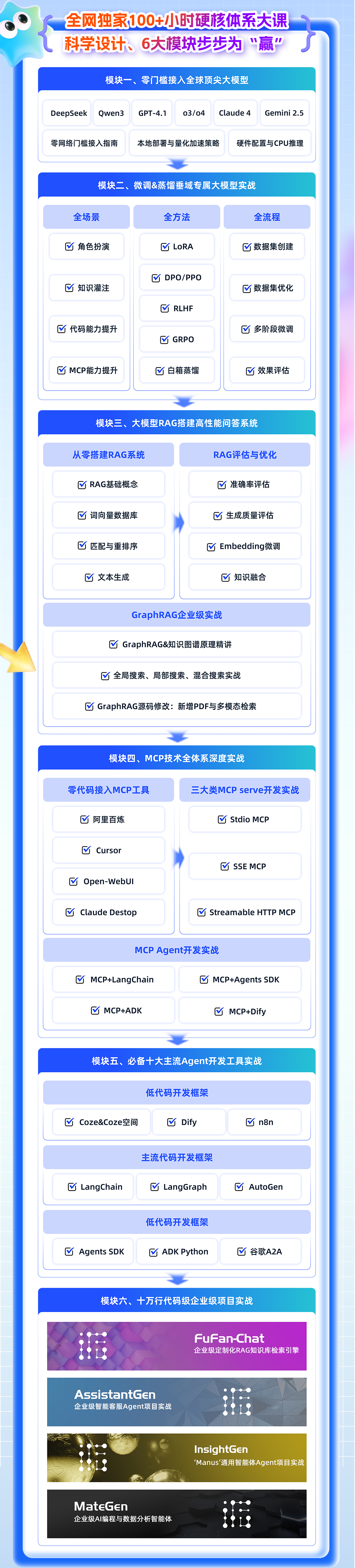
《2025大模型Agent智能体开发实战》(夏季班) 为【100+小时】体系大课,总共20大模块精讲精析,零基础直达大模型企业级应用!
部分项目成果演示
from IPython.display import Video
- MateGen项目演示
Video("https://ml2022.oss-cn-hangzhou.aliyuncs.com/MG%E6%BC%94%E7%A4%BA%E8%A7%86%E9%A2%91.mp4", width=800, height=400)
- 智能客服项目演示
Video("https://ml2022.oss-cn-hangzhou.aliyuncs.com/%E6%99%BA%E8%83%BD%E5%AE%A2%E6%9C%8D%E6%A1%88%E4%BE%8B%E8%A7%86%E9%A2%91.mp4", width=800, height=400)
- Dify项目演示
Video("https://ml2022.oss-cn-hangzhou.aliyuncs.com/2f1b47f42c65fd59e8d3a83e6cb9f13b_raw.mp4", width=800, height=400)
- LangChain&LangGraph搭建Multi-Agnet
Video("https://ml2022.oss-cn-hangzhou.aliyuncs.com/%E5%8F%AF%E8%A7%86%E5%8C%96%E6%95%B0%E6%8D%AE%E5%88%86%E6%9E%90Multi-Agent%E6%95%88%E6%9E%9C%E6%BC%94%E7%A4%BA%E6%95%88%E6%9E%9C.mp4", width=800, height=400)
此外,若是对大模型底层原理感兴趣,也欢迎报名由我和菜菜老师共同主讲的《2025大模型原理与实战课程》(夏季班)

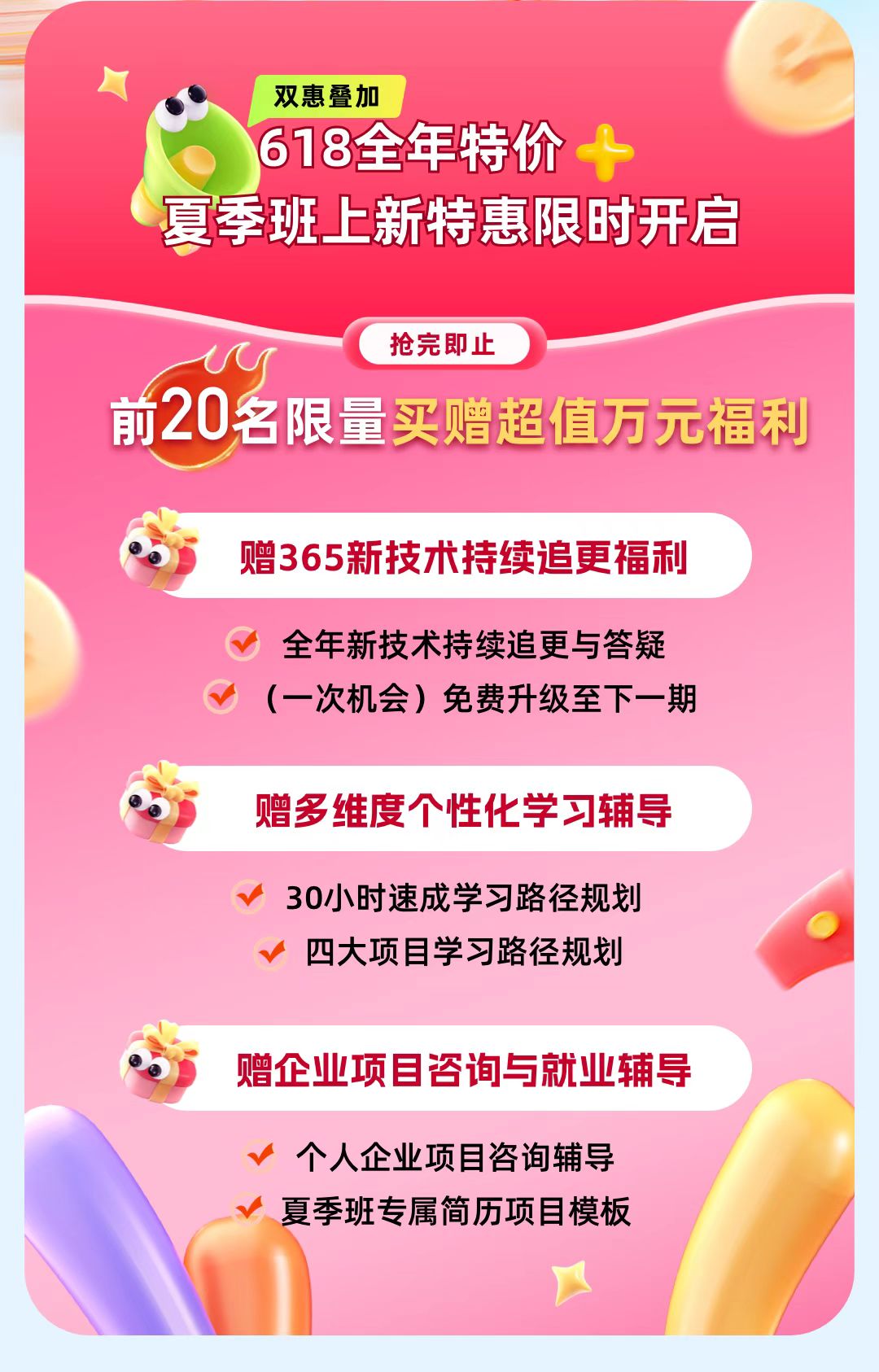
两门大模型课程夏季班目前上新特惠+618年中钜惠双惠叠加,合购还有更多优惠哦~详细信息扫码添加助教,回复“大模型”,即可领取课程大纲&查看课程详情👇

LangGraph快速入门与Agent开发实战
Part 2.LangGraph智能体开发与部署上线流程
一、LangGraph开发必备工具套件回顾
在对LangGraph有了一定的基础了解之后,对于开发者来说,还需要进一步了解和掌握LangGraph必备的开发者套件。分别是LangGraph运行监控框架LangSmith、LangGraph图结构可视化与调试框架LangGraph Studio和LangGraph服务部署工具LangGraph Cli。可以说这些开发工具套件,是真正推动LangGraph的企业级应用开发效率大幅提升的关键。同时监控、调试和部署工具,也是全新一代企业级Agent开发框架的必备工具,也是开发者必须要掌握的基础工具。
1. LangGraph运行监控框架:LangSmith
LangSmith官网地址:https://docs.smith.langchain.com/
LangSmith 是一款用于构建、调试、可视化和评估 LLM 工作流的全生命周期开发平台。它聚焦的不是模型训练,而是我们在构建 AI 应用(尤其是多工具 Agent、LangChain/Graph)时的「可视化调试」、「性能评估」与「运维监控」。
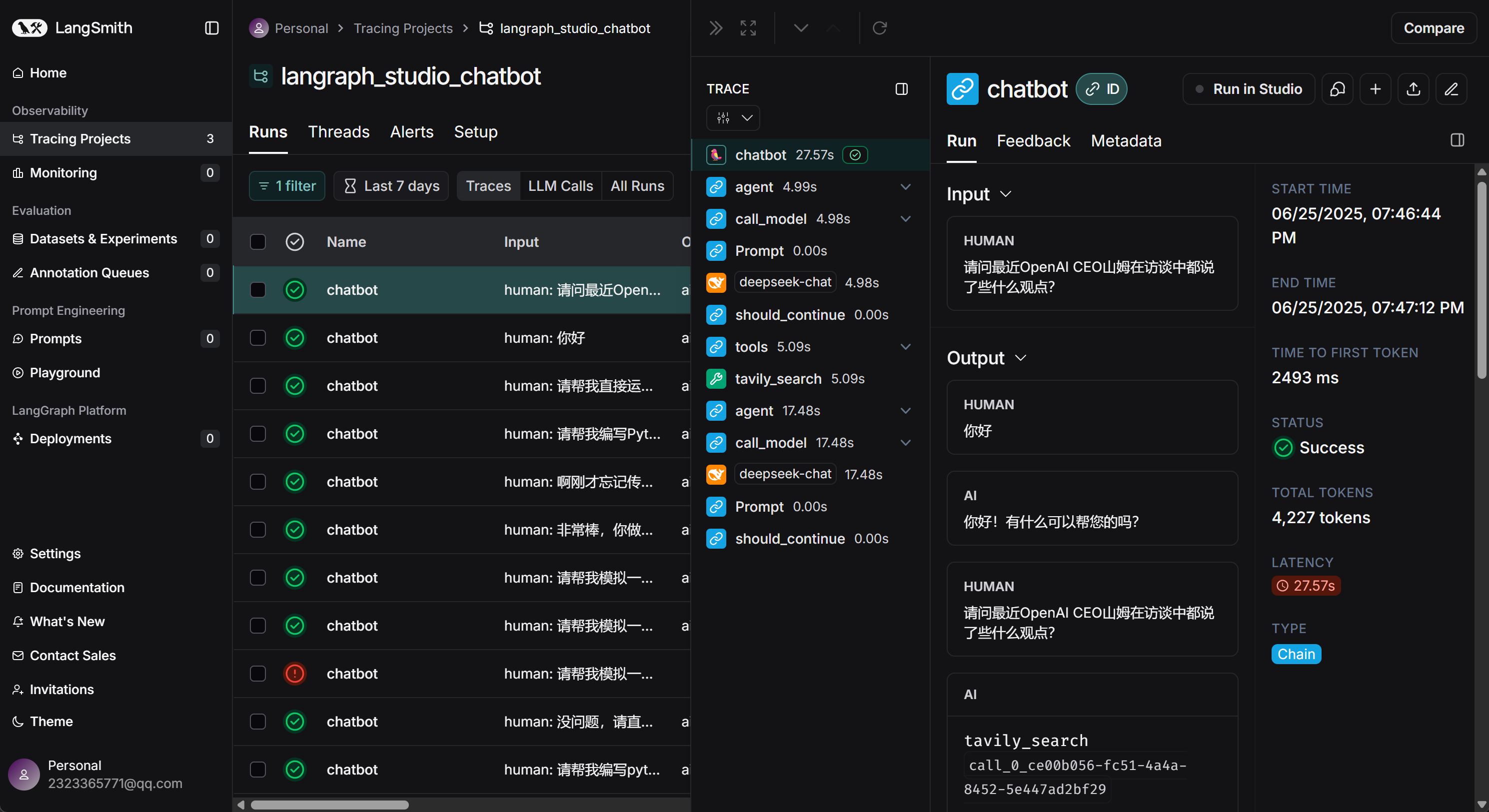
| 功能类别 | 描述 | 场景 |
|---|---|---|
| 🧪 调试追踪(Trace Debugging) | 可视化展示每个 LLM 调用、工具调用、Prompt、输入输出 | Agent 调试、Graph 调用链分析 |
| 📊 评估(Evaluation) | 支持自动评估多个输入样本的回答质量,可自定义评分维度 | 批量测试 LLM 表现、A/B 对比 |
| 🧵 会话记录(Sessions / Runs) | 每次 chain 或 agent 的运行都会被记录为一个 Run,可溯源 | Agent 问题诊断、用户问题分析 |
| 🔧 Prompt 管理器(Prompt Registry) | 保存、版本控制、调用历史 prompt | 多版本 prompt 迭代测试 |
| 📈 流量监控(Telemetry) | 实时查看运行次数、错误率、响应时间等 | 在生产环境中监控 Agent 质量 |
| 📁 Dataset 管理 | 管理自定义测试集样本,支持自动化评估 | 微调前评估、数据对比实验 |
| 📜 LangGraph 可视化 | 对 LangGraph 中每个节点运行情况进行实时可视化展示 | Graph 执行追踪 |
2. LangGraph图结构可视化与调试框架:LangGraph Studio
LangGraph Studio官网地址:https://www.langgraph.dev/studio
LangGraph Studio 是一个用于可视化构建、测试、分享和部署智能体流程图的图形化 IDE + 运行平台。
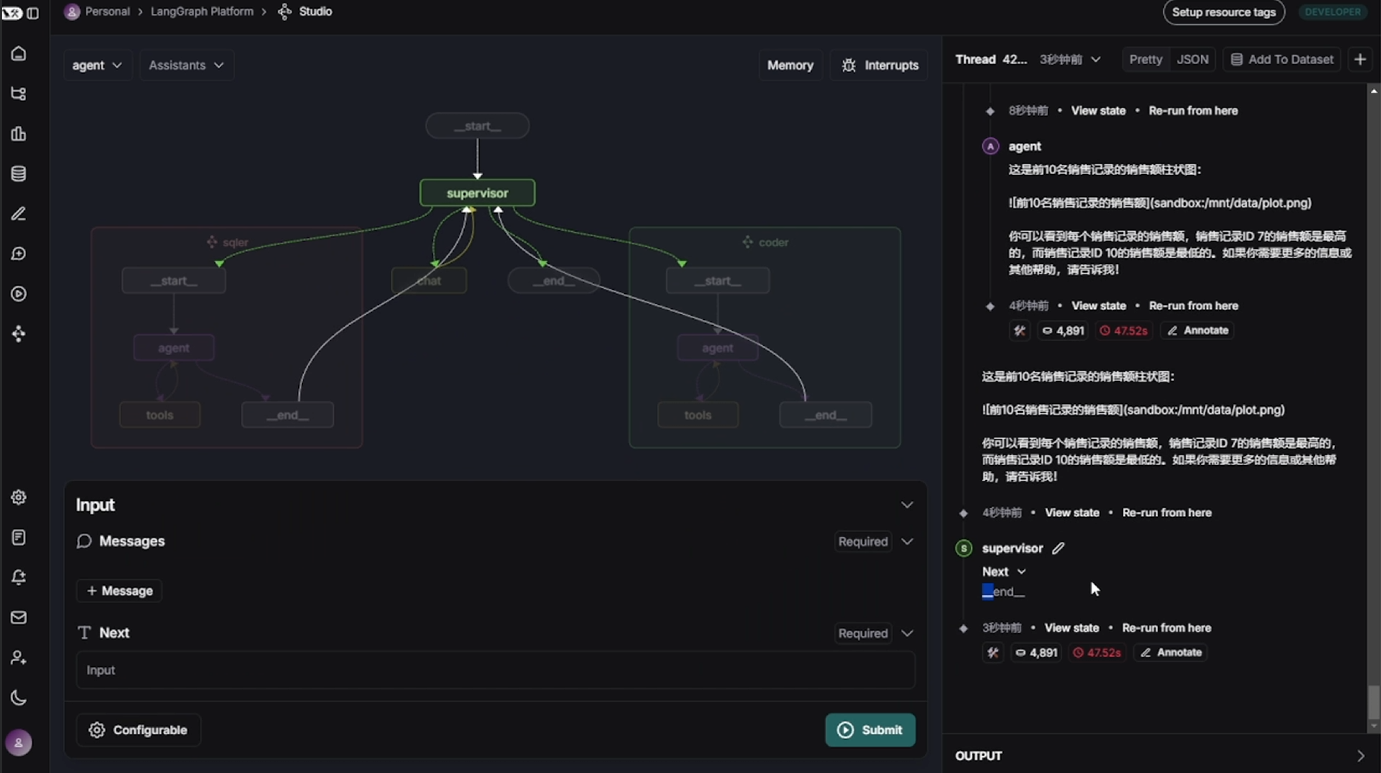
| 功能模块 | 说明 | 应用场景 |
|---|---|---|
| 🧩 Graph 编辑器 | 以拖拽方式创建节点(工具、模型、Router)并连接 | 零代码构建 LangGraph |
| 🔍 节点配置器 | 每个节点可配置 LLM、工具、Router 逻辑、Memory | 灵活定制 Agent 控制流 |
| ▶️ 即时测试 | 输入 prompt 可在浏览器中运行整个图 | 实时测试执行结果 |
| 💾 云端保存 / 分享 | 将构建的 Graph 保存为公共 URL / 私人项目 | 团队协作,Demo 分享 |
| 📎 Tool 插件管理 | 可连接自定义工具(MCP)、HTTP API、Python 工具 | 插件式扩展 Agent 功能 |
| 🔁 Router 分支节点 | 创建条件分支,支持 if/else 路由 | 决策型智能体 |
| 📦 上传文档 / 多模态 | 可以上传文件(如 PDF)并嵌入进图中处理流程 | RAG 结构、OCR、图文问答等 |
| 🧠 Prompt 输入/预览 | 编辑 prompt 并观察其运行效果 | Prompt 工程调试 |
| 📤 一键部署 | 将 Graph 部署为可被 Agent Chat UI 使用的 Assistant | 快速集成到前端 |
3. LangGraph服务部署工具:LangGraph Cli
LangGraph Cli官网地址:https://www.langgraph.dev/ (需要代理环境)
LangGraph CLI 是用于本地启动、调试、测试和托管 LangGraph 智能体图的开发者命令行工具。
| 功能类别 | 命令示例 | 说明 |
|---|---|---|
| ✅ 启动 Graph 服务 | langgraph dev | 启动 Graph 的开发服务器,供前端(如 Agent Chat UI)调用 |
| 🧪 测试 Graph 输入 | langgraph run graph:graph --input '{"input": "你好"}' | 本地 CLI 输入测试,输出结果 |
| 🧭 管理项目结构 | langgraph init | 初始化一个标准 Graph 项目目录结构 |
| 📦 部署 Graph(未来) | langgraph deploy(预留) | 发布 graph 至 LangGraph 云端(已对接 Studio) |
| 🧱 显示 Assistant 列表 | langgraph list | 显示当前 graph 中有哪些 assistant(即 entrypoint) |
| 🔄 重载运行时 | 自动热重载 | 修改 graph.py 时,dev 模式自动重启生效 |
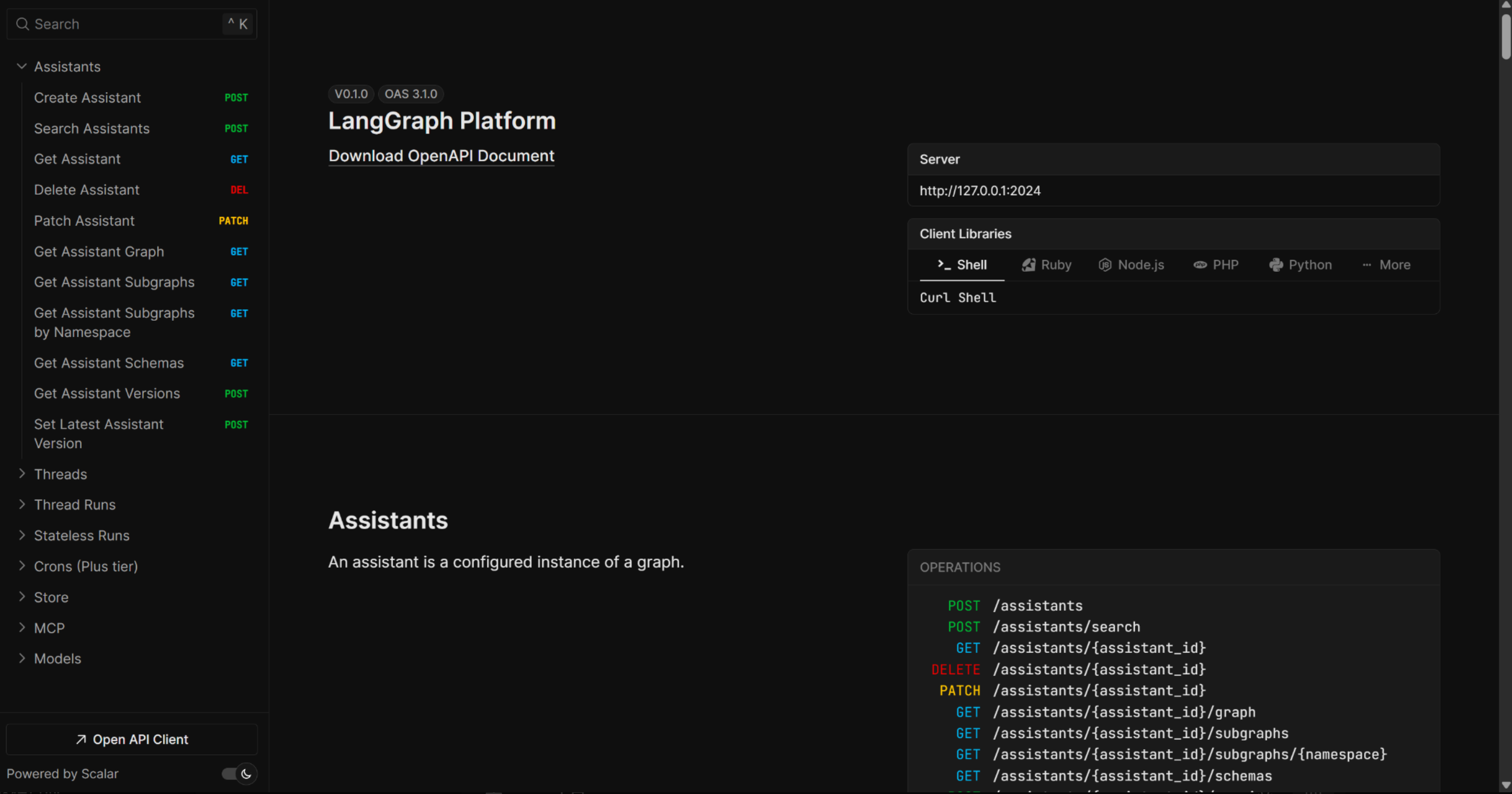
而一旦应用成功部署上线,LangGraph Cli还会非常贴心的提供后端接口说明文档:
而对于LangGraph构建的智能体,除了能够本地部署外,官方也提供了云托管服务,借助LangGraph Platform,开发者可以将构建的智能体 Graph部署到云端,并允许公开访问,同时支持支持长时间运行、文件上传、外部 API 调用、Studio 集成等功能。
4. LangGraph Agent前端可视化工具:Agent Chat UI
Agent Chat UI 是 LangGraph/LangChain 官方提供的多智能体前端对话面板,用于与后端 Agent(Graph 或 Chain)进行实时互动,支持上传文件、多工具协同、结构化输出、多轮对话、调试标注等功能。
Agent Chat UI官网地址:https://langchain-ai.github.io/langgraph/agents/ui/
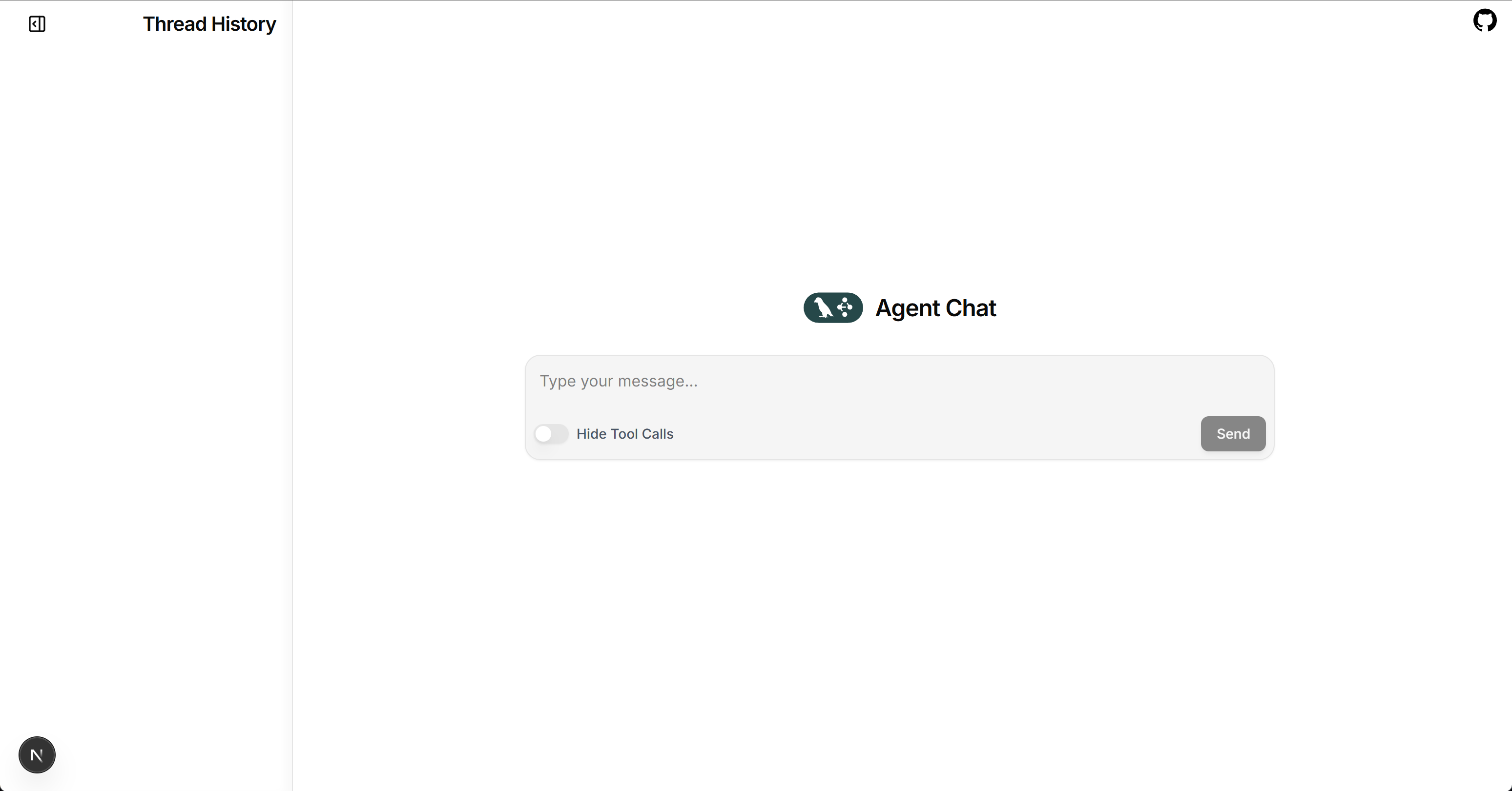
| 功能模块 | 描述 | 应用场景 |
|---|---|---|
| 💬 多轮对话框 | 类似 ChatGPT 的输入区域,支持多轮上下文 | 用户提问,Agent 回复 |
| 🛠 工具调用轨迹显示 | 显示每个调用的工具、参数、结果(结构化) | Agent 推理透明化 |
| 📄 上传 PDF / 图片 | 支持上传文档、图片、嵌入多模态输入 | RAG、OCR、图像问答 |
| 📁 文件面板 | 可查看上传历史文件、删除、重新引用 | 管理文档输入 |
| 🧭 Assistant 切换 | 支持切换不同 Assistant(Graph entry) | 一键切换模型能力(如 math / weather) |
| 🧩 插件支持 | 与 MCP 工具、LangGraph 图打通 | 工具式 Agent 调用 |
| 🔍 调试视图 | 显示每轮 Agent 的思维过程和中间状态 | Prompt 调试、模型行为分析 |
| 🌐 云部署支持 | 支持接入远端 Graph API(如 dev 服务器) | 前后端分离部署 |
| 🧪 与 LangSmith 对接(可选) | 若后端启用 tracing,可同步显示运行 trace | 调试闭环 |
5. LangGraph内置工具库与MCP调用组件
除了有上述非常多实用的开发工具外,LangGraph还全面兼容LangChain的内置工具集。LangChain自诞生之初就为开发者提供了非常多种类各异的、封装好的实用工具,历经几年发展时间,目前LangChain已经拥有了数以百计的内置实用工具,包括网络搜索工具、浏览器自动化工具、Python代码解释器、SQL代码解释器等。而作为LangChain同系框架,LangGraph也可以无缝调用LangChain各项开发工具,从而大幅提高开发效率。
LangChain工具集:https://python.langchain.com/docs/integrations/tools/
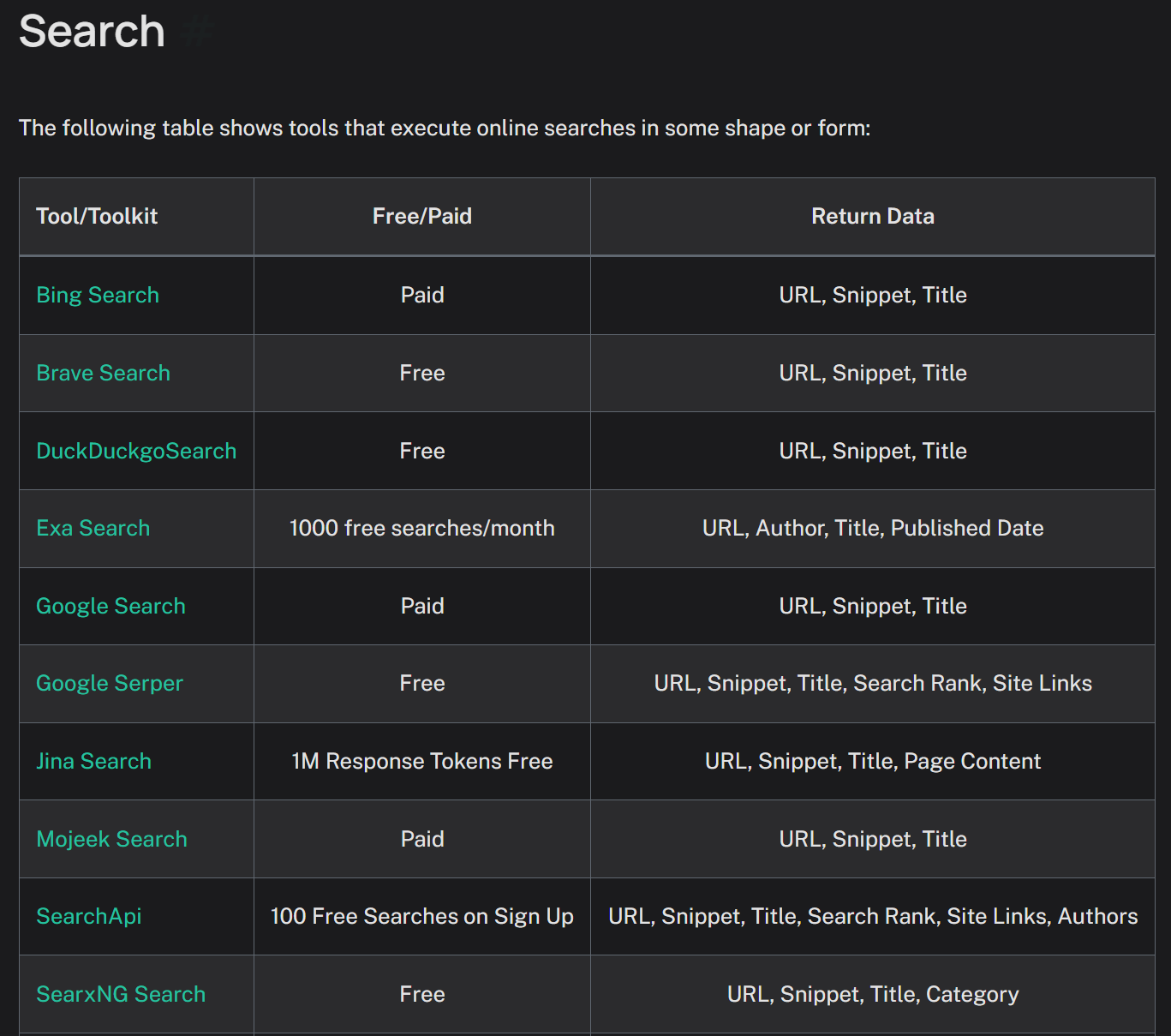
此外,LangChain是最早支持MCP的开发框架之一,借助langchain-mcp-adapters,LangChain和LangGraph便可快速接入各类MCP工具。
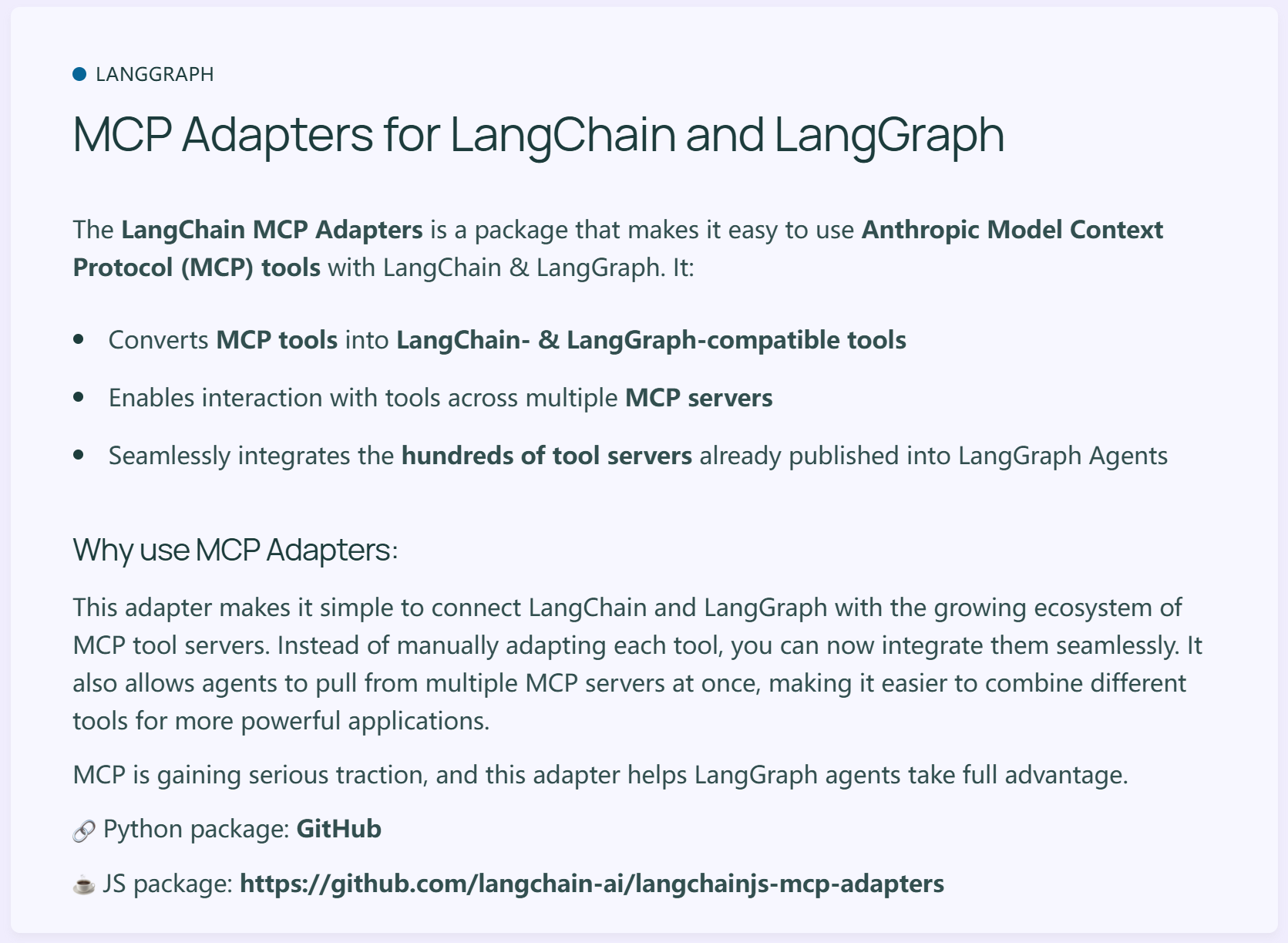
并且LangGraph也同样支持谷歌的A2A(跨Agents通信协议)。
二、借助LangGraph Cli创建完整智能体项目
1. LangGraph智能体项目说明
LangSmith 与 LangGraph Studio 都是 LangChain AI 生态中非常核心的工具,前者是用于跟踪和分析大模型的使用情况,而langGraph Studio则是对于LangGraph来说,则是比LangSmith更加方便和高效的可视化调试工具平台。
大家可以思考一个问题:基于LangGraph框架可以开发出各种复杂的应用、Agent、Workflow等,那么这些应用、Agent、Workflow等在生产中如何部署和运行呢? 解决方案就是把它们部署成一个Server。 而对如何方便高效的把LangGraph的Graph部署成一个Server,LangGraph官方提供了LangGraph Platform,其完整架构如下所示:
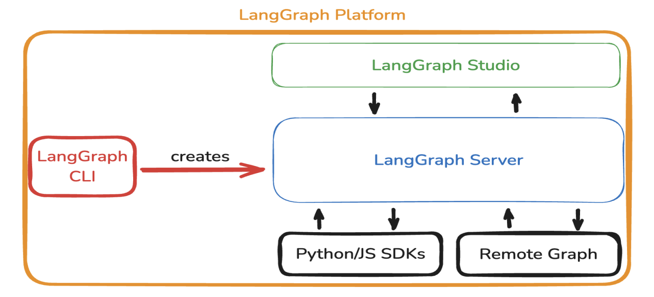
- LangGraph Studio:桌面版应用(
目前仅支持Mac)和本地运行(适用于所有操作系统); - LangServer:最终构建出来的服务,提供
Assistant API接口; - Python/JS SDK:通过接口可以直接和
LangServer提供的各个API接口连接; - Remote Graph:类似于之前
LangServe的用法,可以直接用Graph的接口去调用,这样拿到的Graph就是一个Runable对象,就可以去调用它的invoke,batch等。
LangGraph Studio 是专为 LangGraph 图式代理打造的本地/云端 IDE,具备可视化节点和状态及实时调试功能。LangGraph Studio 在本地可视化运行时会自动把调用过程上传到 LangSmith;而在 LangSmith 网页端查看任何 Trace 时,又能一键Run in Studio回放整条执行链,所以它是通过统一 Trace SDK 与 LangSmith 紧密集成。而LangGraph CLI则是构建这个项目的关键
接下来我们就来详细的讲解下如何使用LangGraph CLI来创建一个完整的LangGraph Agent项目,并在此过程中使用LangGraph Chat Agent UI进行前端对话,以及使用LangGraph Studio进行架构实时演示,并使用LangSmith进行运行效果监督。
首先需要说明的是,如果想要把一个定义的Graph添加到LangGraph Studio中,需要严格按照官方要求的项目结构进行构建,需要执行的步骤依次是:
2. 创建完整LangGraph智能体项目流程
- Step 1. 创建一个
LangGraph项目文件夹
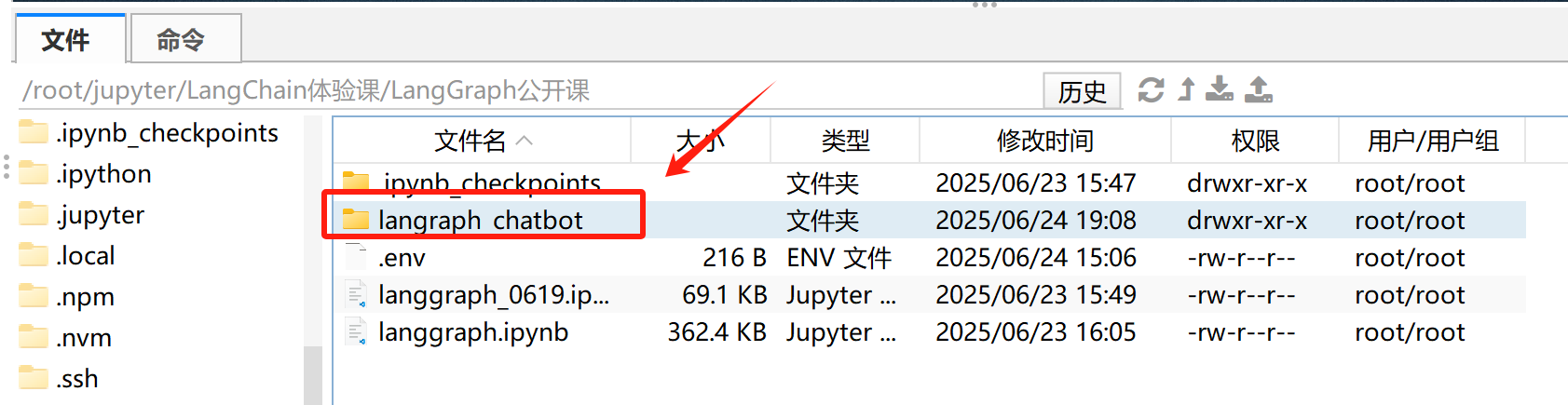
我们这里创建一个langraph_chatbot文件夹,如下图所示:
- Step 2. 创建
requirements.txt文件
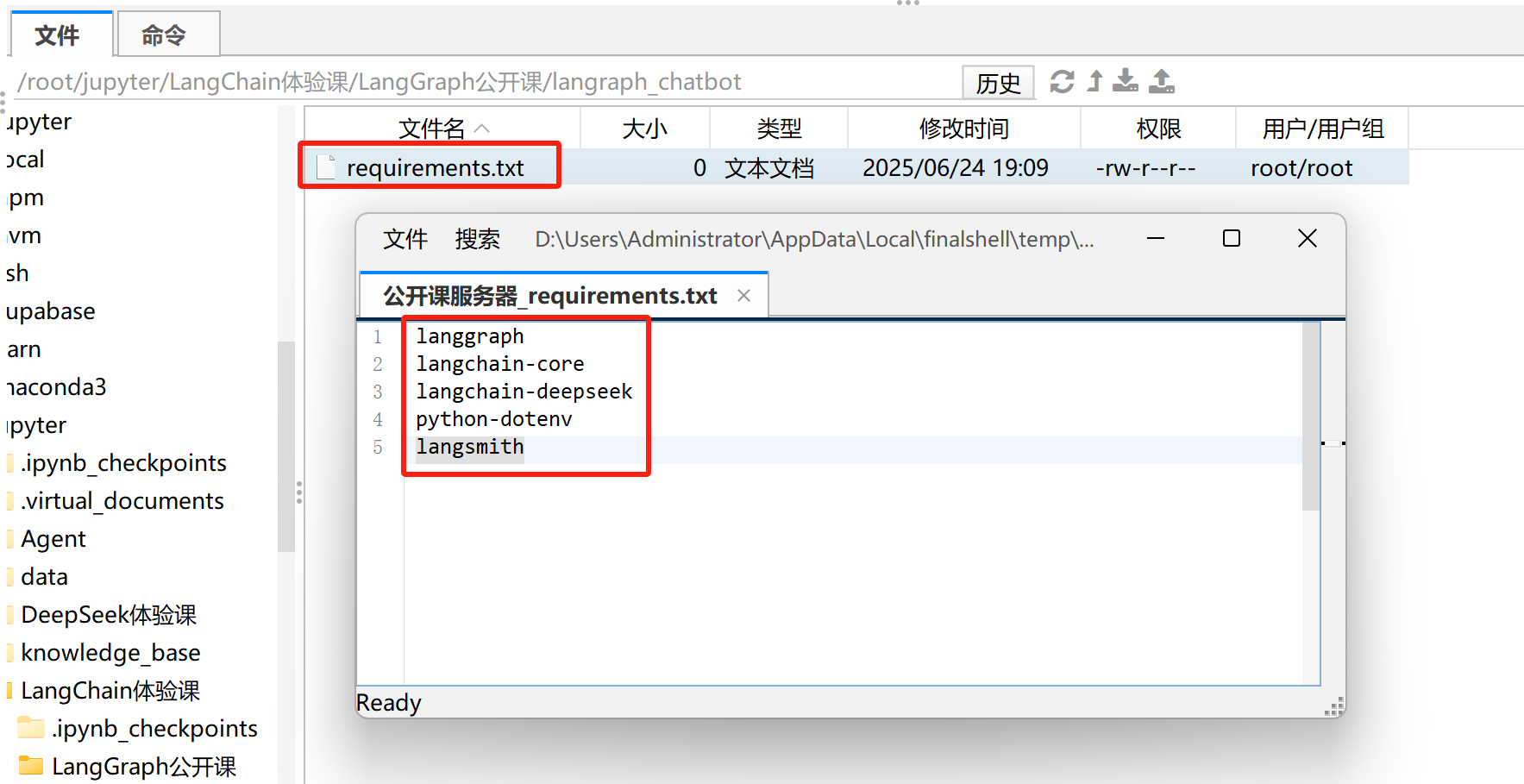
在langgraph_chatbot文件夹中,新建一个requirements.txt文件,里面需要填写在运行该项目时需要安装的依赖项,如下所示:
FENCE0
- Step 3. 注册LangSmith(可选)
对于企业级的Agent项目,为了更好的监控智能体实时运行情况,我们可以考虑借助LangSmith进行追踪(会将智能体运行情况实时上传到LangGraph官网并进行展示)。
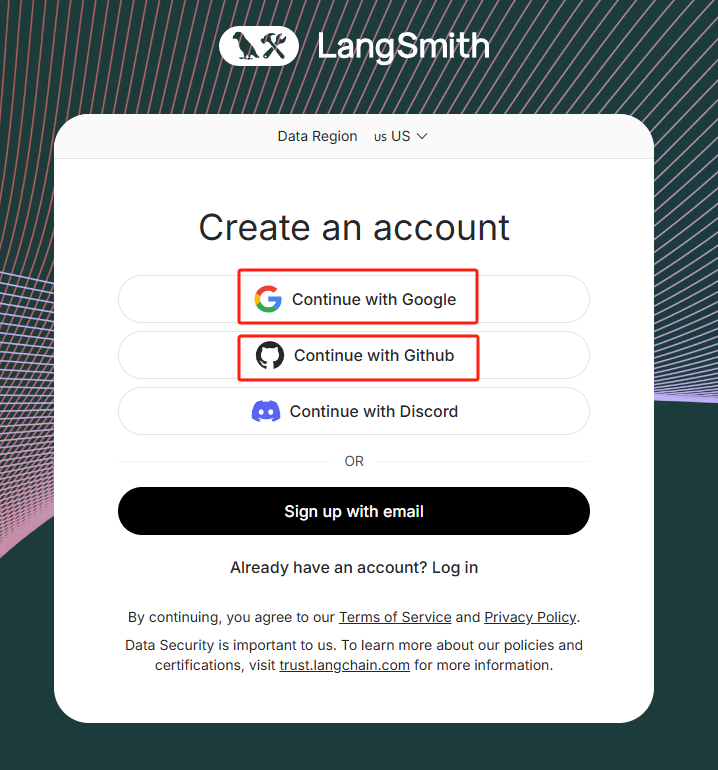
要开始使用 LangSmith,我们需要创建一个帐户。可以在这里注册一个免费帐户进入LangSmith登录页面: https://smith.langchain.com/ , 支持使用 Google、GitHub、Discord 和电子邮件登录。
注册并等登录后,可以直接查看到仪表板:
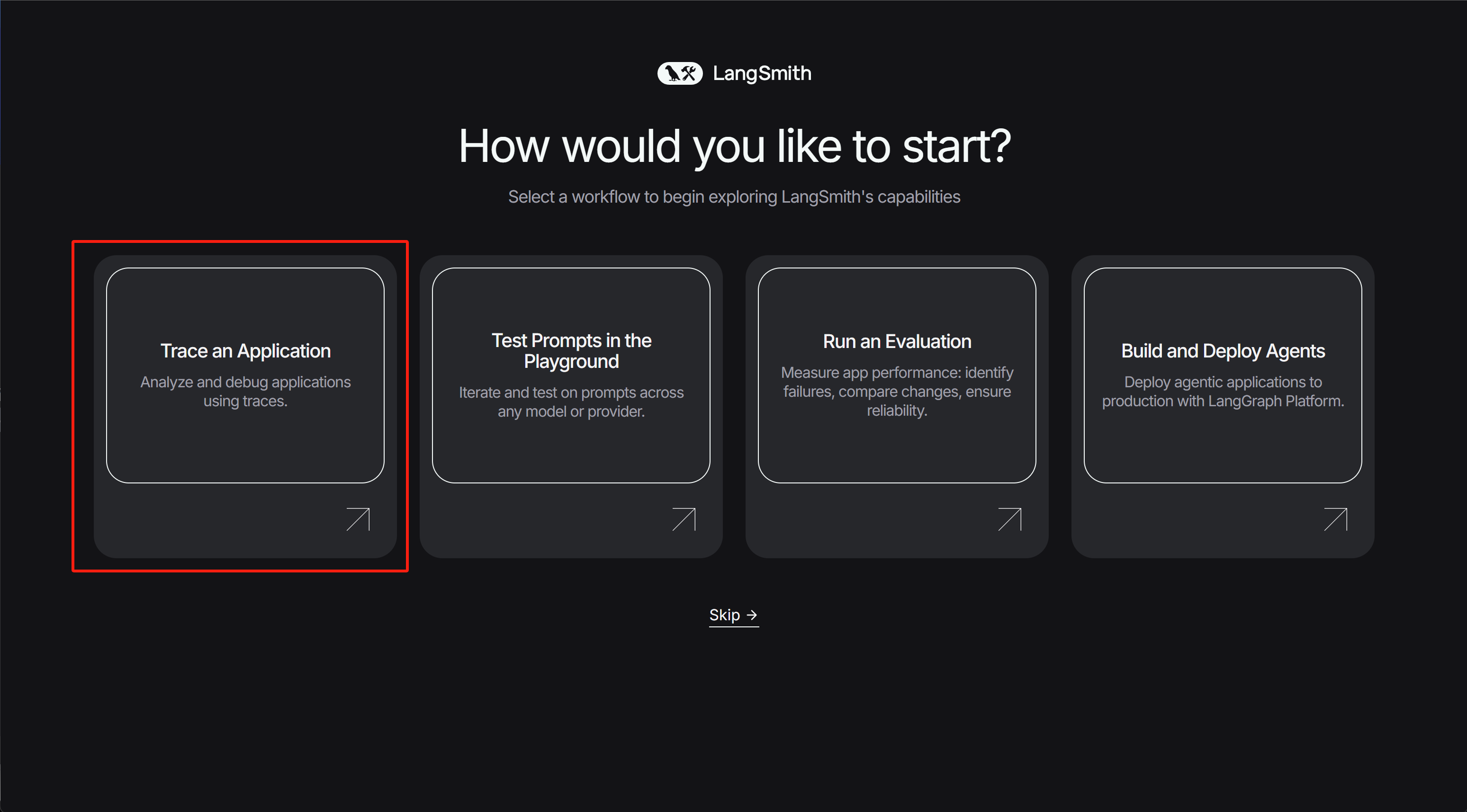
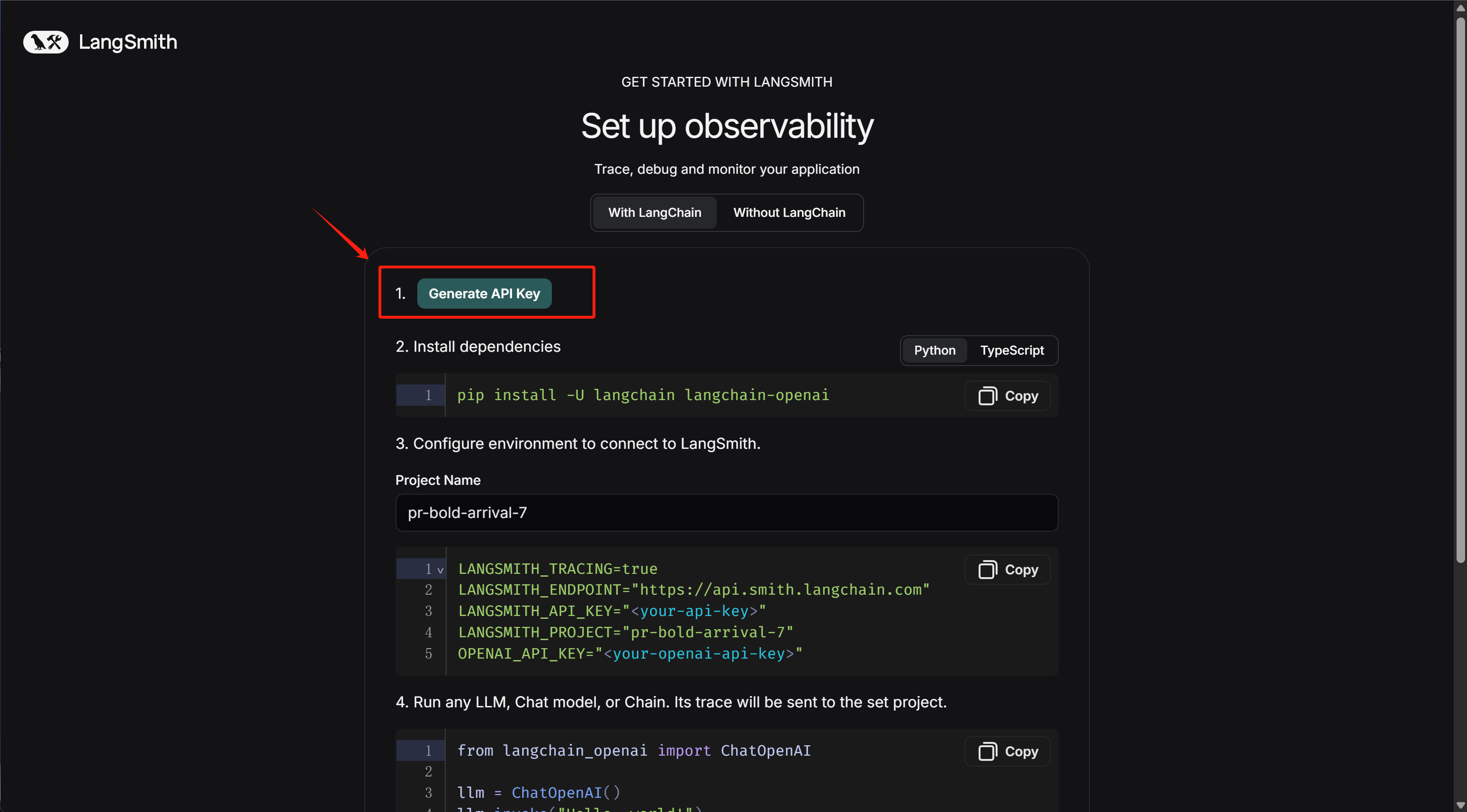
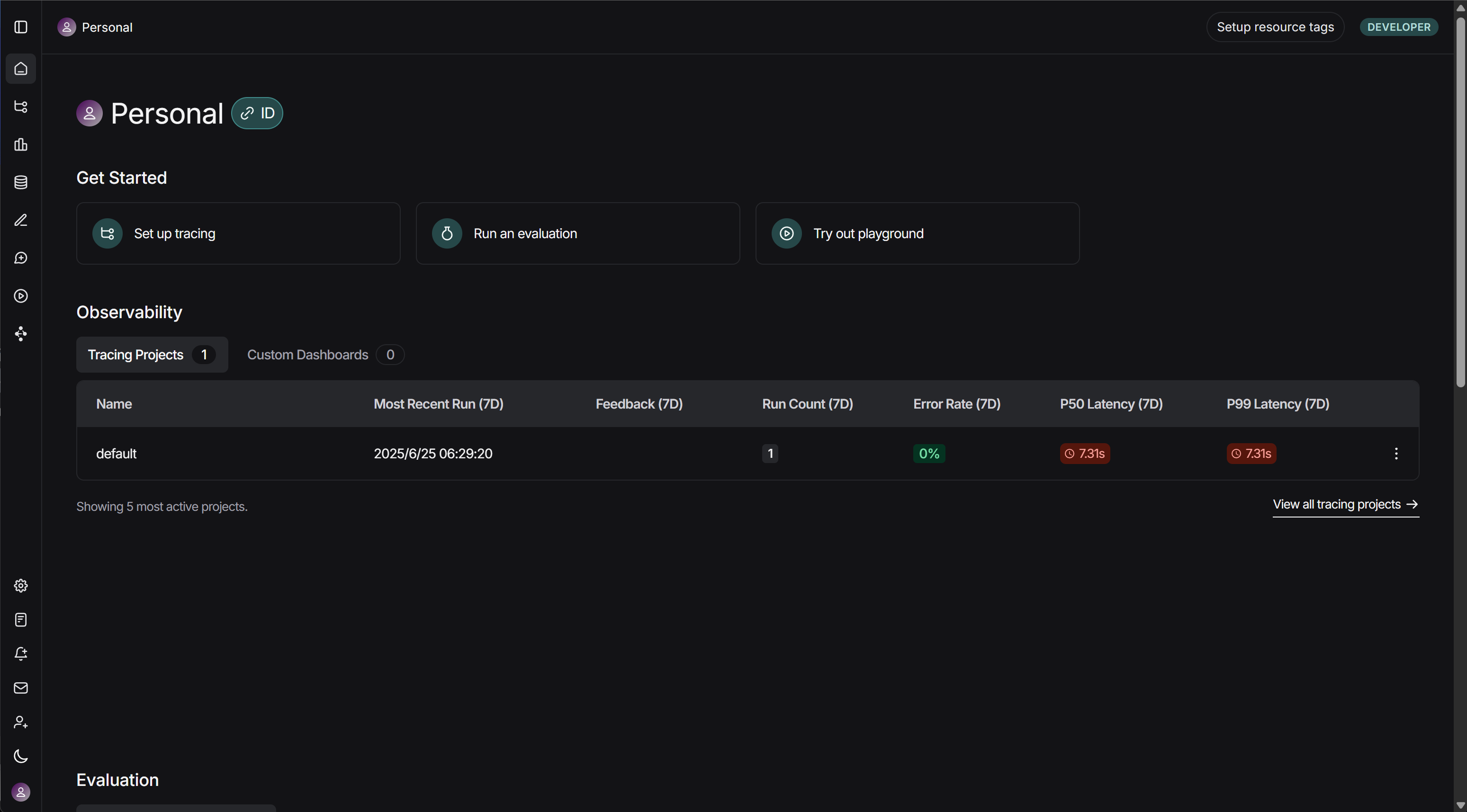
在构建程序跟踪前,首先需要创建一个 API 密钥,该密钥将允许我们的项目开始向 Langsmith 发送跟踪数据。创建完密钥后,在后续配置环境变量环节设置开启追踪、并输入密钥即可接入LangSmith。
- Step 4. 创建
.env配置文件
在langgraph_chatbot文件夹中,新建一个.env文件,将敏感信息(如API密钥)放在环境变量中而不是硬编码。如下所示:
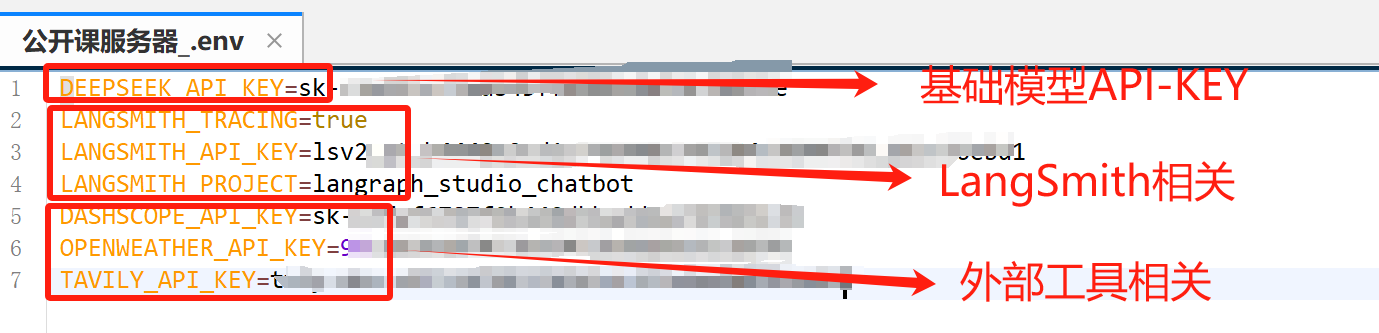
这里需要注意的是,如果不设置LangSmith,则无需设置中间三个环境变量,而具体工具也可以根据实际需求进行设置。
- Step 5. 创建
graph.py核心文件
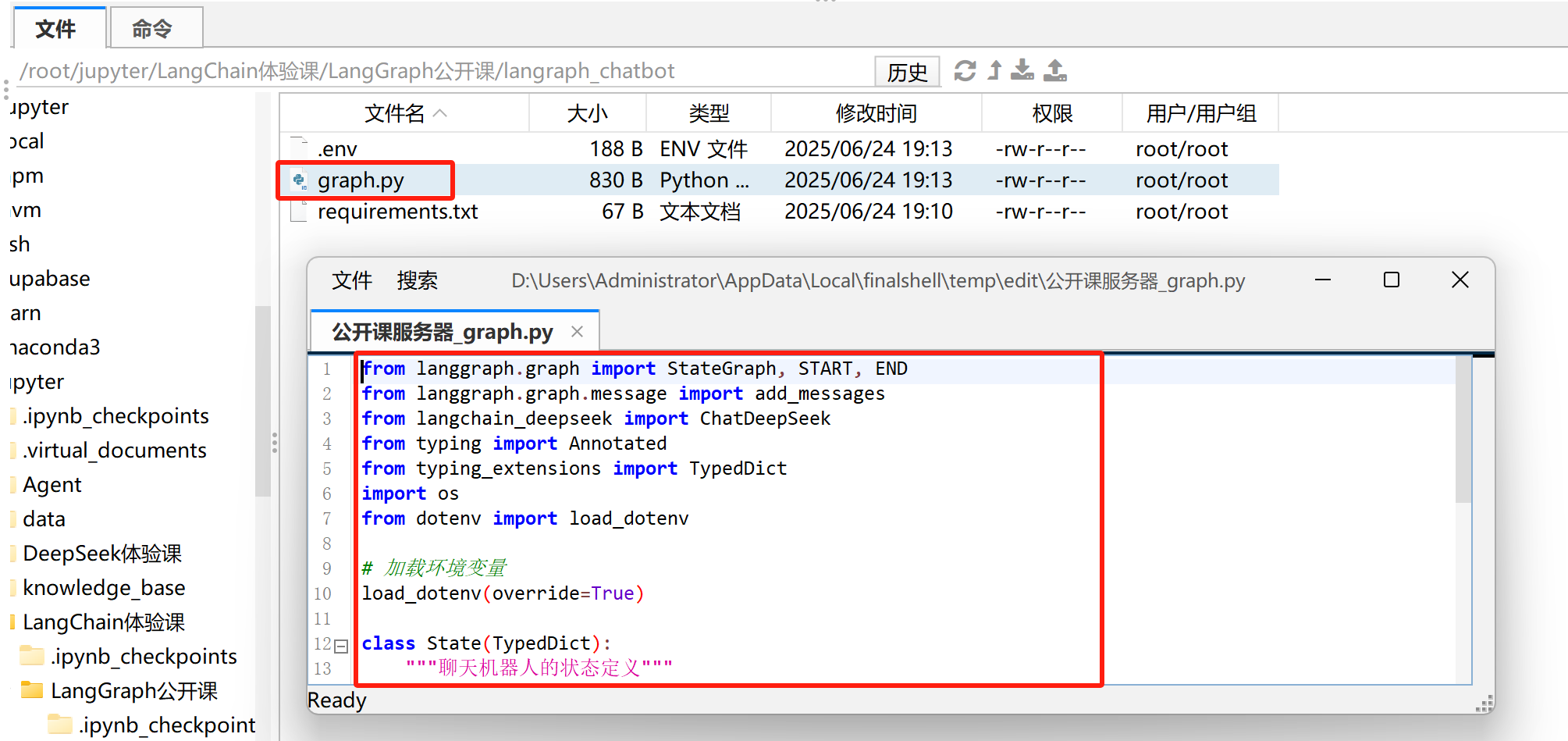
在langgraph_chatbot文件夹中,新建一个graph.py文件,在该文件中编写构建图的具体运行逻辑,如状态、节点、变、图的编译等。注意:这里不要使用init_chat_model方法,而是使用ChatDeepSeek方法,因为会存在异步阻塞问题。此外,在使用LangGraph CLI创建智能体项目时,会自动设置记忆相关内容,并进行持久化记忆存储,无需手动设置。因此此时智能体代码如下所示:
FENCE0
- Step 6. 创建
langgraph.json文件
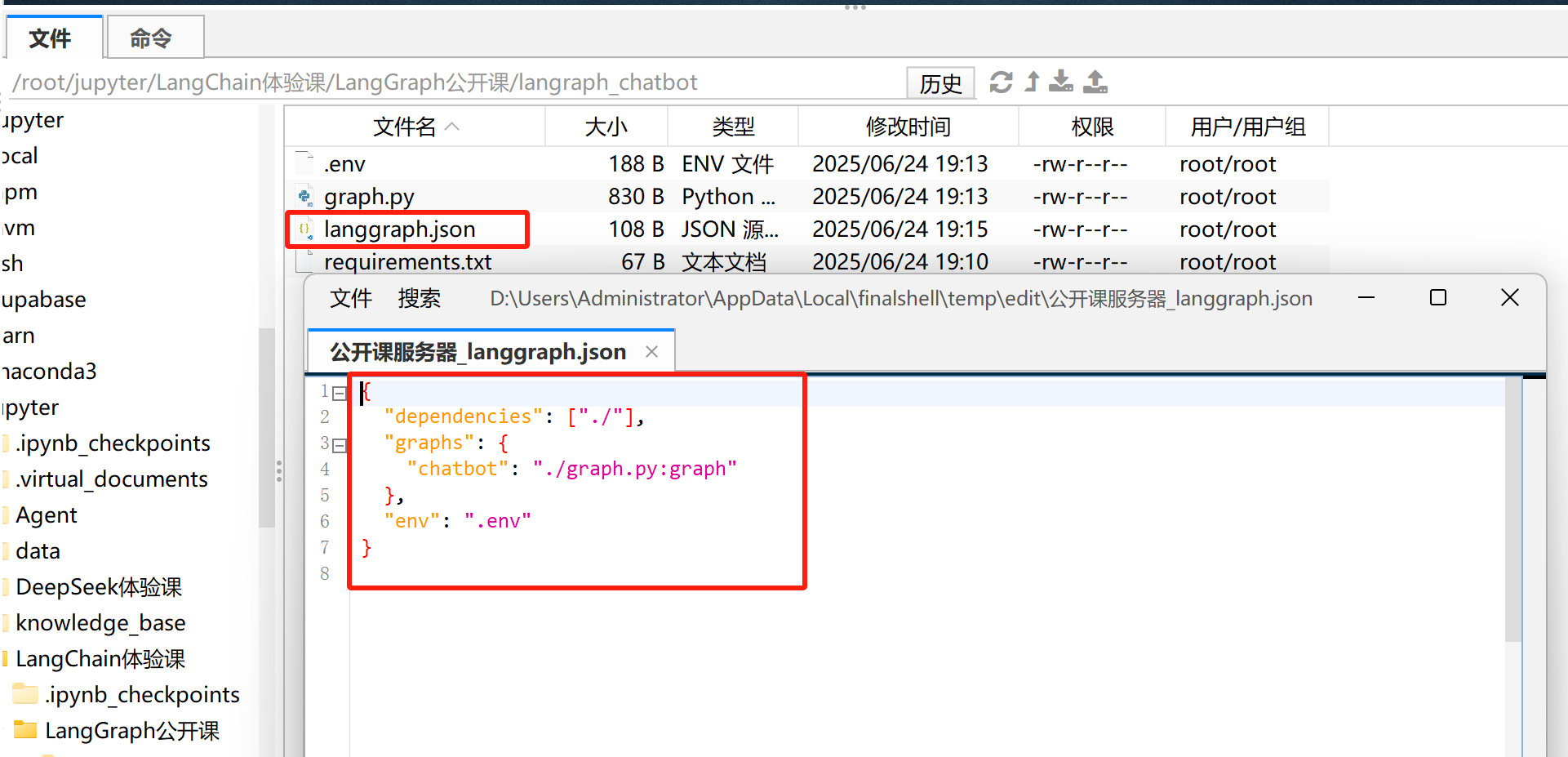
在langgraph_chatbot文件夹中,新建一个langgraph.json文件,在该json文件中配置项目信息,遵循规范如下所示:
- 必须包含
dependencies和graphs字段 graphs字段格式:"图名": "文件路径:变量名"- 配置文件必须放在与Python文件同级或更高级的目录
注意: 项目文件的名称必须为langgraph.json。如下所示:
其中:
dependencies: ["./"] - 告诉LangGraph在当前目录查找依赖项(会自动读取requirements.txt)chatbot: "./graph.py:graph" - 定义图名为chatbot,来自graph.py文件中的graph变量env: ".env" - 指定环境变量文件位置
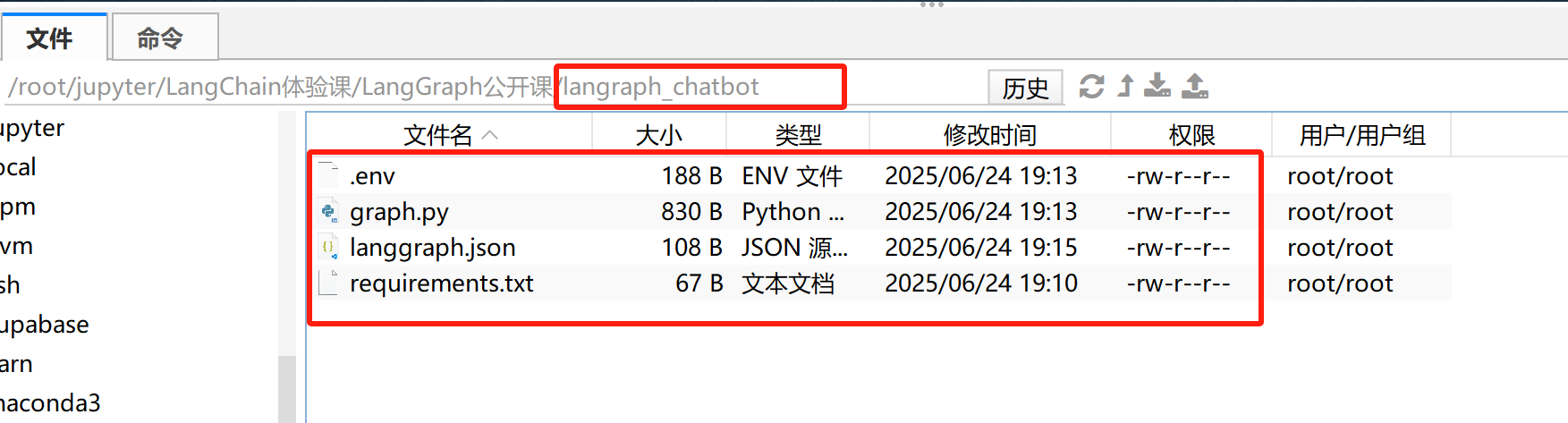
最终完整项目结构如下所示:
FENCE0
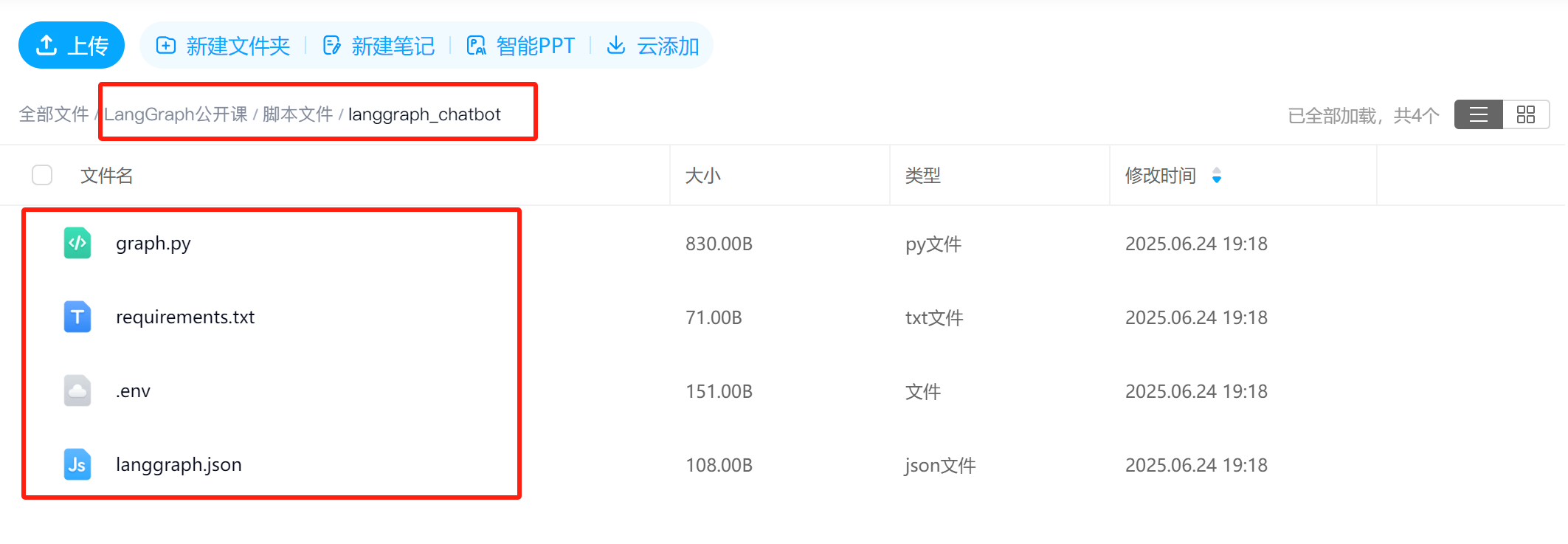
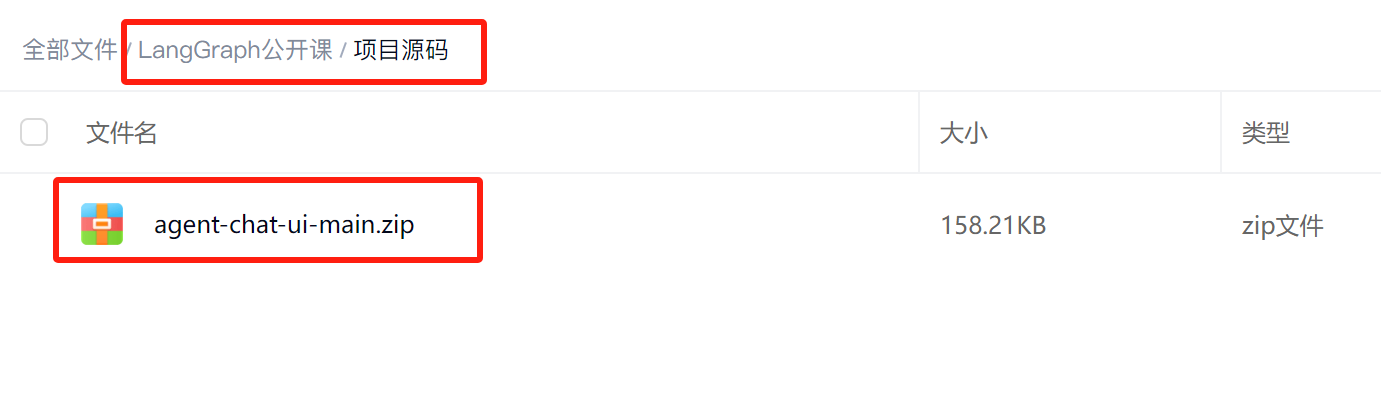
完整的代码已经上传至百度网盘中的langgraph_chatbot文件夹中,大家可以扫描下方二维码免费领取
- Step 7. 安装
langgraph-cli以及其他依赖
然后,安装langgraph-cli依赖,执行如下代码:
FENCE0
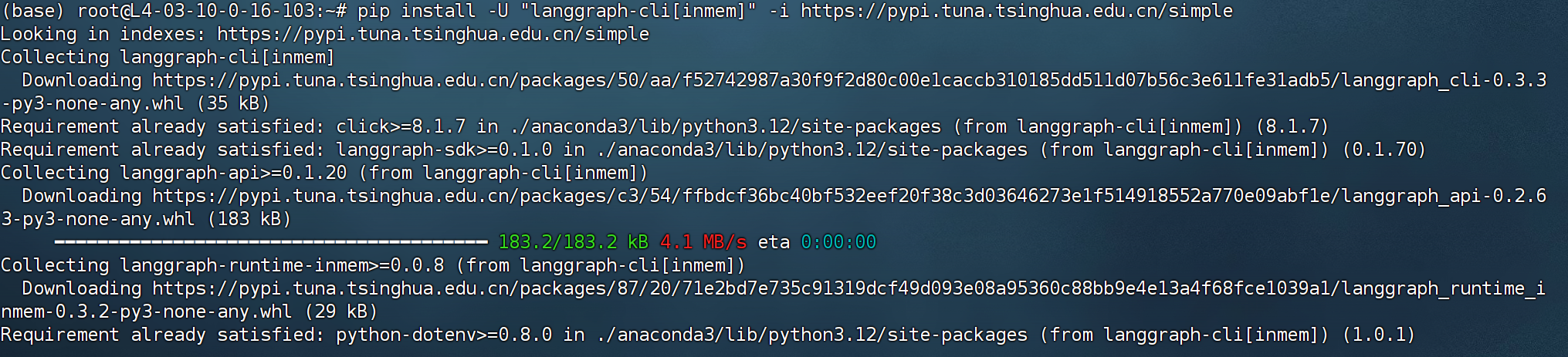
然后进入到langgraph_chatbot文件夹,安装相关基础依赖:
FENCE0
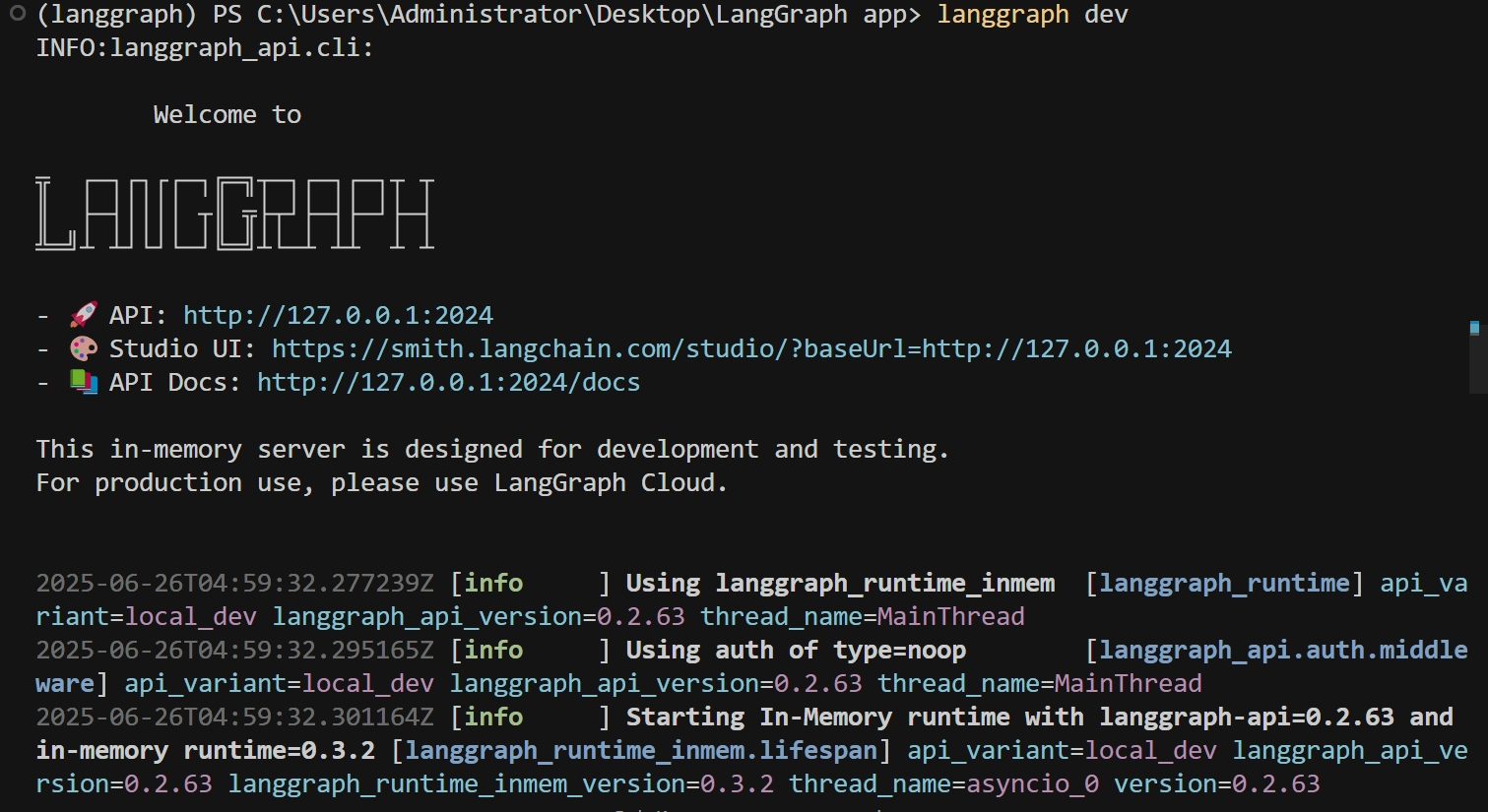
最后,进入到langgraph_chatbot文件夹,执行LangGraph dev即可启动项目
FENCE0
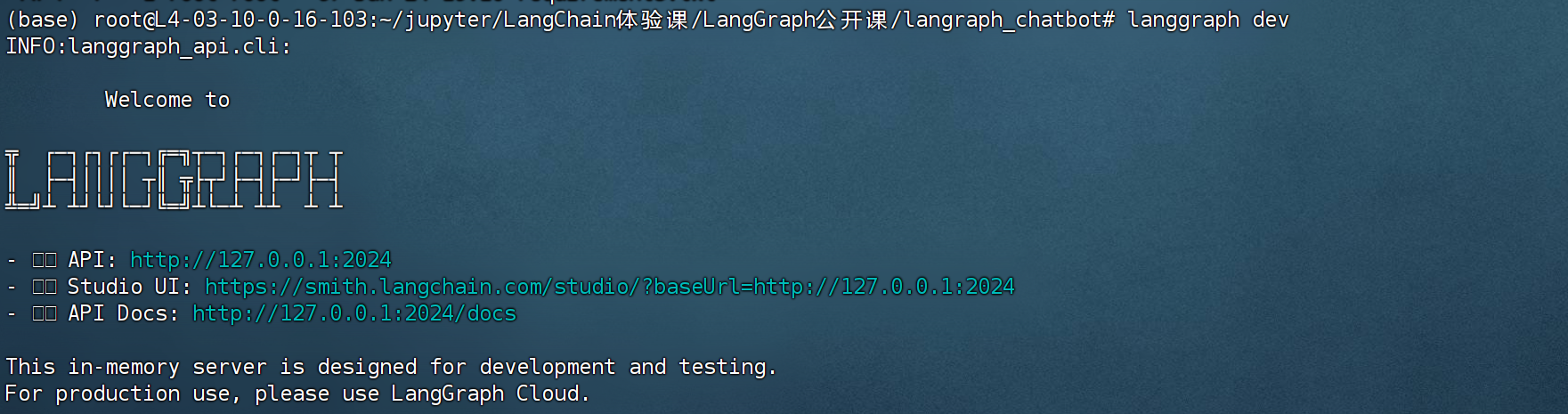
启动成功后能看到三个连接,其中第一个连接是当前部署完成后的服务端口,第二个是LangGraph Studio的可视化页面,第三个端口是端口说明。
3. LangGraph Agent部署后调用流程
- 后端服务接口
这里我们首先可以看下第三个连接,其中包含了详细的接口调用方法:
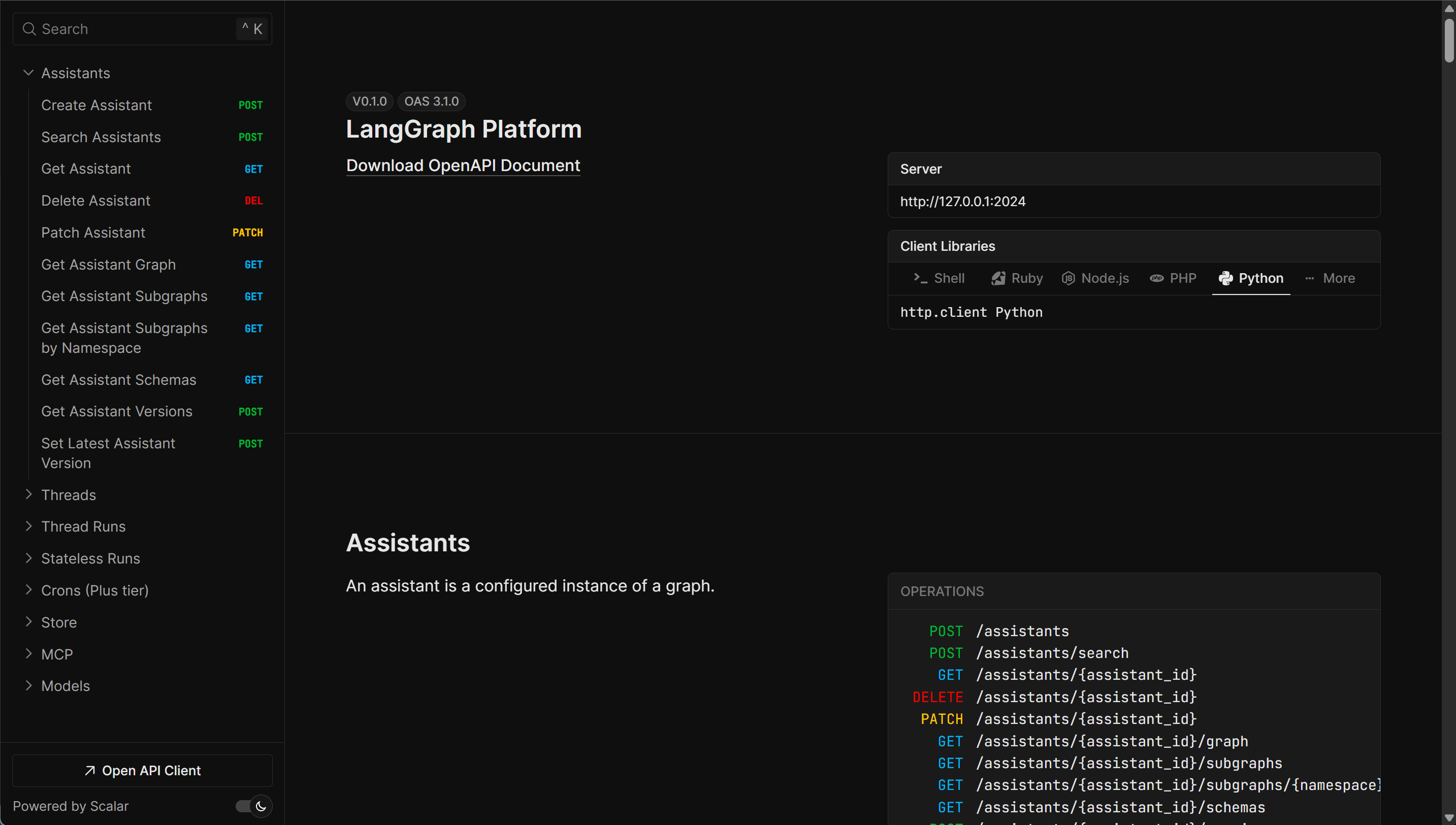
这些暴露的接口和调用方法,接下来就可以用于进行进一步开发和测试。
- LangGraph Studio
然后我们可点击Studio UI中显示的链接,在浏览器中打开并访问Studio,如下所示:
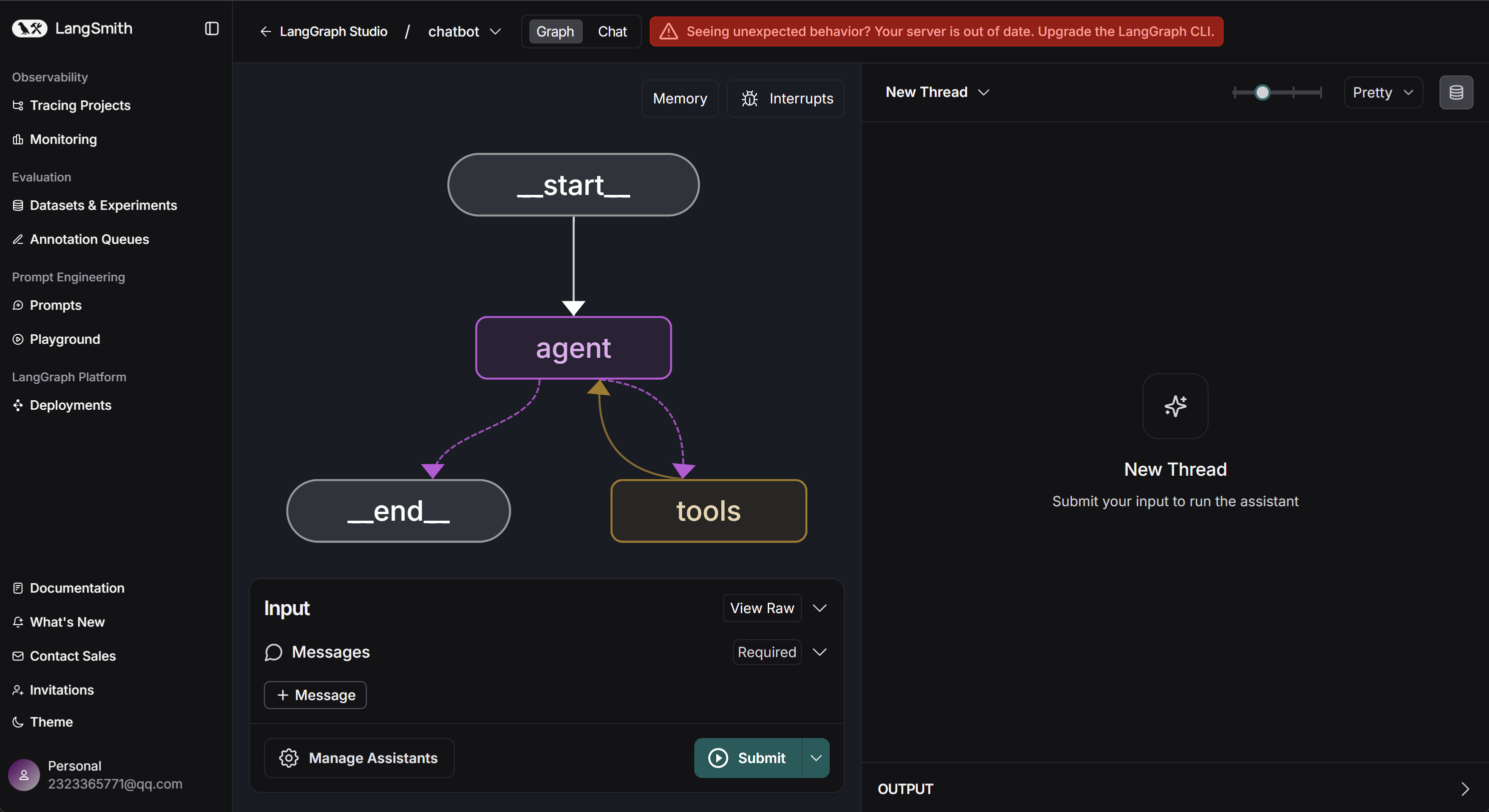
完整演示流程如下所示:
Video("https://ml2022.oss-cn-hangzhou.aliyuncs.com/2025-06-26%2019-29-04.mp4", width=800, height=400)
- LangSmith
而如果此前设置了追踪,此时就能在LangSmith中看到当前项目运行情况:
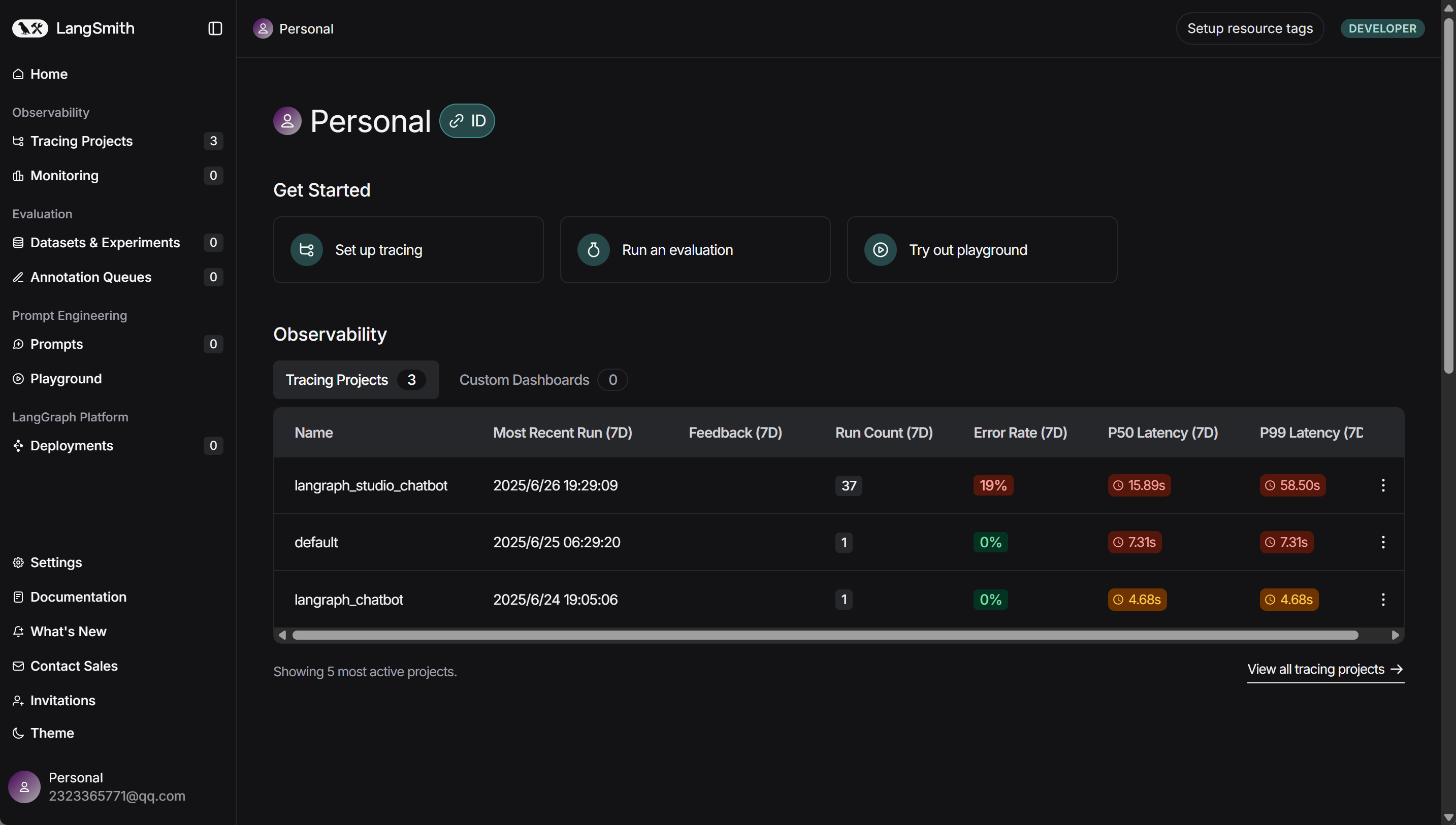
Video("https://ml2022.oss-cn-hangzhou.aliyuncs.com/2025-06-26%2019-52-57.mp4", width=800, height=400)
4. LangGraph Agent后端接入Agent Chat UI完整流程
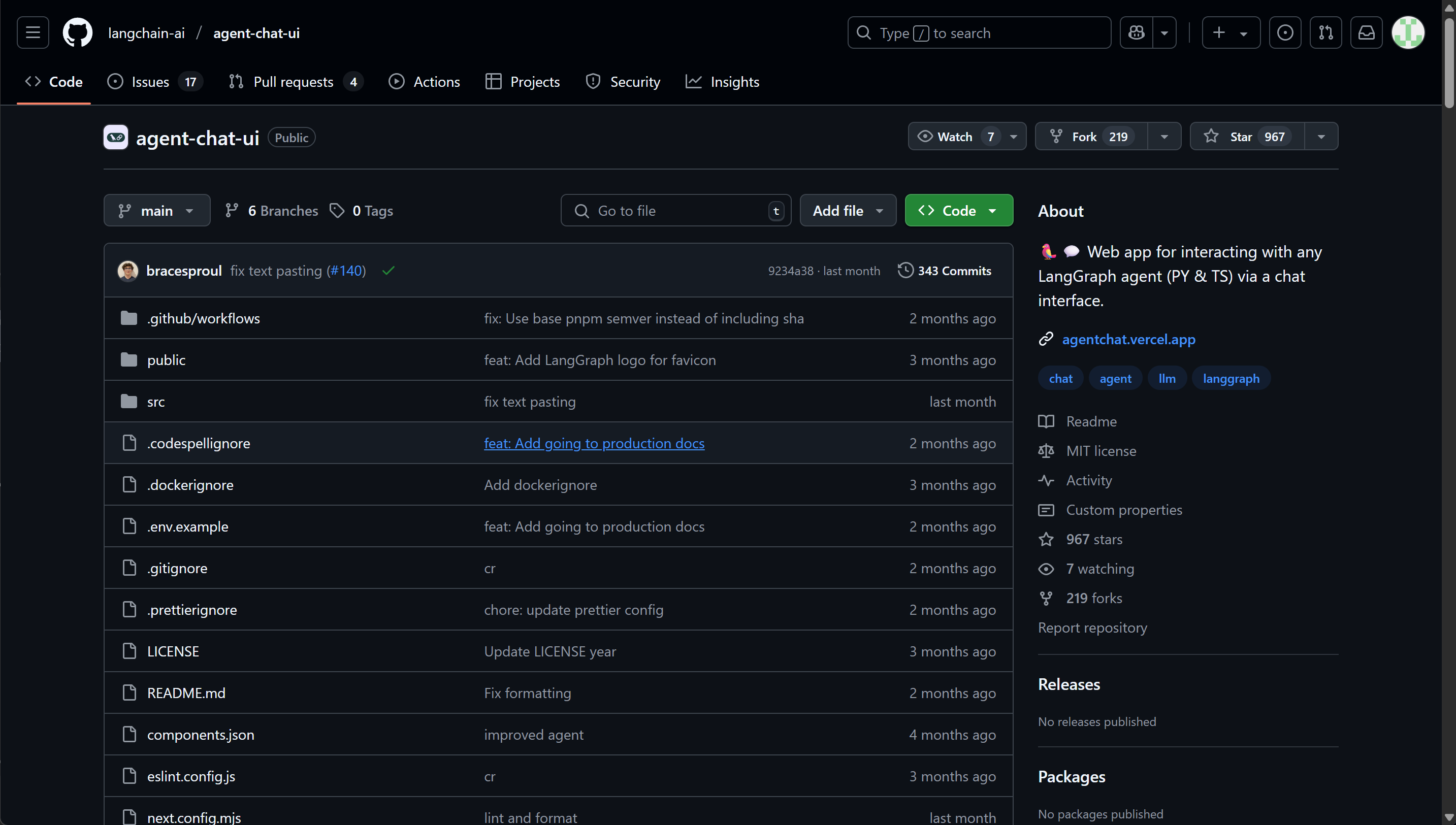
- Step 1.克隆项目:
FENCE0
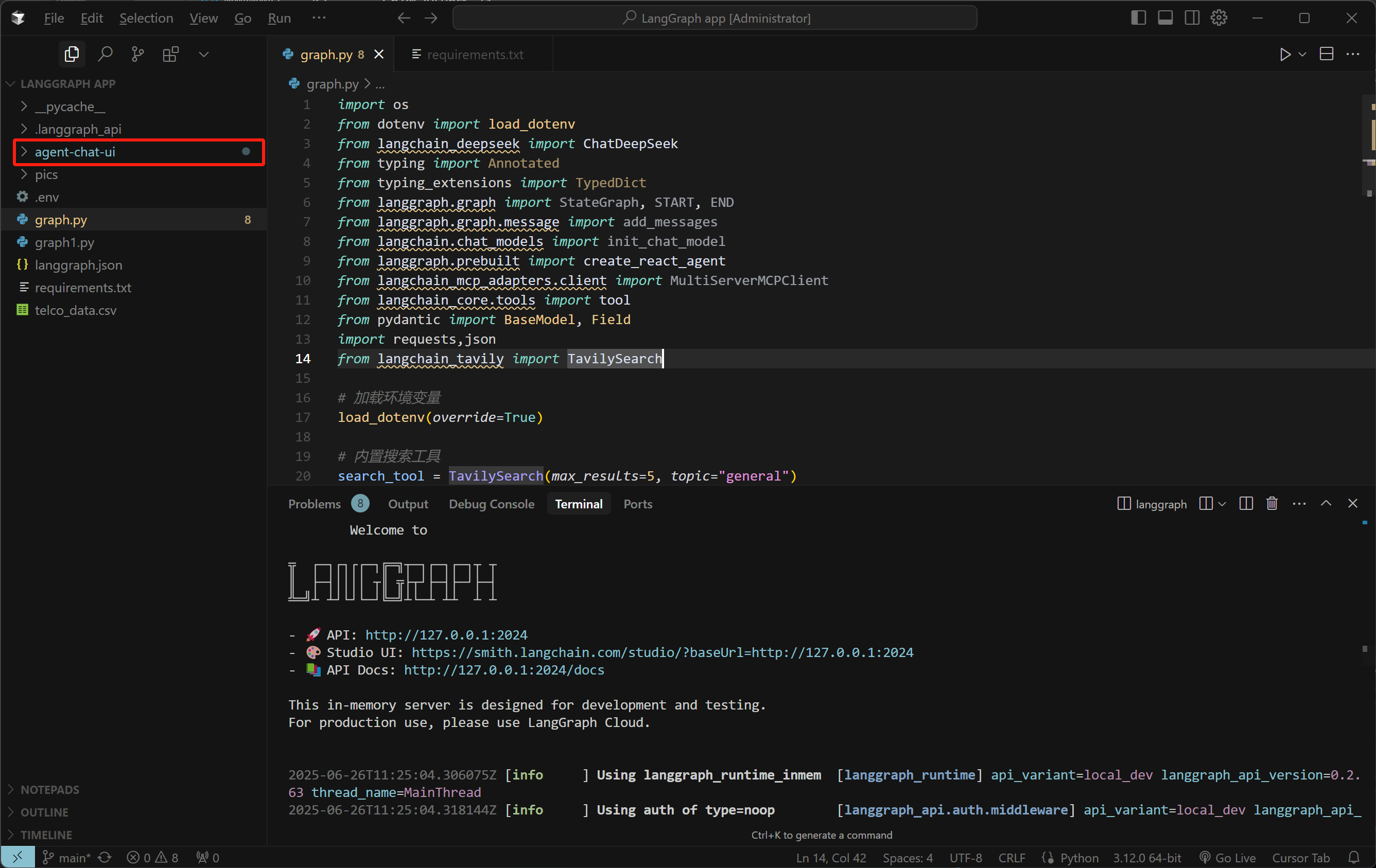
- Step 2. 安装npm
node.js官网:https://nodejs.org
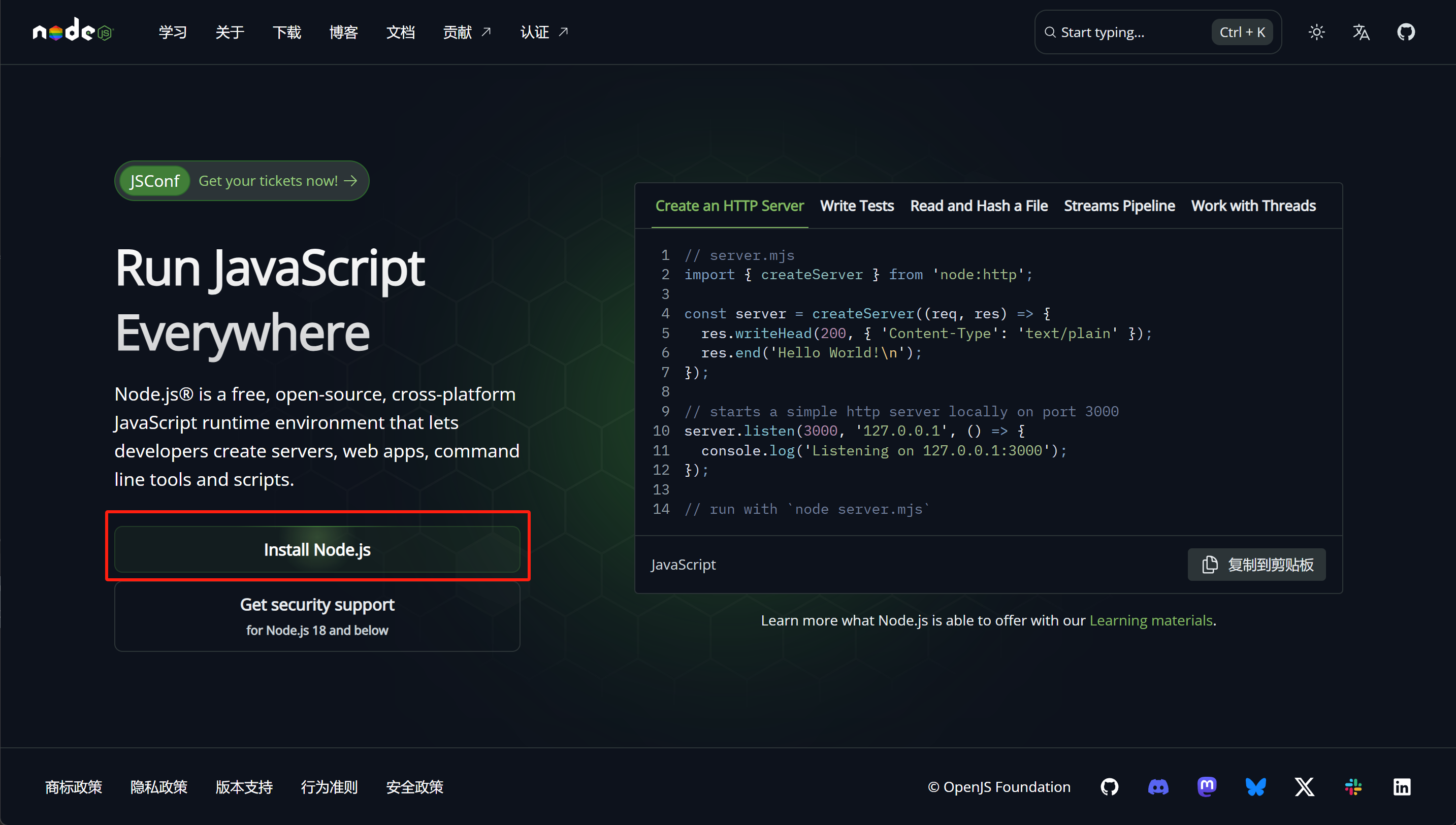
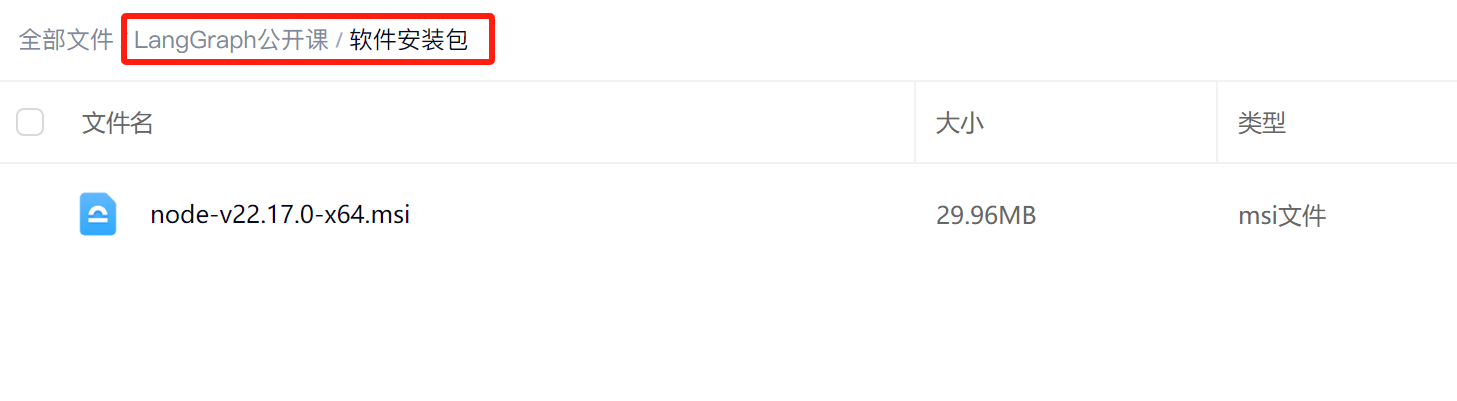
FENCE0
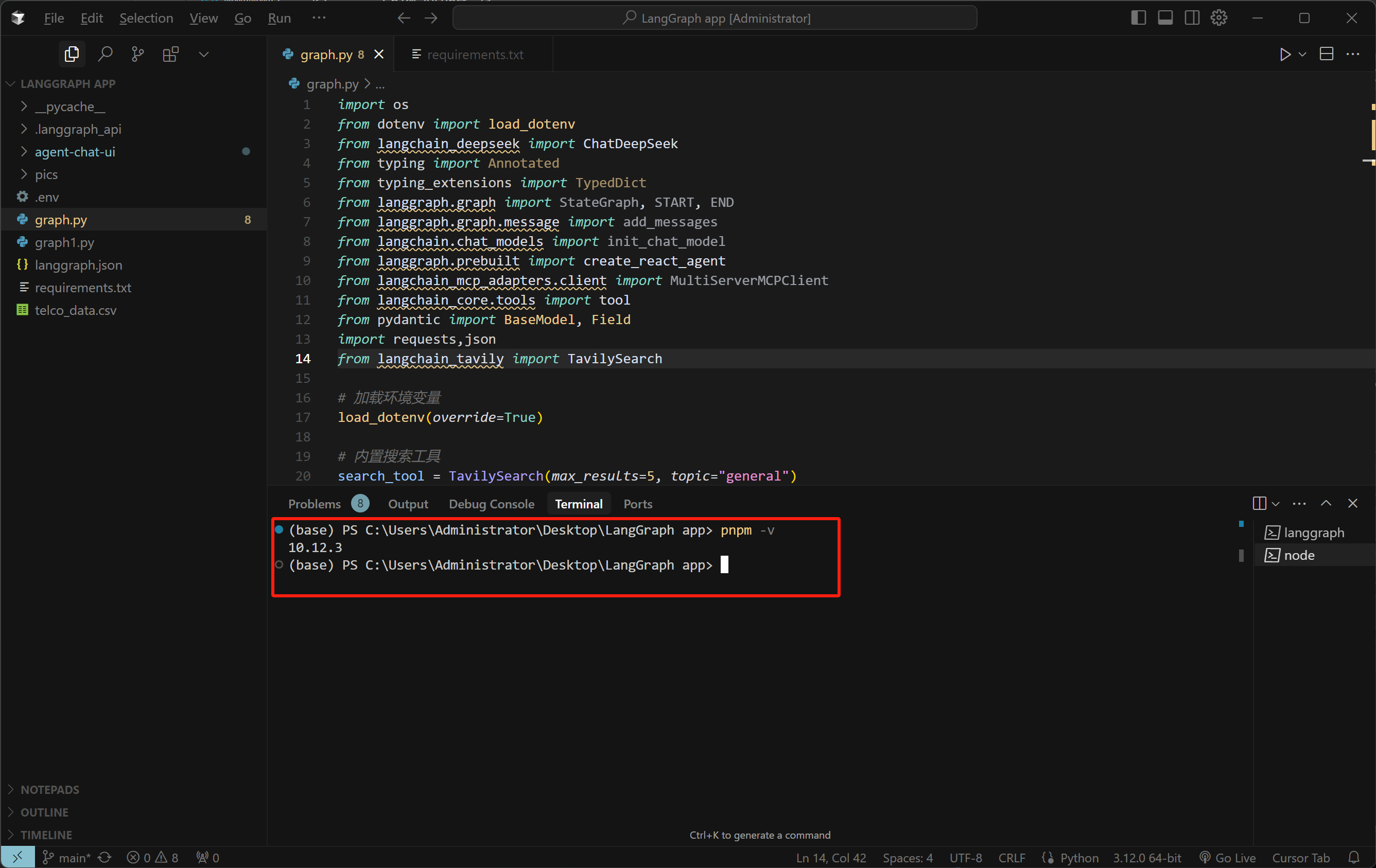
- Step 3. 安装前端项目依赖
FENCE0
- Step 4. 开启Chat Agent UI
FENCE0
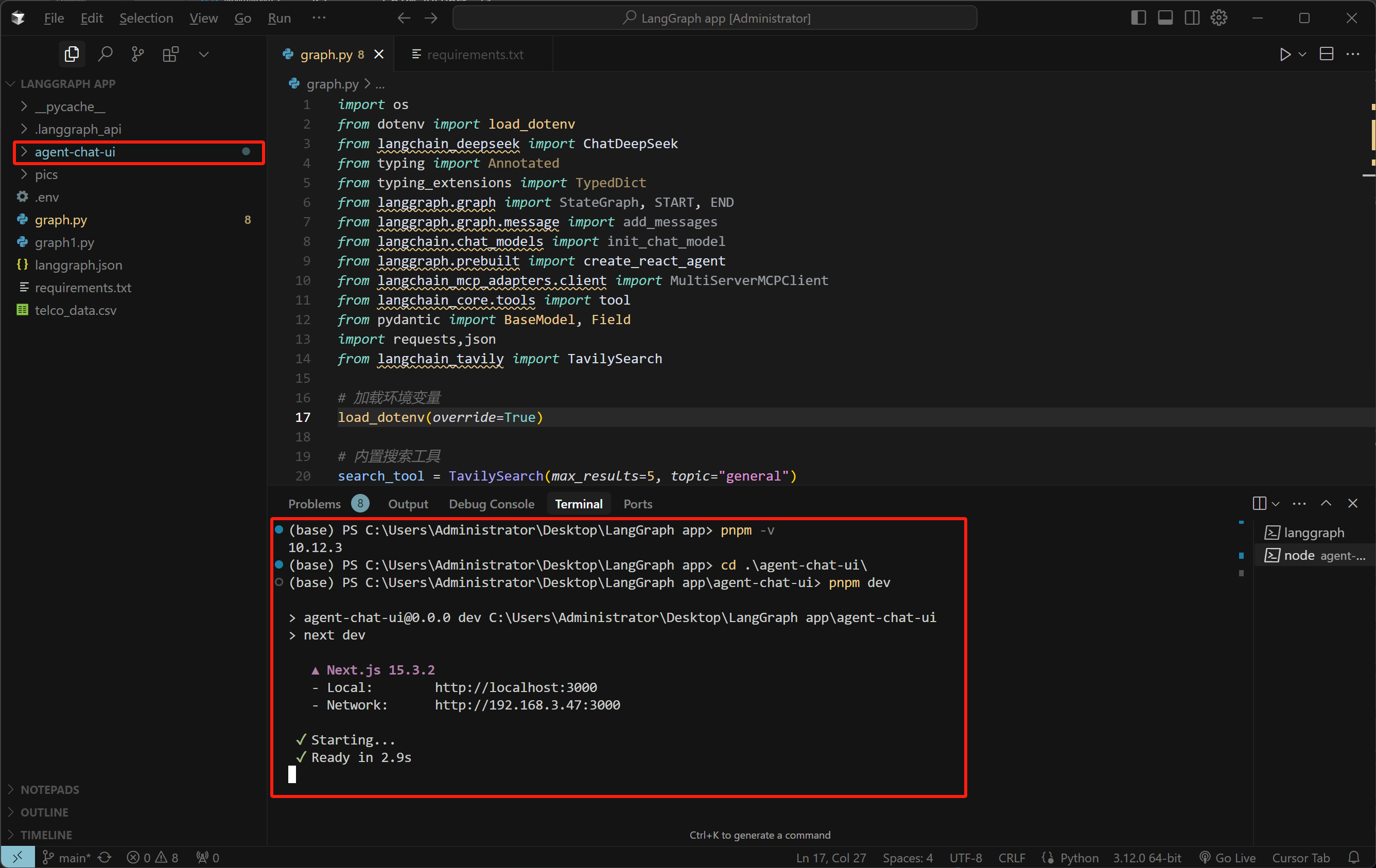
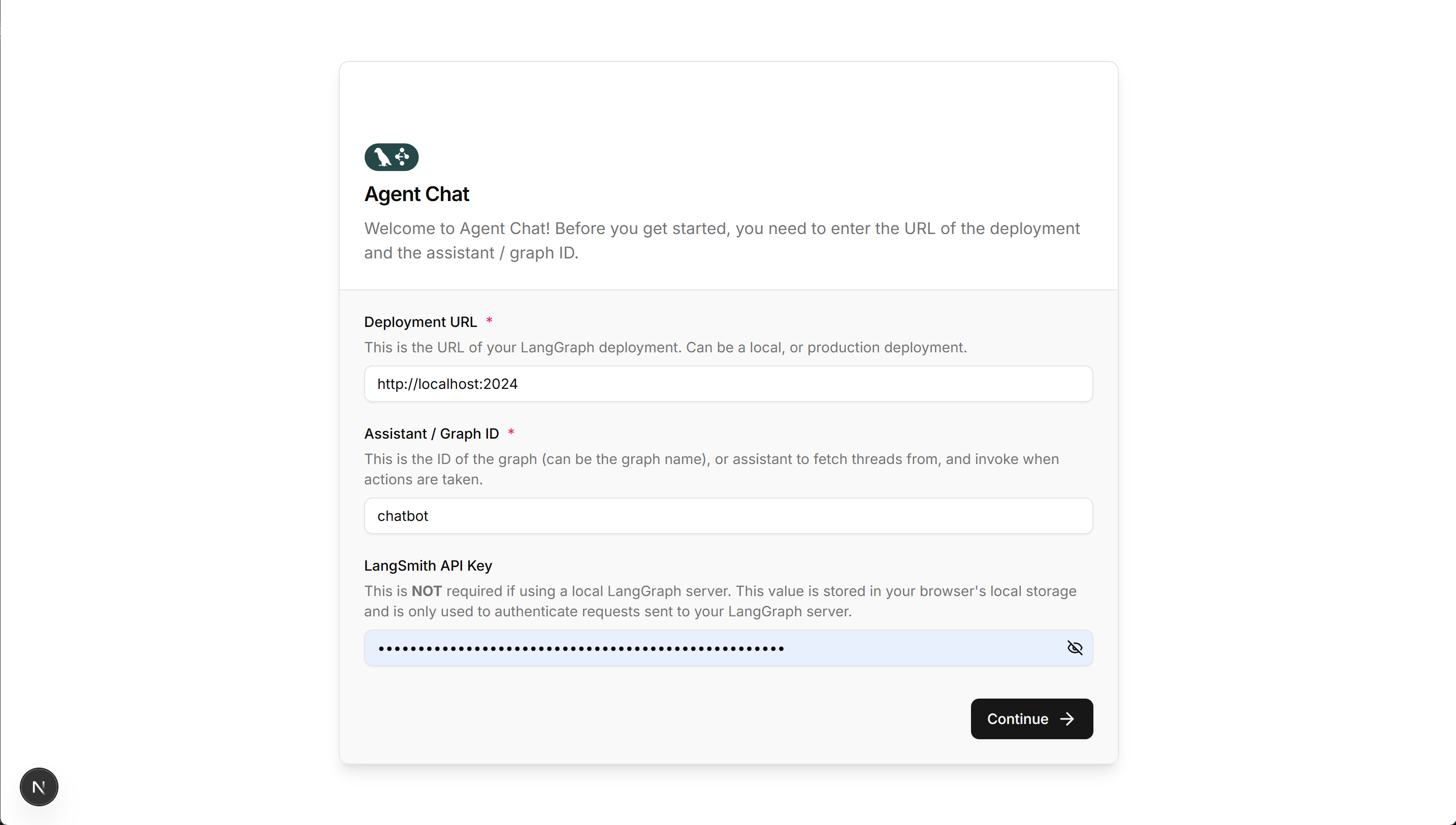
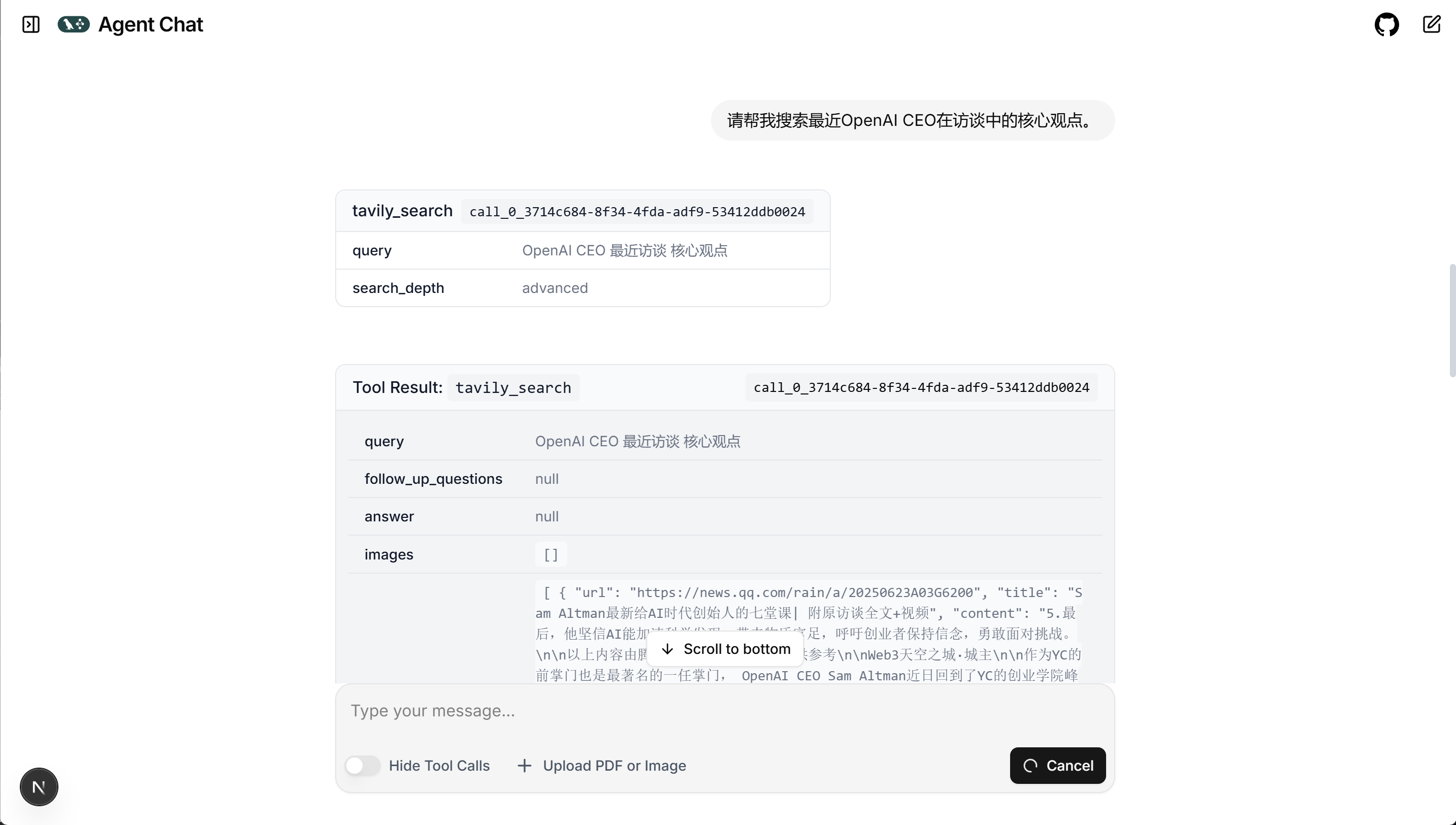
Video("https://ml2022.oss-cn-hangzhou.aliyuncs.com/2025-06-26%2020-03-25.mp4", width=800, height=400)
三、借助LangGraph Cli打造智能数据分析助手
- 修改graph.py
FENCE0
- 修改requirements.txt
FENCE0
- 修改.env
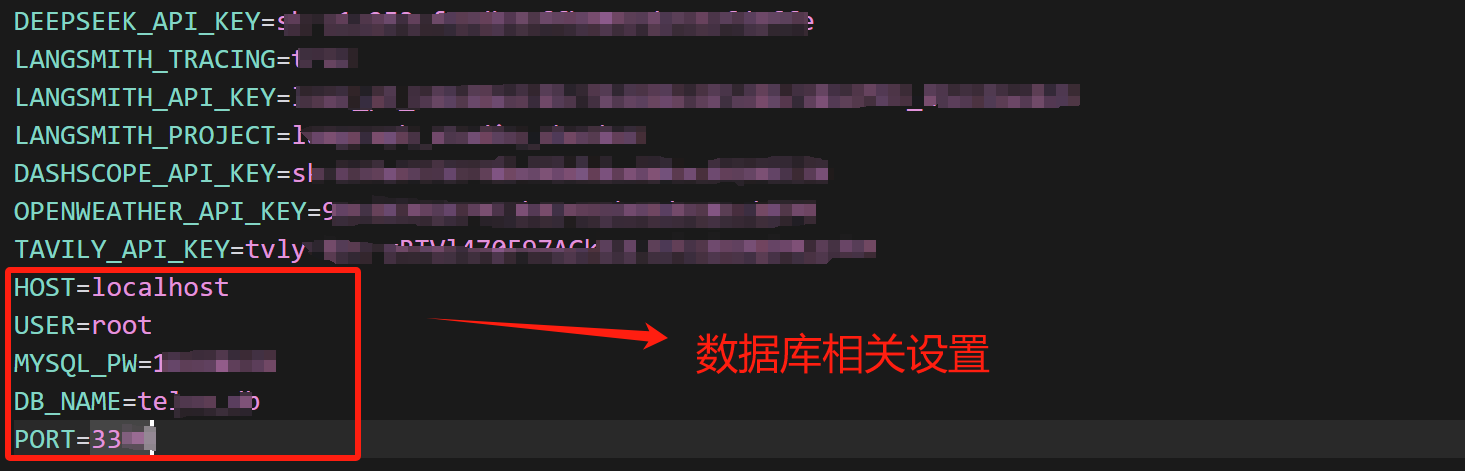
新增以下字段:
HOST=localhost
USER=root
MYSQL_PW=**
DB_NAME=**
PORT=3306
然后安装后端依赖:
FENCE0
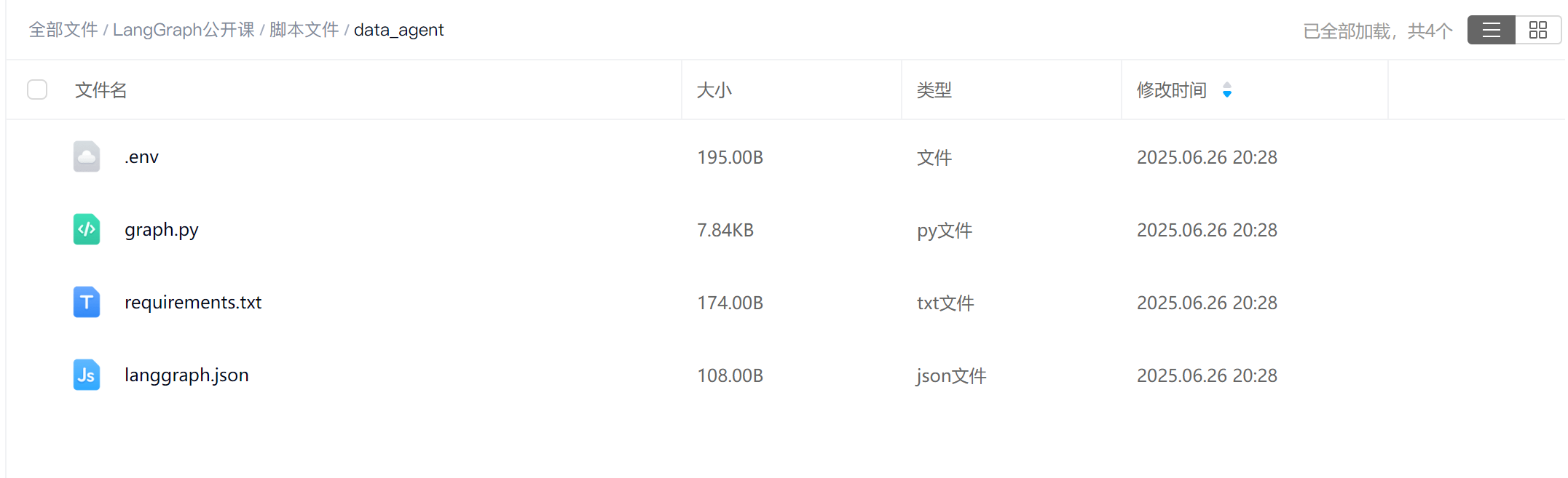
即可尝试进行运行