MCP快速上手使用指南
一、MCP基础技术回顾
1. MCP入门介绍
MCP,全称是Model Context Protocol,模型上下文协议,由Claude母公司Anthropic于去年11月正式提出。
MCP刚发布的时候不温不火,直到今年Agent大爆发才被广泛关注。而在今年2月,Cursor正式宣布加入MCP功能支持,一举将MCP推到了全体开发人员面前。从本质上来说,MCP是一种技术协议,一种智能体Agent开发过程中共同约定的一种规范。这就好比秦始皇的“书同文、车同轨”,在统一的规范下,大家的协作效率就能大幅提高,最终提升智能体Agent的开发效率。截止目前,已上千种MCP工具诞生,在强悍的MCP生态加持下, 人人手搓Manus的时代即将到来。
7分钟讲清楚MCP是什么?https://www.bilibili.com/video/BV1uXQzYaEpJ/


总的来说**,MCP解决的最大痛点,就是Agent开发中调用外部工具的技术门槛过高的问题。**
我们都知道,能调用外部工具,是大模型进化为智能体Agent的关键,如果不能使用外部工具,大模型就只能是个简单的聊天机器人,甚至连查询天气都做不到。由于底层技术限制啊,大模型本身是无法和外部工具直接通信的,因此Function calling的思路,就是创建一个外部函数(function)作为中介,一边传递大模型的请求,另一边调用外部工具,最终让大模型能够间接的调用外部工具。

例如,当我们要查询当前天气时,让大模型调用外部工具的function calling的过程就如图所示:
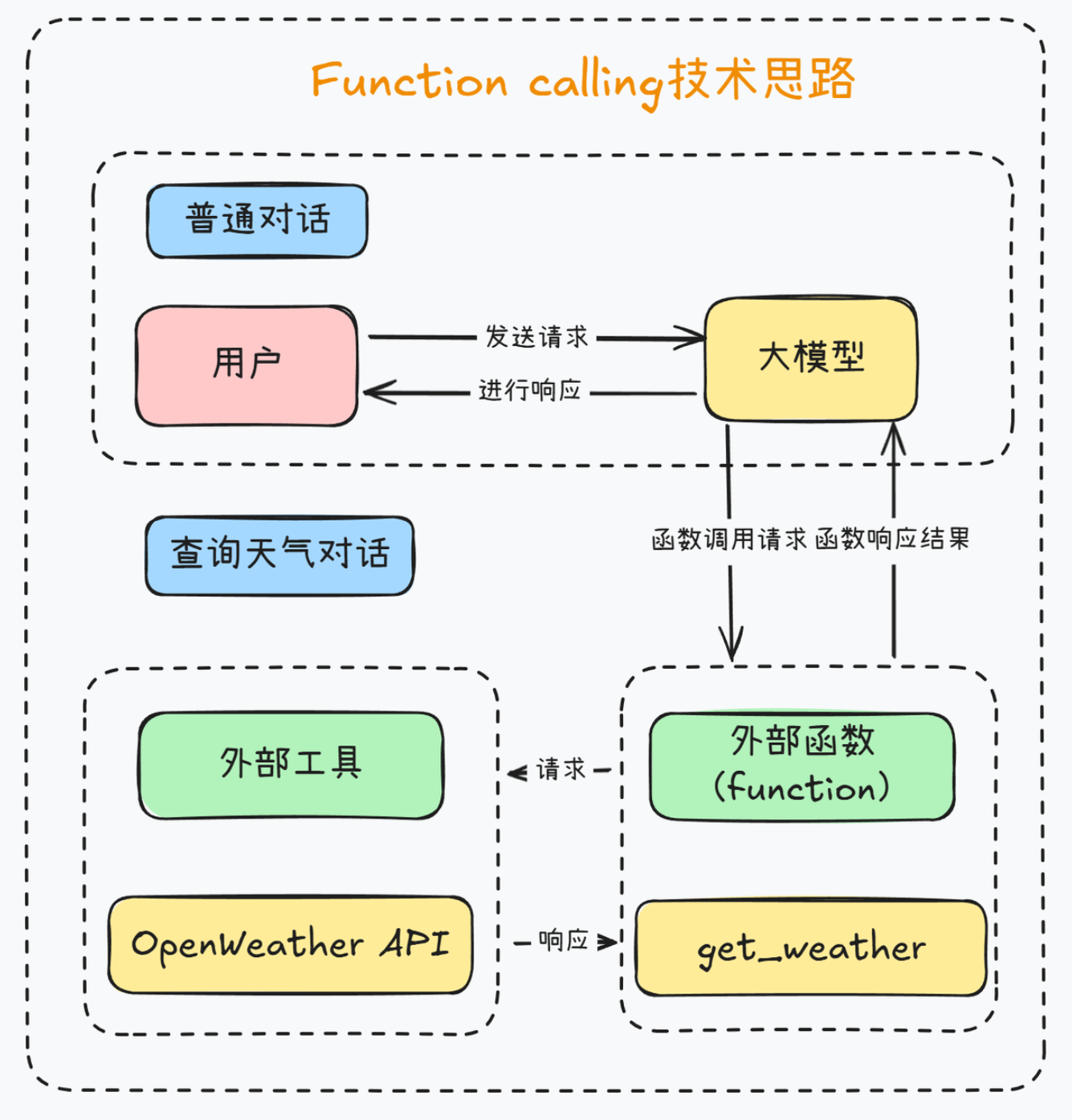
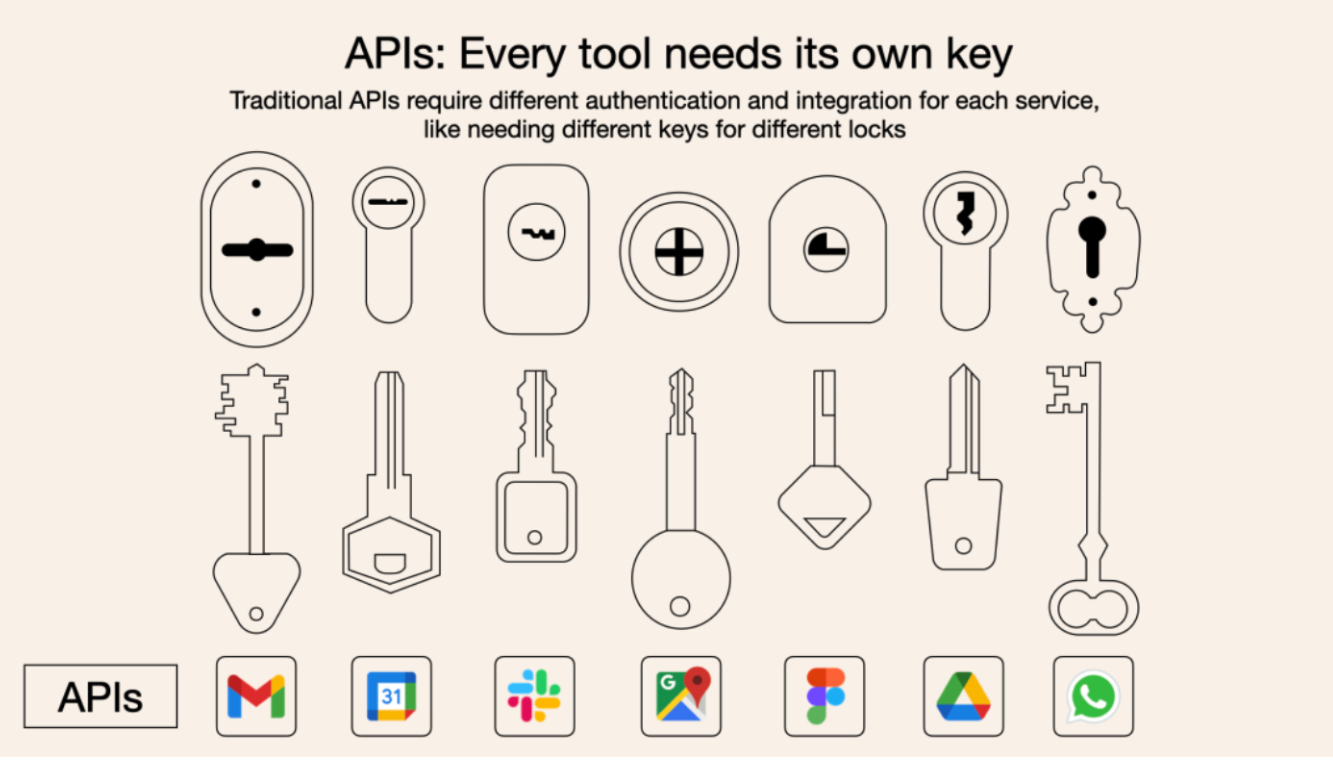
Function calling是个非常不错的技术设计,自诞生以来,一直被业内奉为圭臬。但唯一的问题就是,编写这个外部函数的工作量太大了,一个简单的外部函数往往就得上百行代码,而且,为了让大模型“认识”这些外部函数,我们还要额外为每个外部函数编写一个JSON Schema格式的功能说明,此外,我们还需要精心设计一个提示词模版,才能提高Function calling响应的准确率。
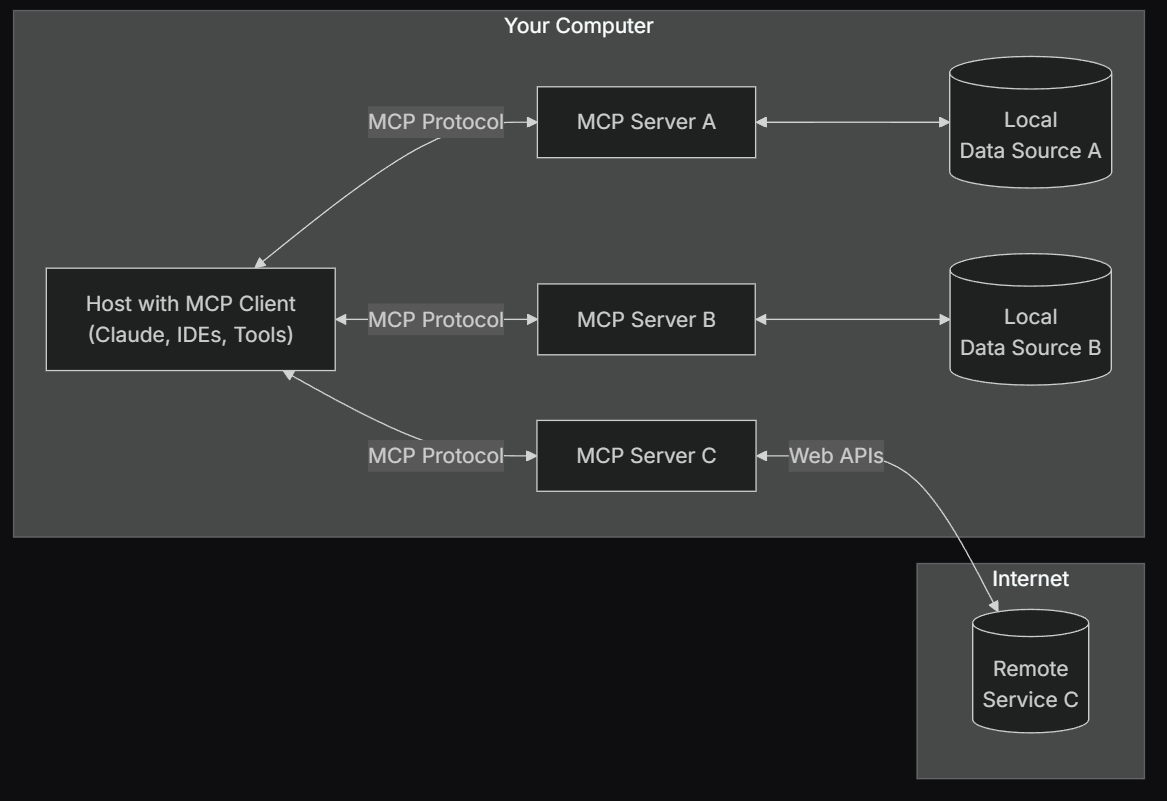
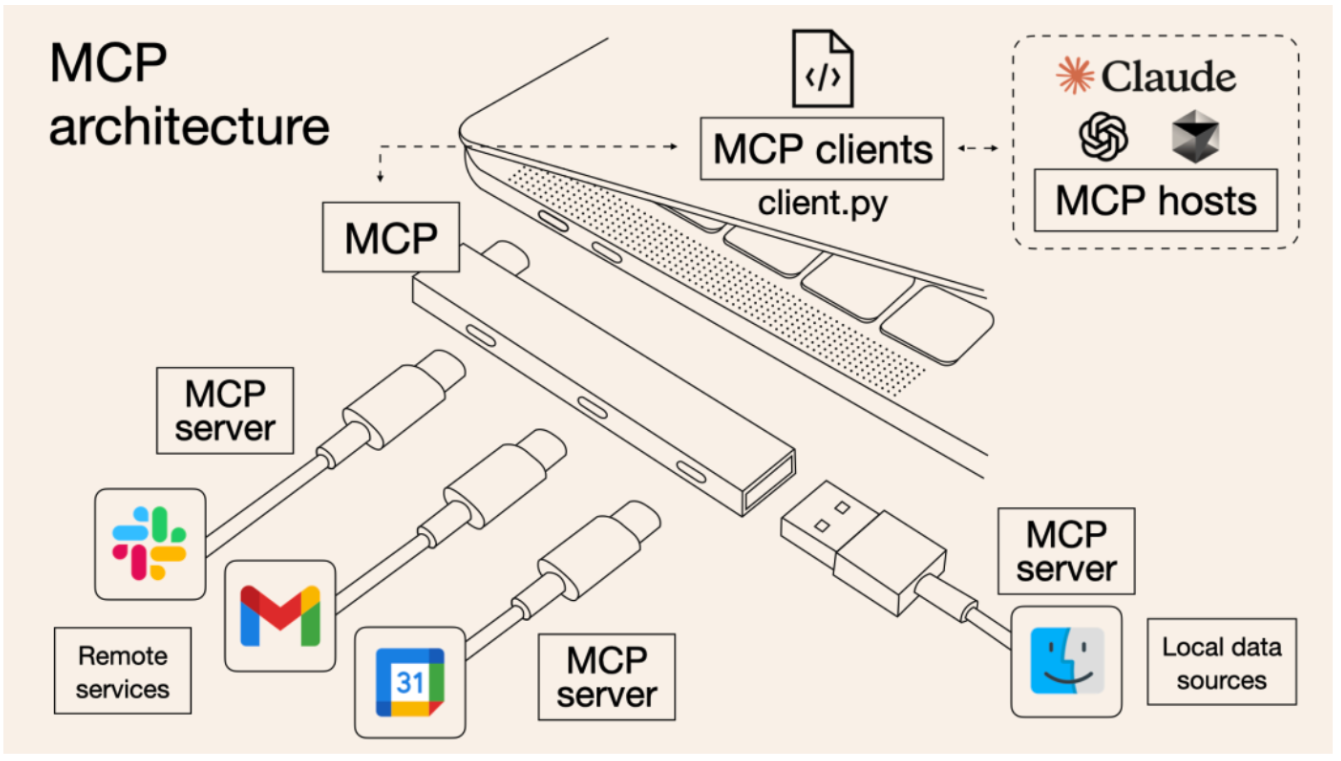
而MCP的目标,就是能在Agent开发过程中,让大模型更加便捷的调用外部工具。为此,MCP提出了两个方案,其一,“车同轨、书同文”,统一Function calling的运行规范。
首先是先统一名称,MCP把大模型运行环境称作 MCP Client,也就是MCP客户端,同时,把外部函数运行环境称作MCP Server,也就是MCP服务器,
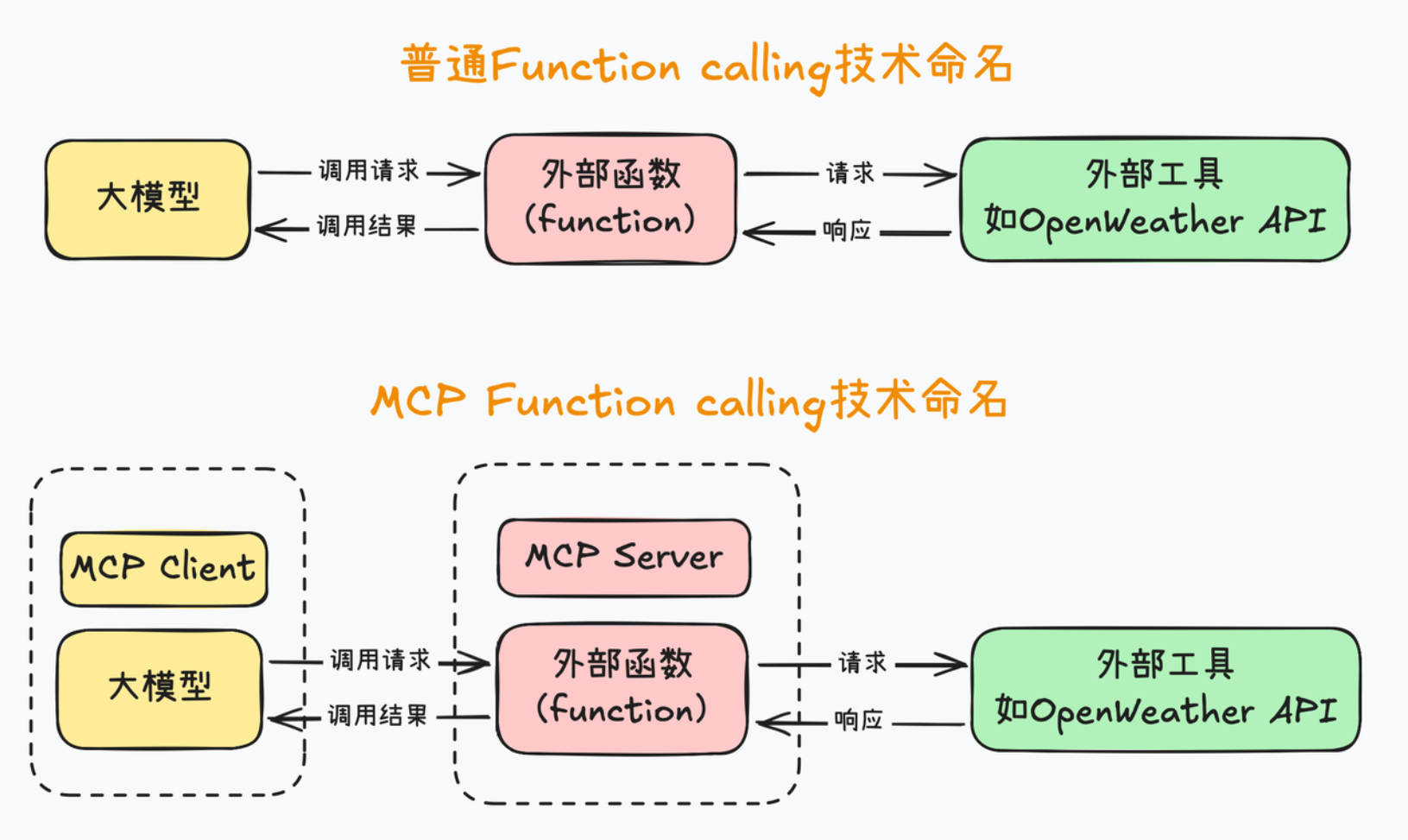
然后,统一MCP客户端和服务器的运行规范,并且要求MCP客户端和服务器之间,也统一按照某个既定的提示词模板进行通信。
现在,只要你本地运行的大模型支持MCP协议,也就是只要安装了相关的库,仅需几行代码即可接入这些海量的外部工具,是不是感觉Agent开发门槛瞬间降低了呢。
这种“车同轨、书同文”的规范,在技术领域就被称作协议,例如http就是网络信息交换的技术协议。各类技术协议的目标,都是希望通过提高协作效率来提升开发效率,而MCP,Model Context Protocol,就是一种旨在提高大模型Agent开发效率的技术协议。
那既然是协议,必然是使用的人越多才越有用。因此,为了进一普及MCP协议,Anthropic还提供了一整套MCP客户端、服务器开发的SDK,也就是开发工具,并且支持Python、TS和Java等多种语言,借助SDK,仅需几行代码,就可以快速开发一个MCP服务器。
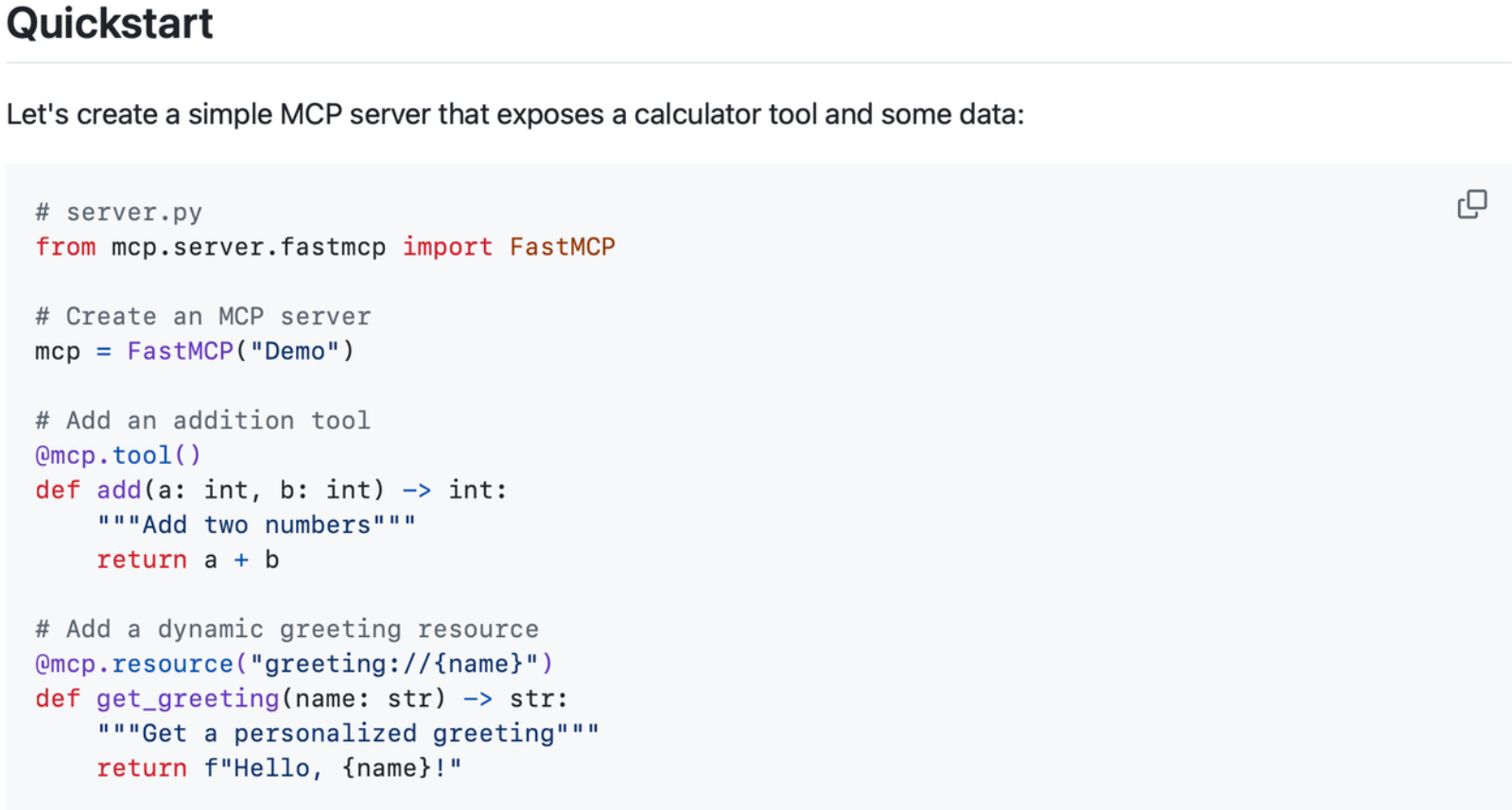
然后,你就可以把它接入任意一个MCP客户端来构建智能体,如果愿意,还可以把MCP服务器分享到社区,给有需求的开发者使用,甚至你还可以把你的MCP服务器放到线上运行,让用户付费使用。
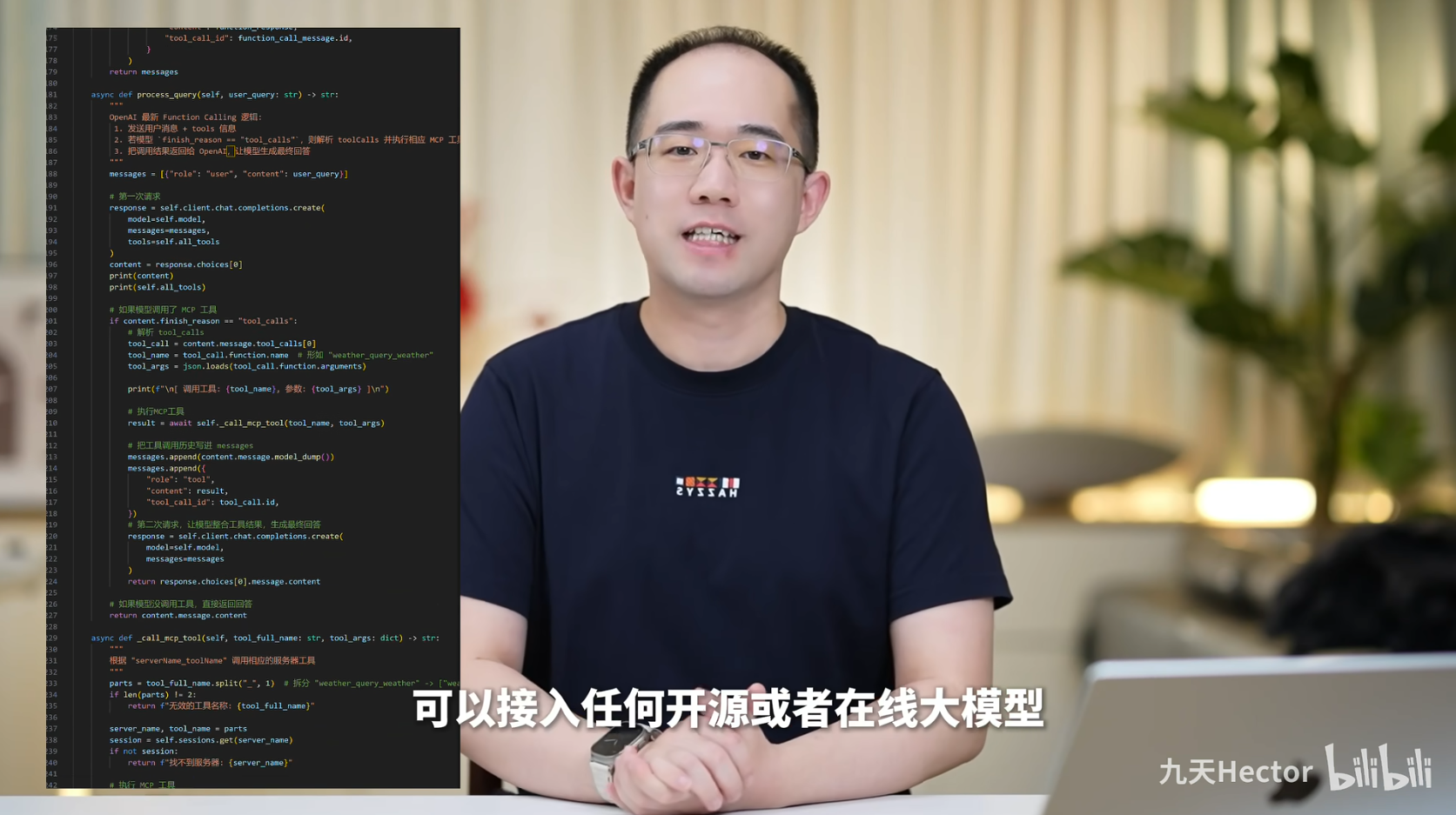
而MCP的客户端,不仅支持Claude模型,也支持任意本地模型或者在线大模型,或者是一些IDE。例如,现在Cursor正式接入MCP,代表着Cursor正式成为MCP客户端,在Cursor中,我们不仅能快速编写MCP服务器(外部函数),更能借助Cursor一键连接上成百上千的开源MCP服务器,让大模型快速接入海量工具,从而大幅加快Agent开发进度。
7分钟讲清楚MCP是什么?https://www.bilibili.com/video/BV1uXQzYaEpJ/
MCP技术开发入门实战!https://www.bilibili.com/video/BV1NLXCYTEbj/
MCP企业级智能体开发实战!https://www.bilibili.com/video/BV1n1ZuYjEzf
2.MCP服务器Server合集
-
-
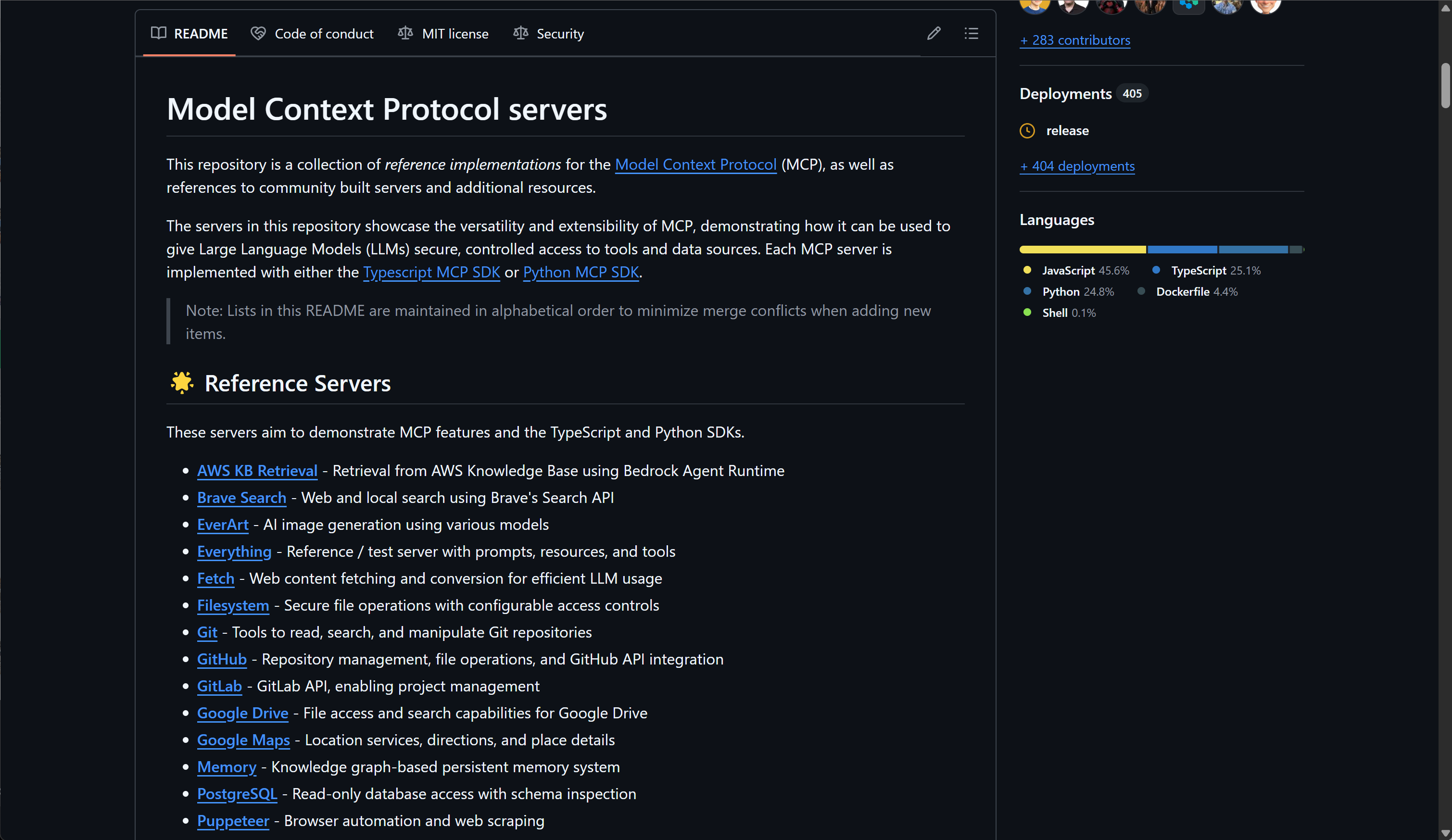
MCP官方服务器合集:https://github.com/modelcontextprotocol/servers
-
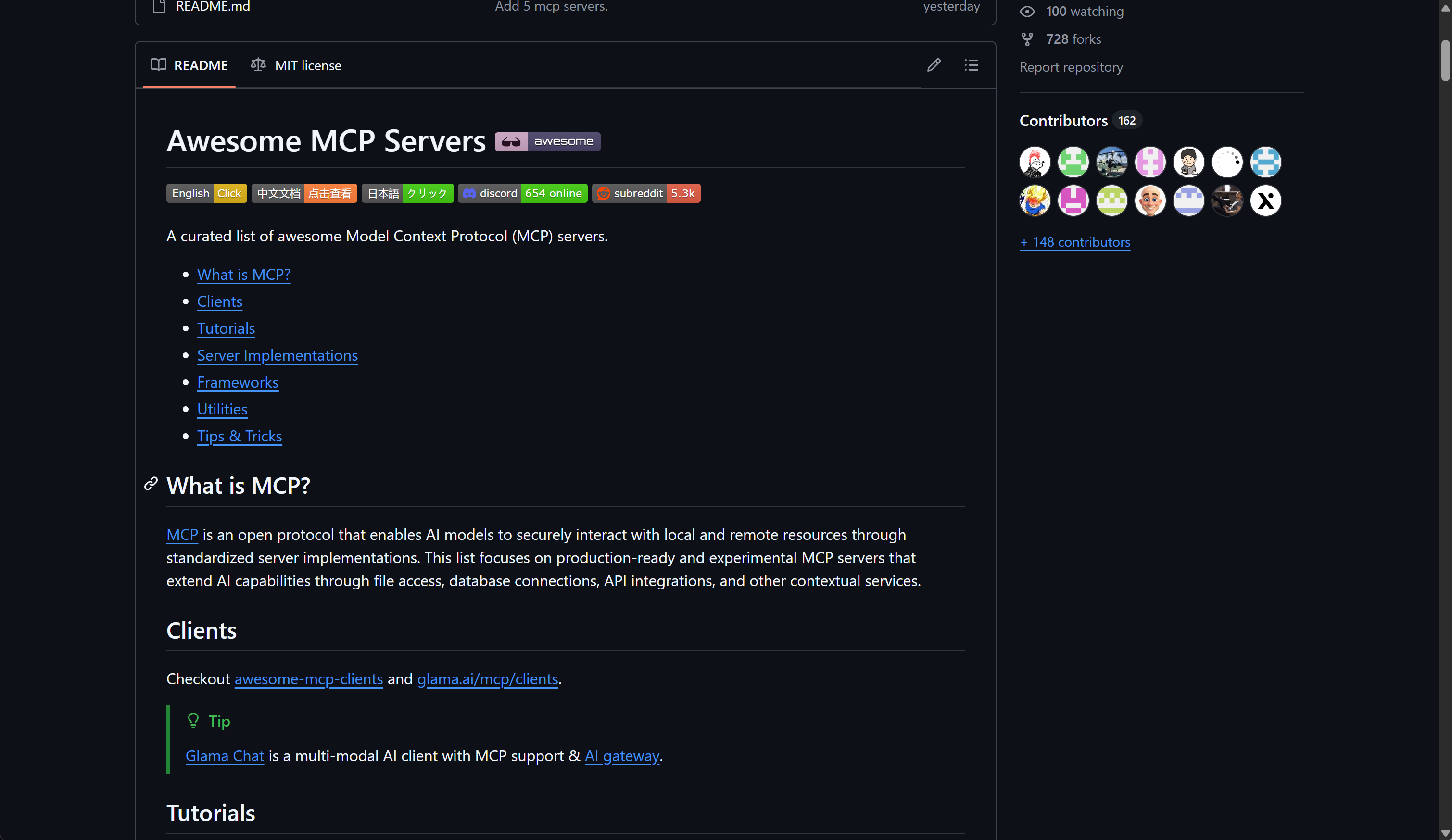
MCP Github热门导航:https://github.com/punkpeye/awesome-mcp-servers
-
MCP工具注册平台:https://github.com/ahujasid/blender-mcp
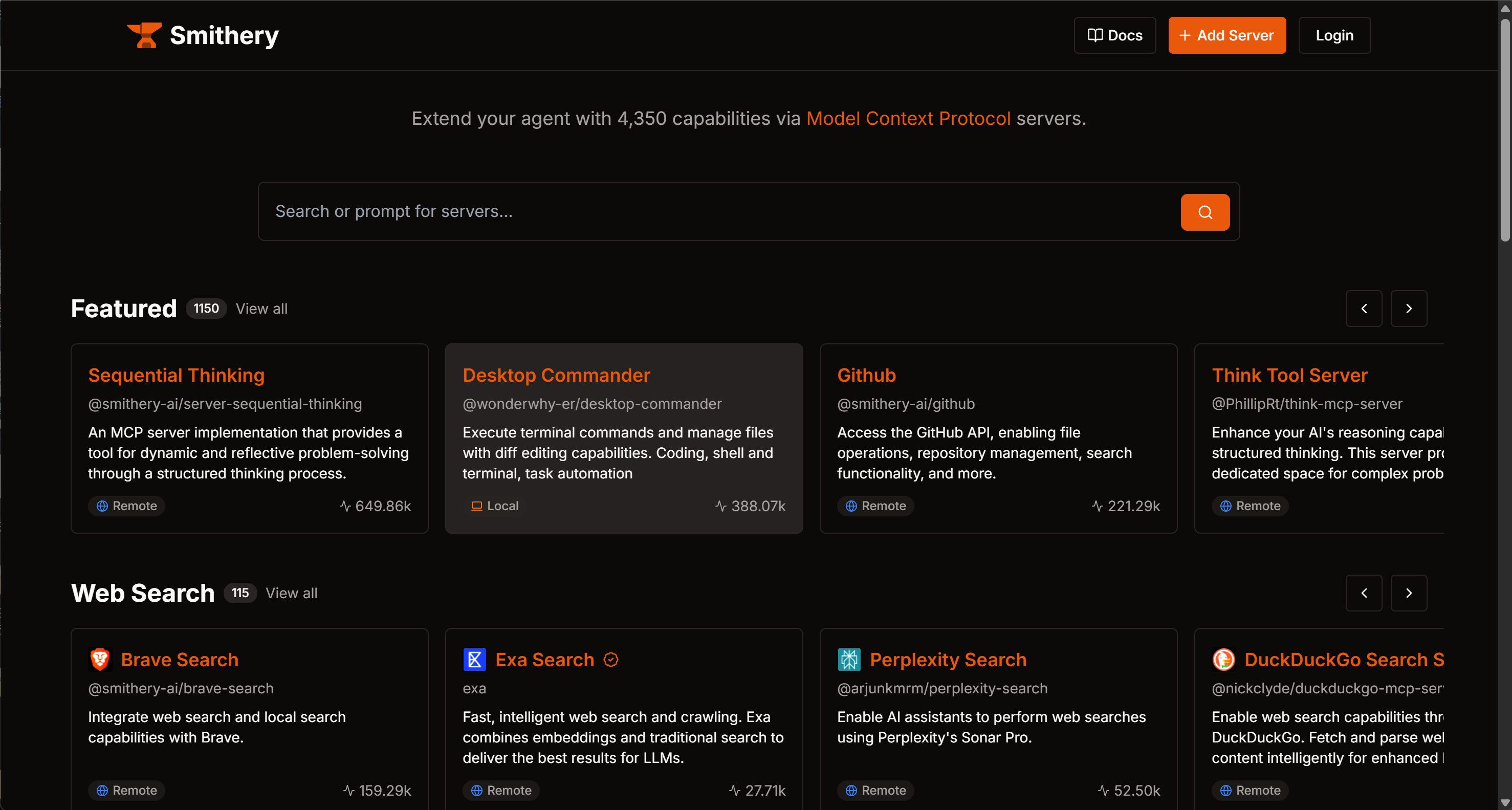
-
MCP导航:https://mcp.so/
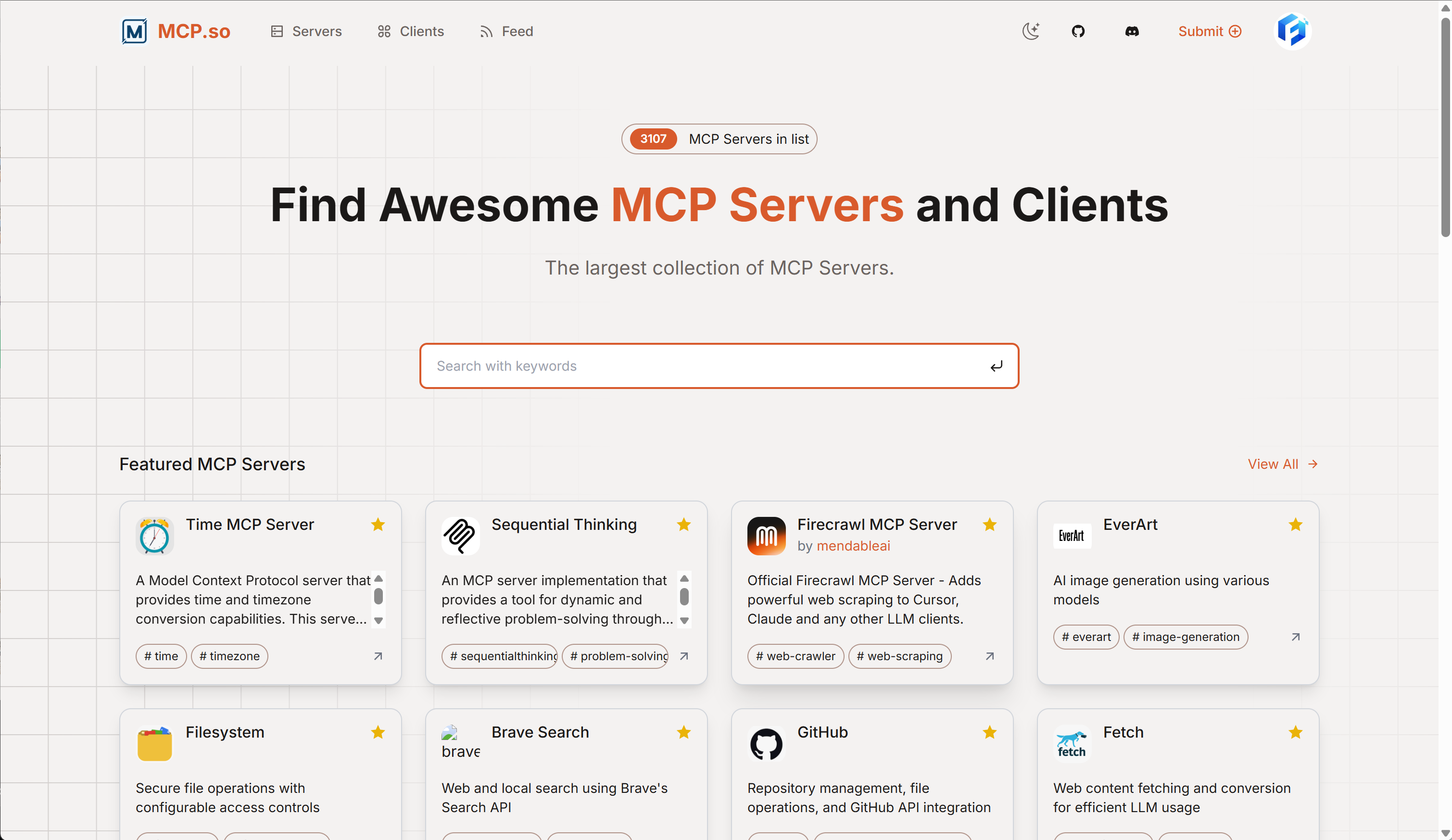
-
阿里云百炼:https://bailian.console.aliyun.com/?tab=mcp
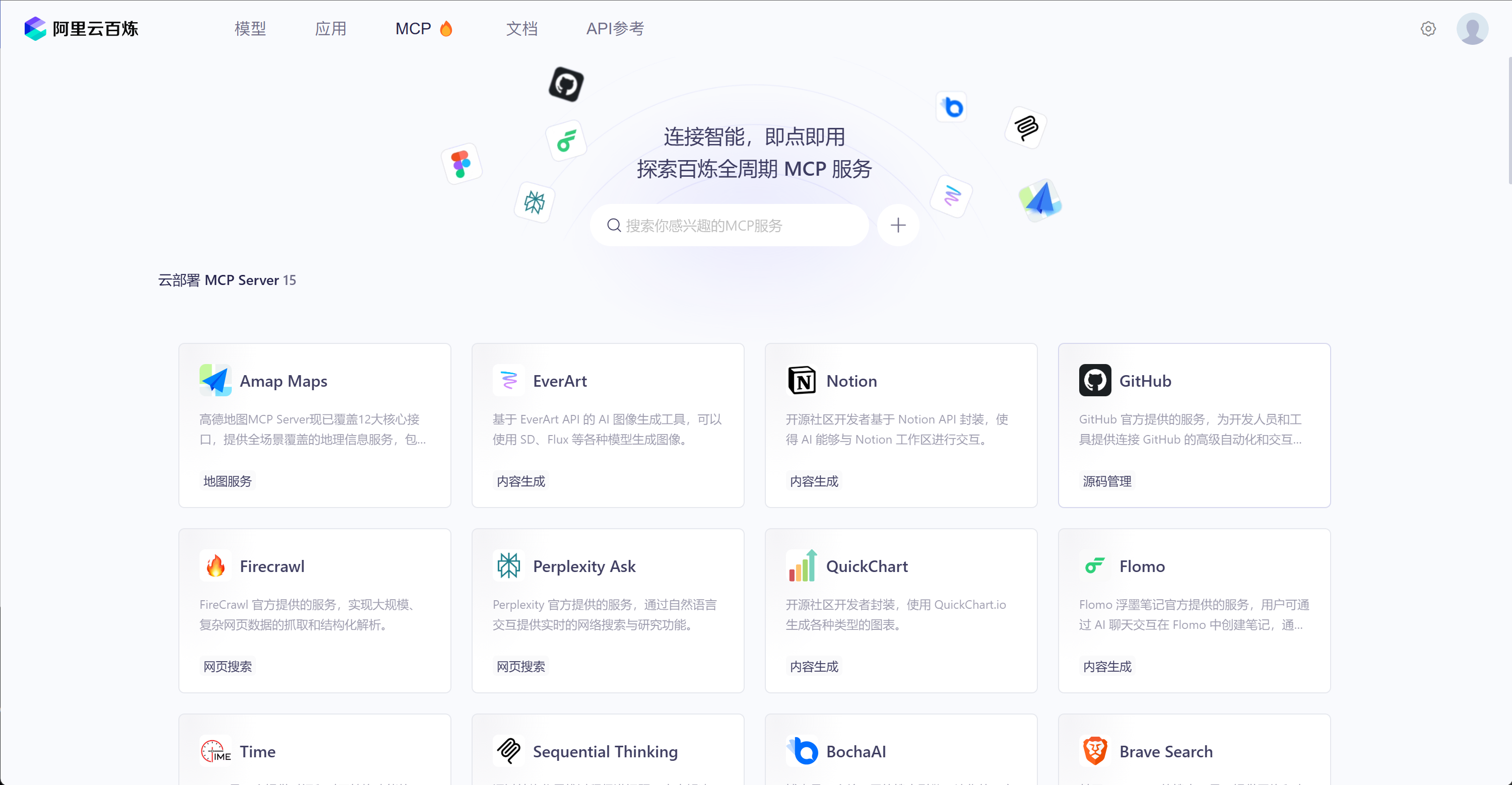
-
3. MCP热门客户端Client
除了能在命令行中创建MCP客户端外,还支持各类客户端的调用:https://modelcontextprotocol.io/clients
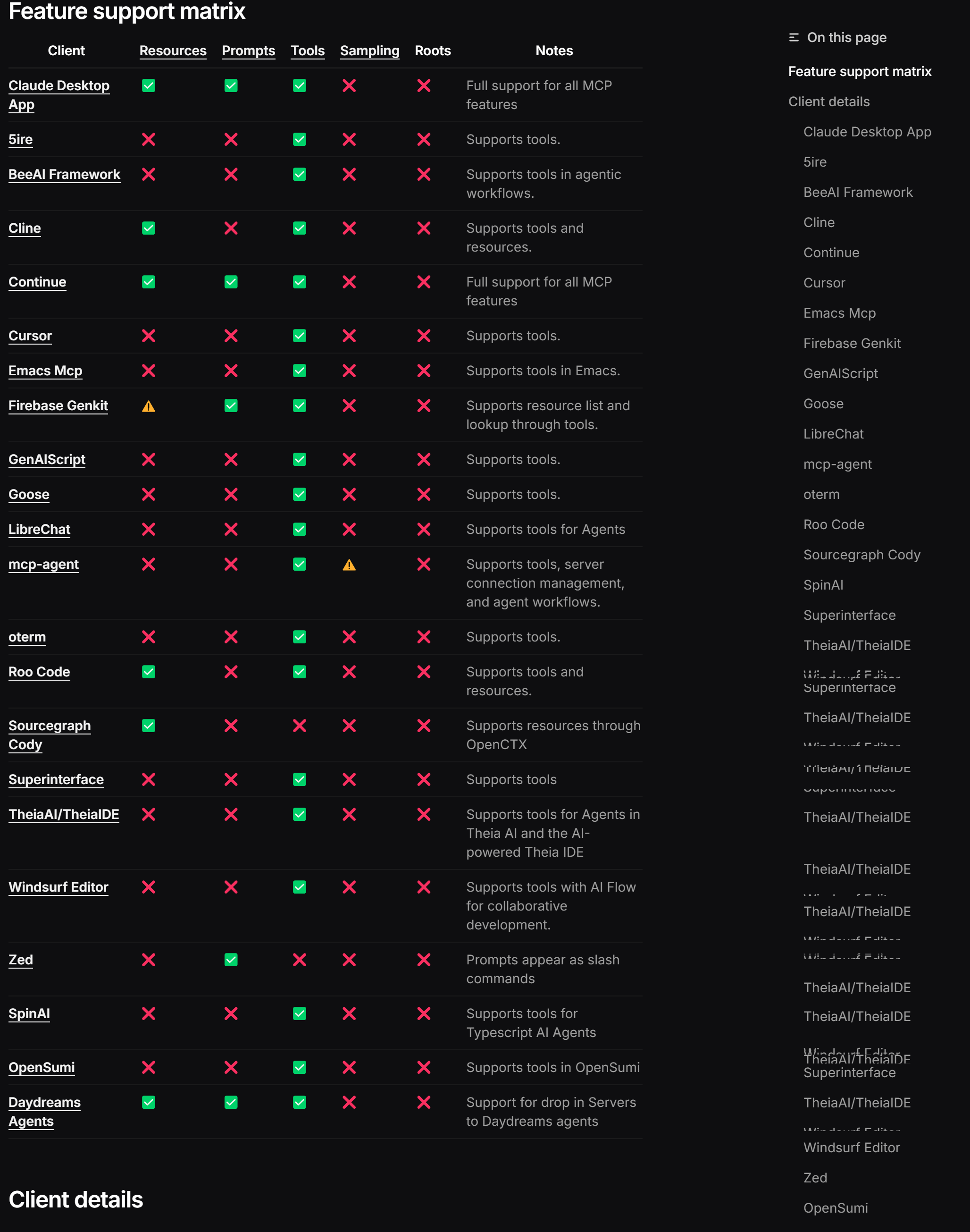
- 课件领取:


二、Cursor接入MCP工具流程
Cursor是一款集成了人工智能功能的现代化代码编辑器,旨在提升开发者的编码效率和体验。通过内置的AI助手,Cursor能够提供代码补全、错误检测、优化建议等智能辅助功能,帮助开发者更快速地编写高质量代码。
当Cursor接入MCP(Model Context Protocol)后,其功能得到了进一步扩展。MCP是由Anthropic于2024年11月推出的开放标准协议,旨在为AI模型与外部工具或数据源之间建立标准化的接口。通过MCP,Cursor可以与各种外部工具和服务进行交互,例如数据库、文件系统、浏览器等,从而使AI助手具备更强的环境感知和操作能力。
例如,开发者可以在Cursor中通过自然语言指令,直接让AI助手访问数据库查询数据、调用浏览器进行网页搜索,甚至控制Blender等专业软件进行3D建模操作。这种深度集成使得开发者无需离开Cursor编辑器,就能完成以往需要在多个工具之间切换才能完成的任务,大大提升了开发效率和工作流的连贯性。
总之,Cursor结合MCP协议,为开发者打造了一个功能强大且高度可扩展的智能编码环境,使AI助手不仅能理解和生成代码,还能与广泛的外部工具和服务协同工作,真正实现了智能化的开发体验。
-
cursor中国区官网:https://www.cursor.com/cn
-
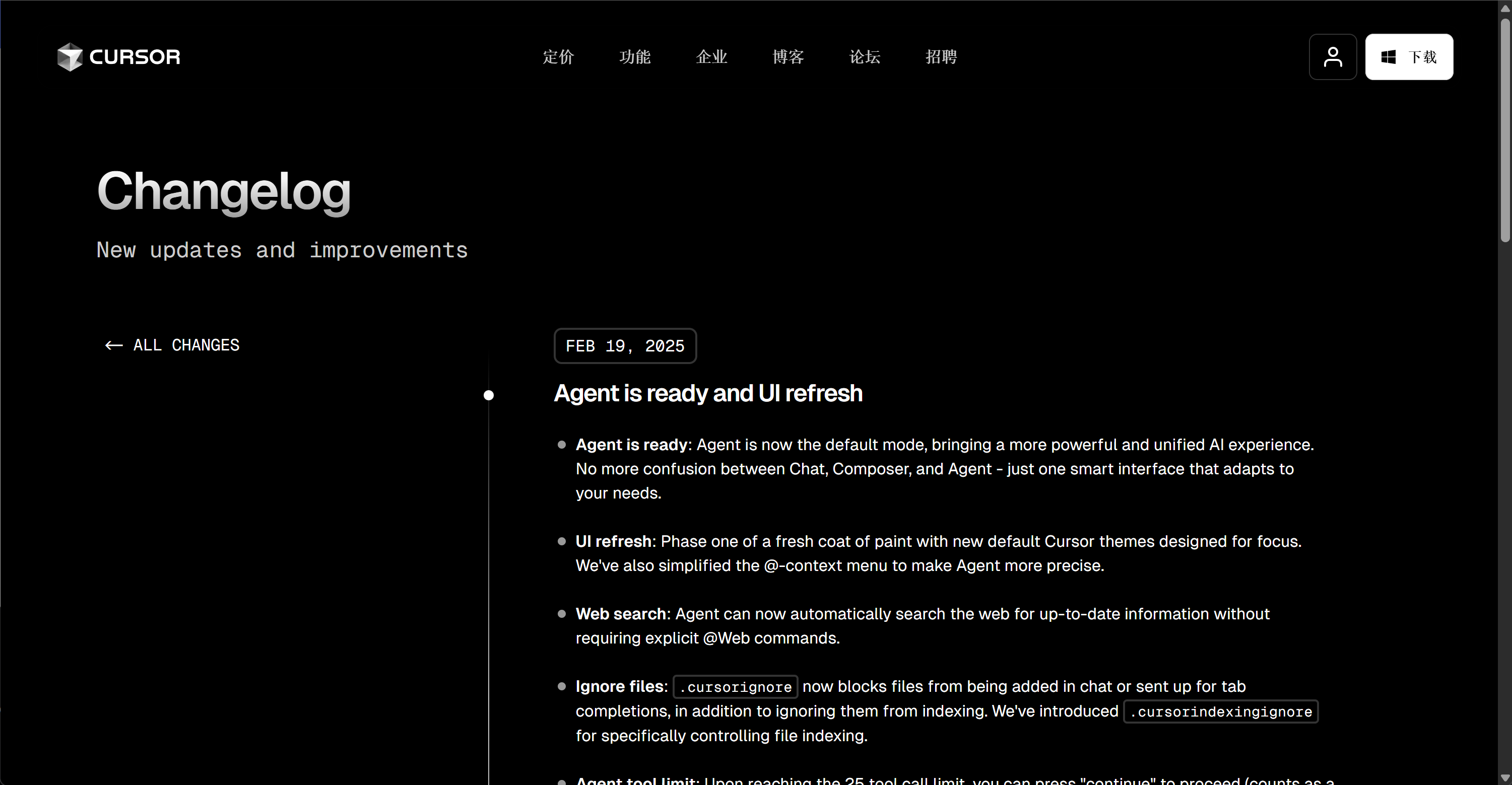
cursor 0219加入MCP功能更新公告:https://www.cursor.com/cn/changelog/agent-is-ready-and-ui-refresh?utm_source=chatgpt.com
1.Cursor安装与Agent模式开启
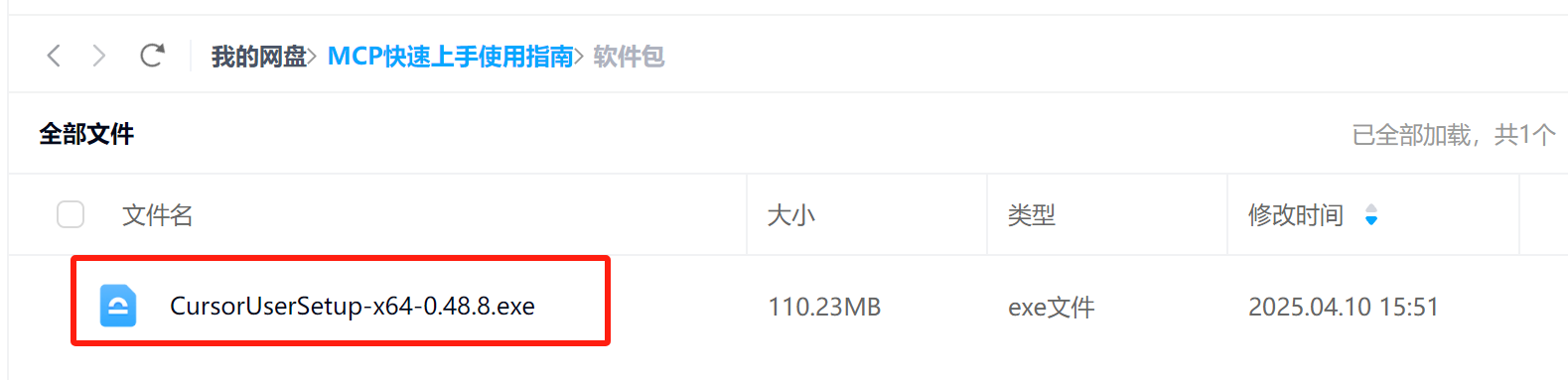
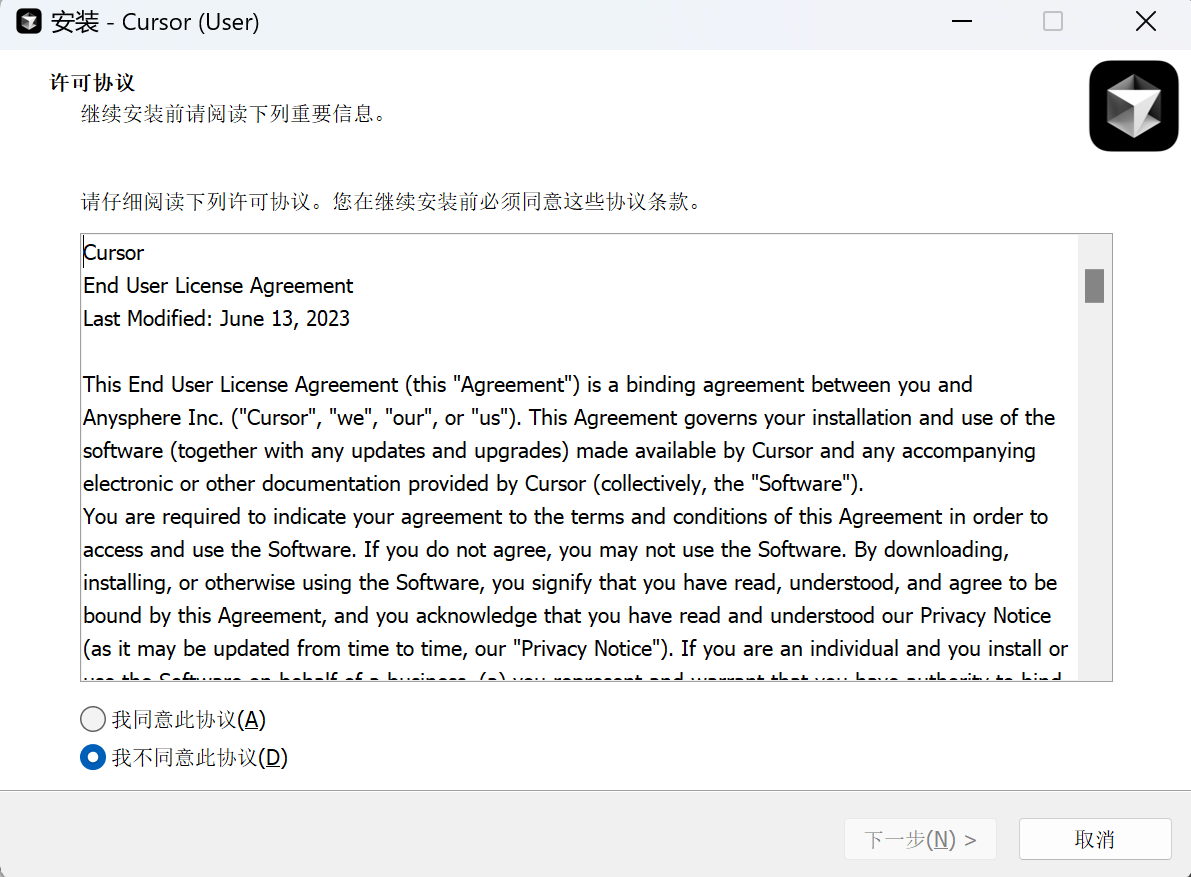
1.1 Cursor安装流程
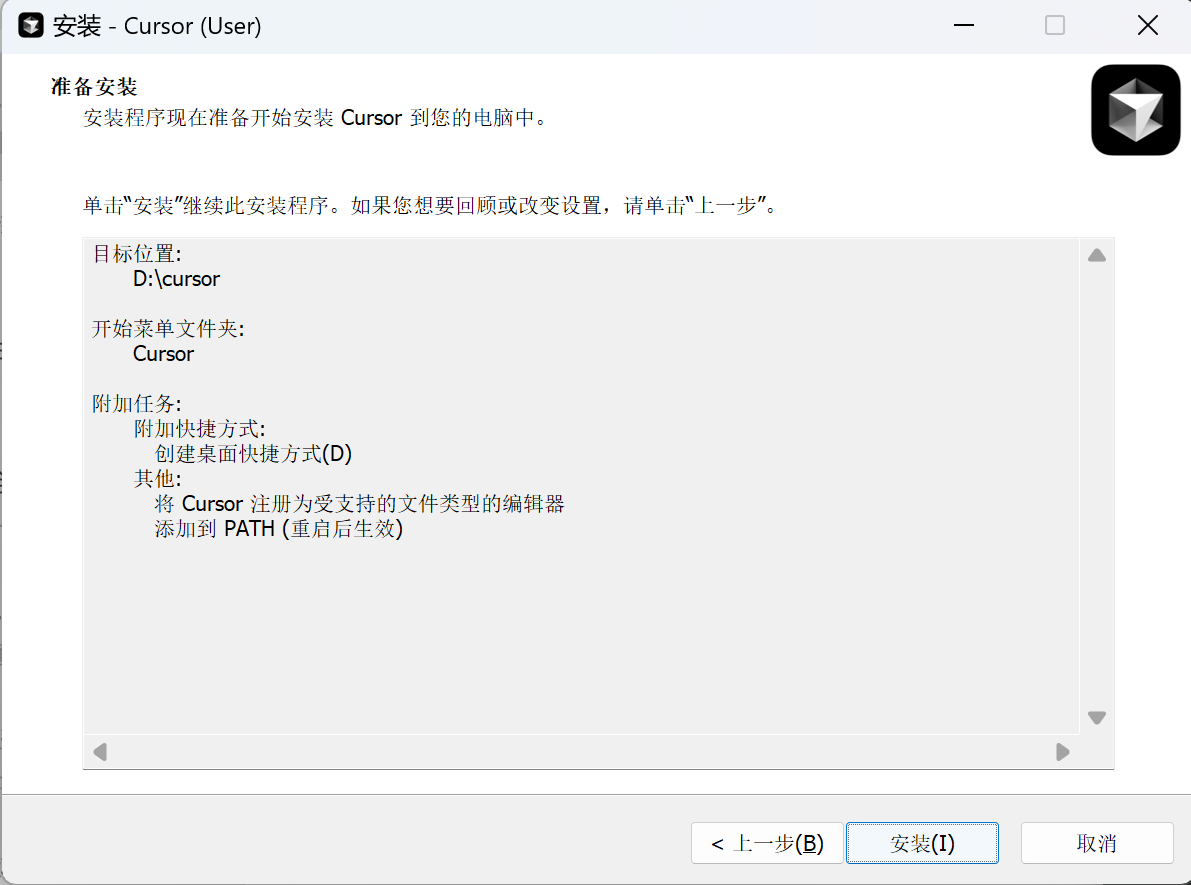
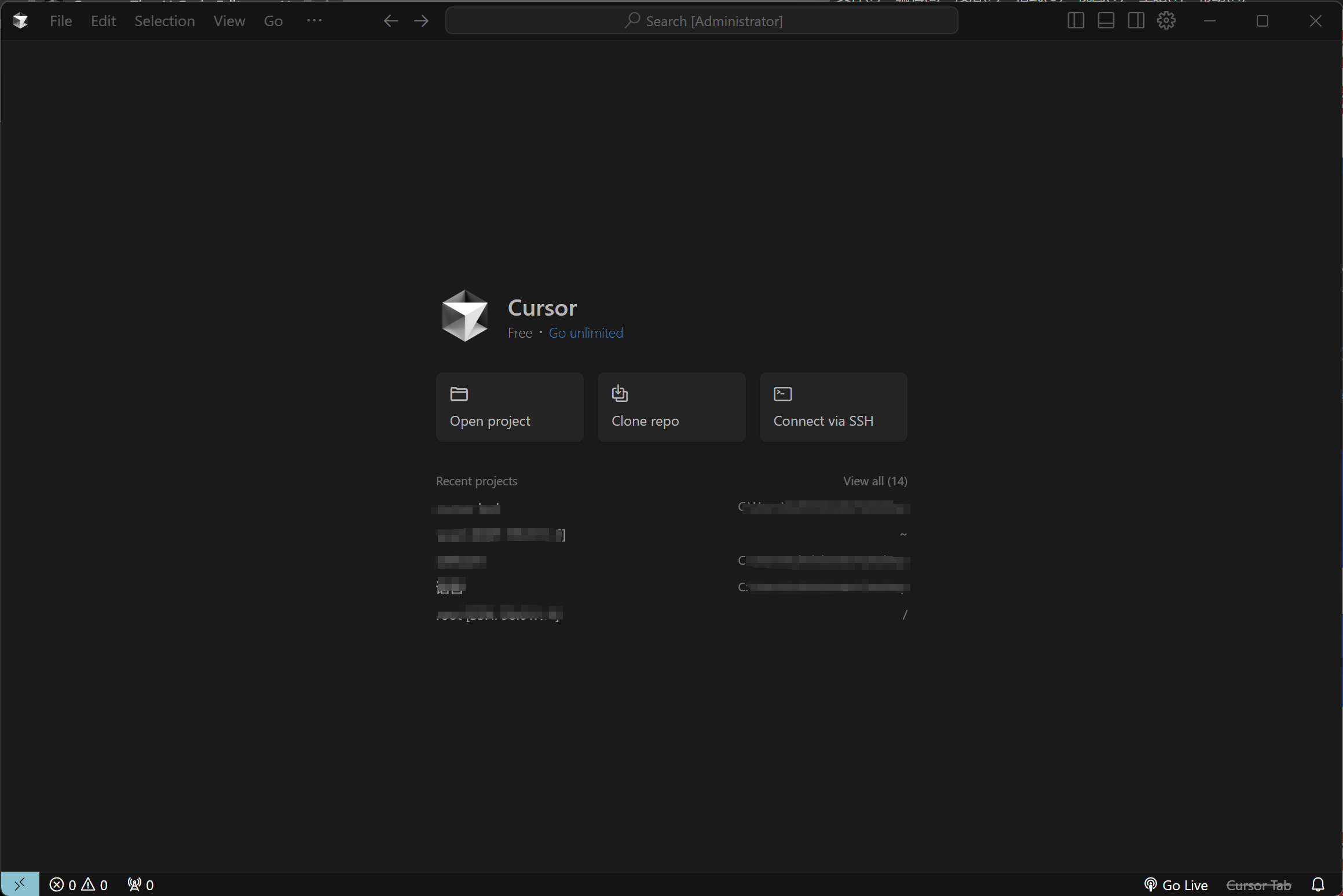
1.2 Cursor Agent调用模式
Cursor的Agent功能是其编辑器中的一项核心特性,旨在通过深度集成人工智能技术,主动与开发者的代码库交互,提供上下文相关的建议、代码生成和操作支持。Agent模式的设计目标是成为开发者的“智能编程伙伴”,帮助完成复杂任务并提升开发效率。
Agent模式的主要功能包括:
- 自动上下文提取:Agent会自动从代码库中提取相关上下文信息,帮助开发者快速定位问题或生成代码。 citeturn0search0
- 运行终端命令:无需离开编辑器,即可直接运行命令行操作。
- 文件操作:支持文件创建、修改、删除等操作,简化开发流程。
- 语义搜索:通过代码语义搜索功能,快速找到关键代码片段。
启用Agent模式非常简单,只需使用快捷键 ⌘.(Mac)或 Ctrl + .(Windows/Linux),即可激活Agent功能。在Agent模式下,你可以通过命令行或快捷键执行上下文管理、终端操作和文件交互等操作。
例如,在代码重构场景中,Agent会根据代码库上下文提供优化建议,并自动生成替代代码。当代码出现错误时,Agent不仅会标注问题,还会提供详细的修复建议,并自动修复。通过Agent模式,Cursor旨在为开发者提供一个智能、高效的编程环境,减少手动操作,提高开发效率。
具体开启流程如下所示:
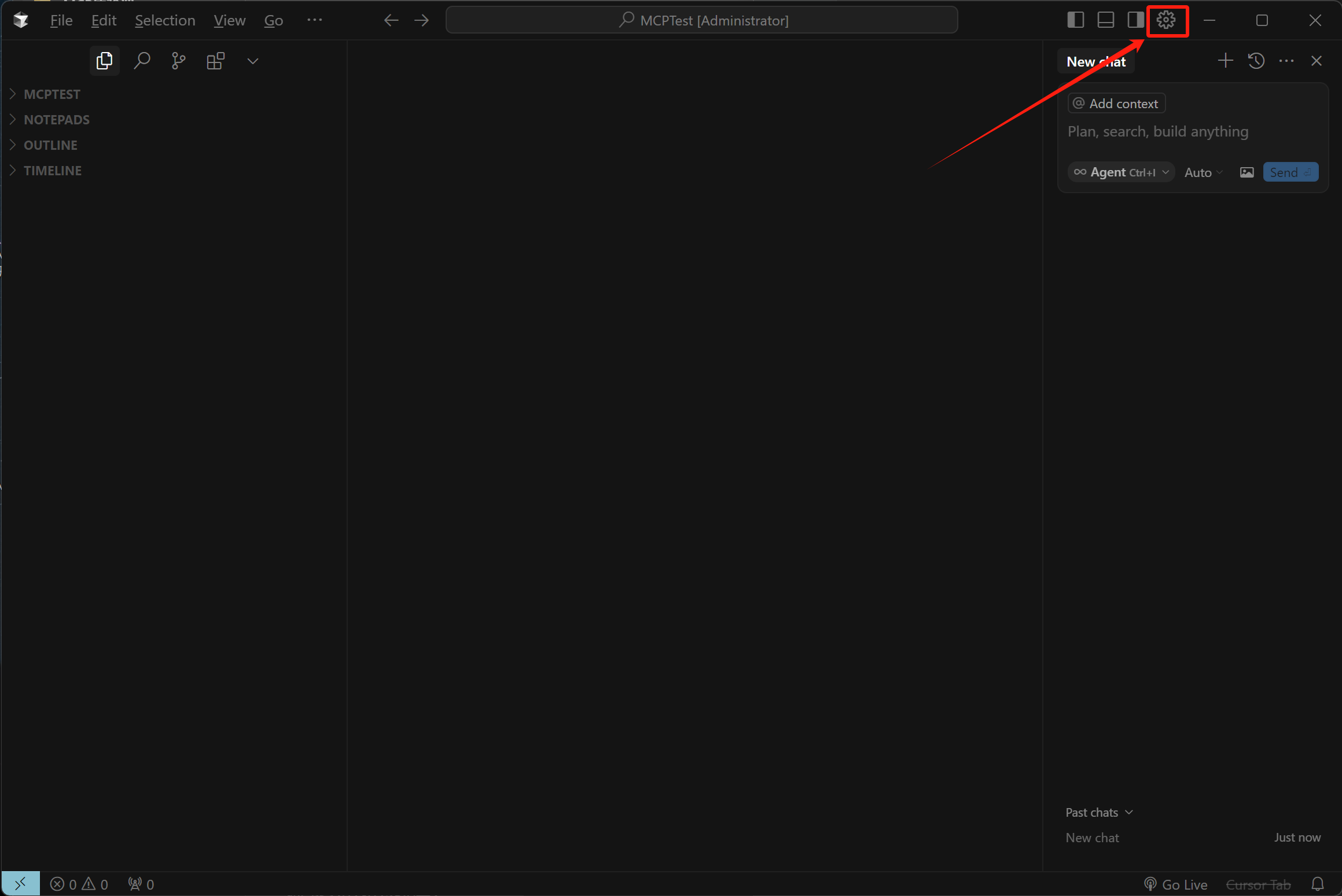
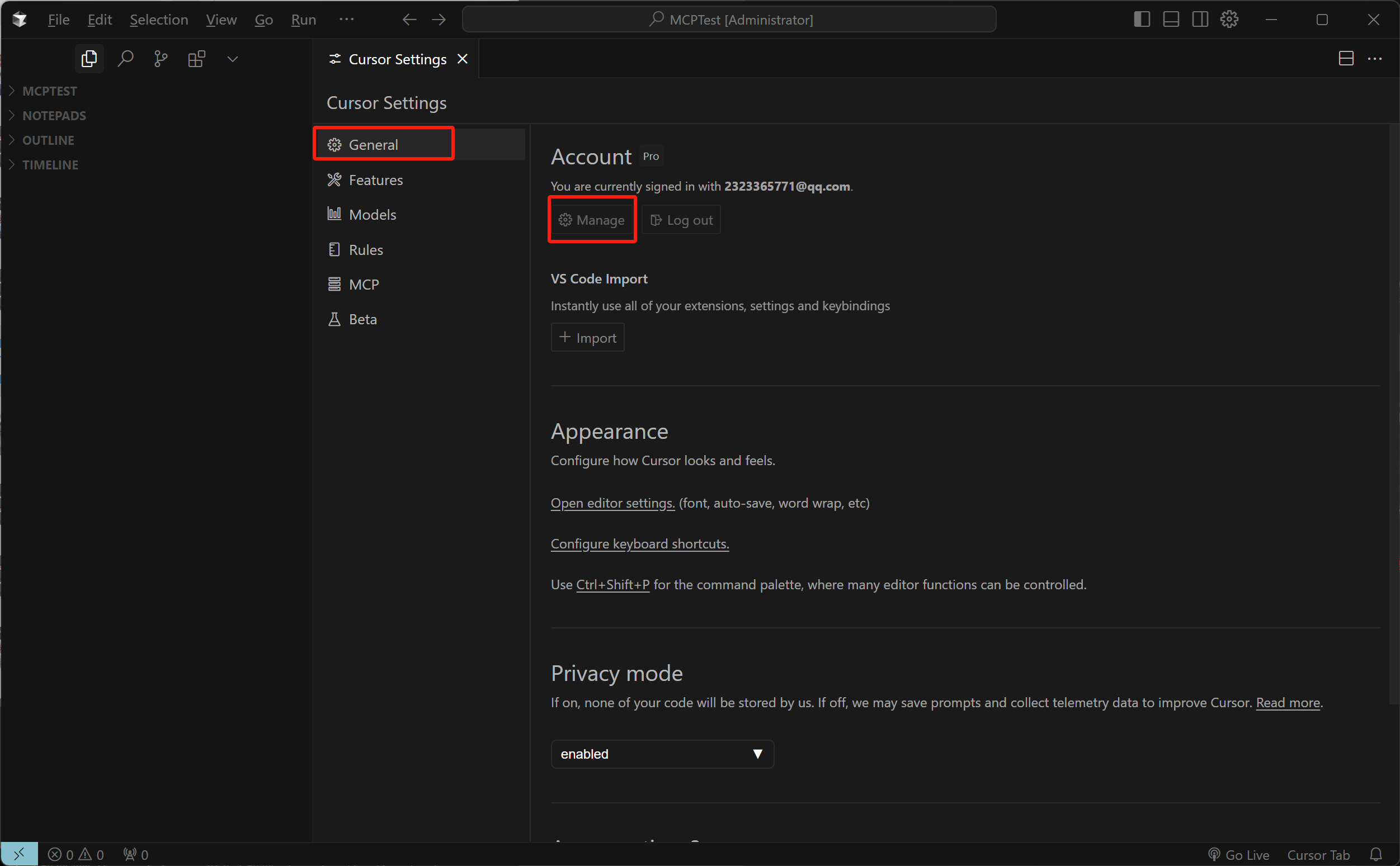
然后在当前页面完成订阅:
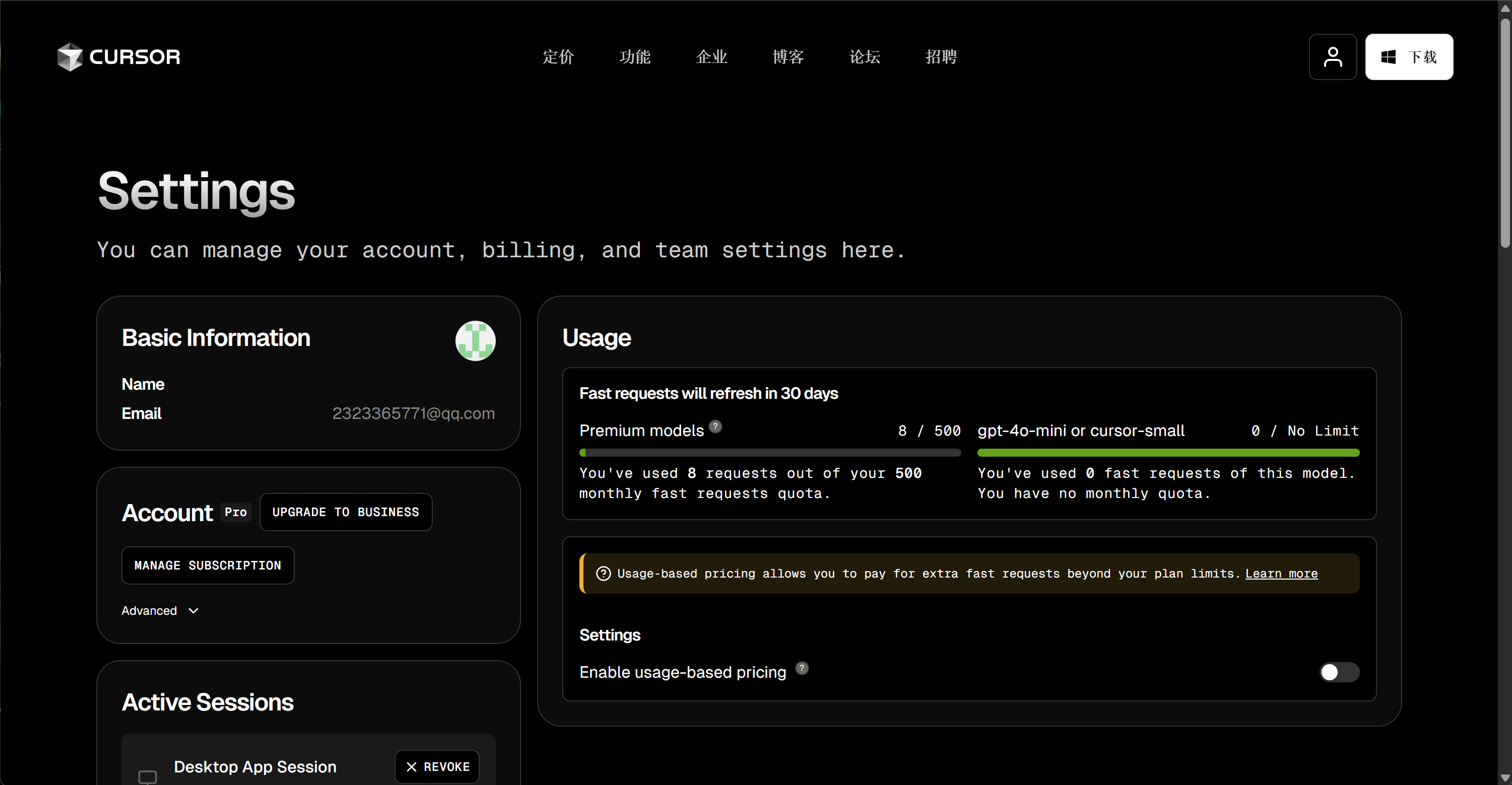
然后即可采用Agent模式进行对话:
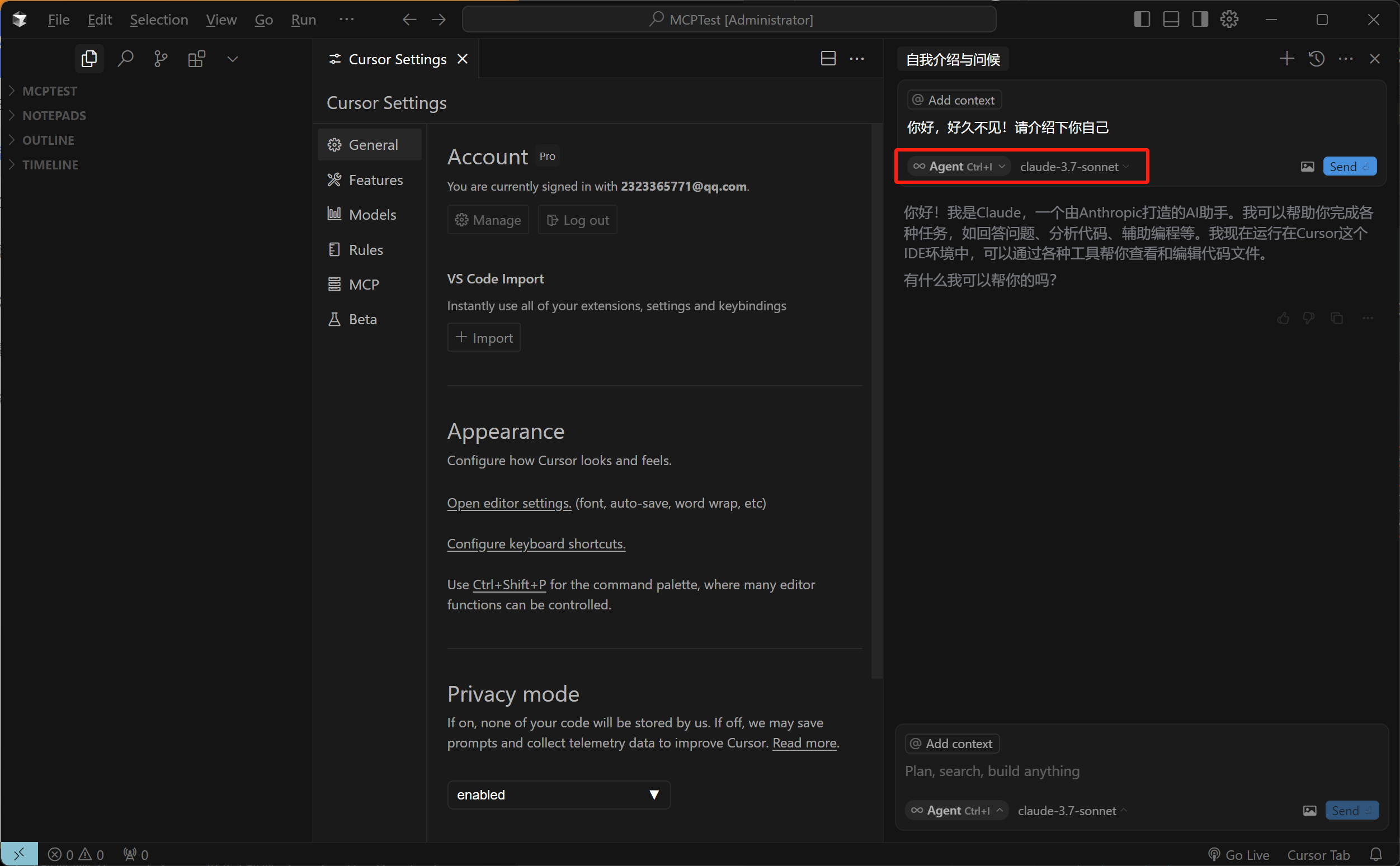
Cursor 编辑器提供三种对话模式:Ask、Agent 和 Manual,每种模式适用于不同的开发需求。
1. Ask 模式: 此模式主要用于探索和了解代码库,而不会对代码进行任何修改。开发者可以在该模式下向 AI 提问,获取关于代码的解释、功能说明或建议。该模式是“只读”的,不会主动更改代码。
2. Agent 模式: 这是 Cursor 中最为自主的模式,设计用于处理复杂的编码任务,具有全面的工具访问权限。在该模式下,Agent 可以自主探索代码库、读取文档、浏览网页、编辑文件,并运行终端命令,以高效完成任务。例如,开发者可以指示 Agent 添加新功能或重构代码,Agent 将自动执行相关操作。
3. Manual 模式: 此模式允许开发者手动控制 AI 对代码的修改。开发者可以选择特定的代码片段,描述希望进行的更改,AI 将根据描述提供修改建议,开发者可以选择是否应用这些更改。该模式适用于需要精确控制代码修改的场景。
2.将新版Cursor接入MCP
Cursor接入MCP的方法有很多种,我们首先尝试将更加规范、维护更好的Smithery平台上的MCP工具接入Cursor,然后再接入GitHub MCP工具。
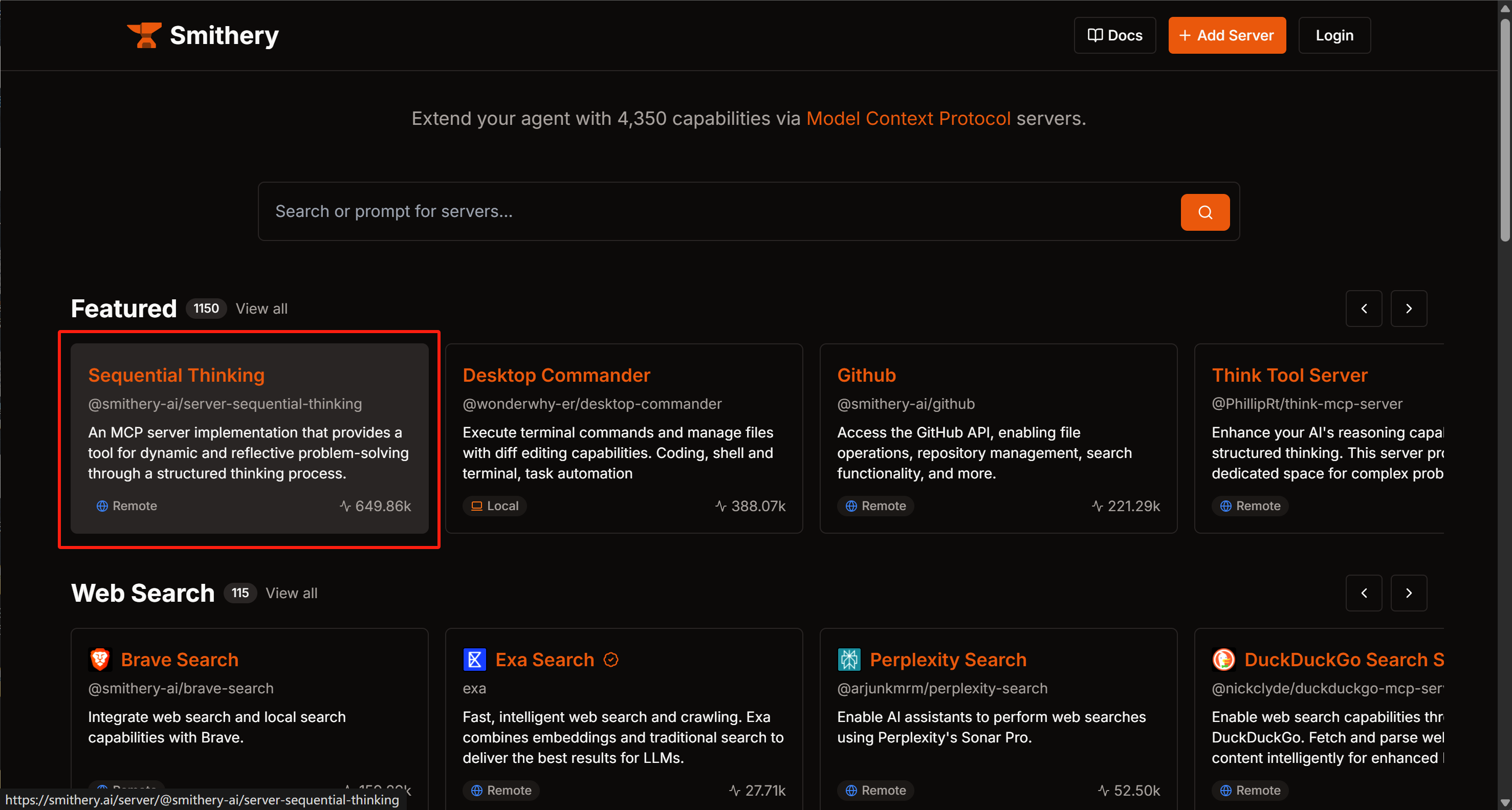
Smithery 是一个专门用于管理和分发 MCP(Model Context Protocol)服务器的平台,旨在帮助开发者和 AI 模型轻松发现、安装和管理各种 MCP 服务器。Smithery 平台上的 MCP 工具与 GitHub 上的 MCP 工具的对比:
- 托管方式:
- **Smithery 平台:**提供两种模式的 MCP 服务器:
- **远程(Remote)/ 托管(Hosted):**这些服务器由 Smithery 在其基础设施上运行,用户通过网络访问。
- **本地(Local):**用户可以通过 Smithery 的 CLI 工具将 MCP 服务器安装并运行在本地环境中。
- **GitHub:**主要提供 MCP 服务器的源代码,开发者需要自行下载、配置并在本地或自有服务器上运行。
- **Smithery 平台:**提供两种模式的 MCP 服务器:
- 安装与管理:
- **Smithery 平台:**提供统一的界面和 CLI 工具,简化了 MCP 服务器的发现、安装和管理过程。用户可以通过简单的命令或界面操作完成服务器的部署和配置。
- **GitHub:**开发者需要手动克隆仓库、安装依赖项,并根据提供的文档进行配置和运行,过程相对繁琐,需要更多的技术背景知识。
- 安全性与控制:
- **Smithery 平台:**对于托管的 MCP 服务器,Smithery 声明其配置参数(如访问令牌)是临时的,不会长期存储在其服务器上。 然而,用户需信任 Smithery 的数据处理政策。
- **GitHub:**开发者完全控制 MCP 服务器的代码和运行环境,可以自行审查代码,确保安全性和隐私性。
- 社区与支持:
- **Smithery 平台:**作为 MCP 服务器的集中管理平台,Smithery 聚集了大量的 MCP 服务器,方便开发者查找和使用。
- **GitHub:**作为全球最大的开源平台,拥有广泛的社区支持,开发者可以在相关仓库的 issue 区域提出问题或贡献代码。
2.1 安装基础依赖
MCP 工具依赖于 Node.js 和 npm,我们需要先对其进行安装。Windows下可以在官网上进行下载安装:https://nodejs.org/zh-cn
在使用 Model Context Protocol(MCP)时,是否需要安装 Node.js 取决于您所选择的 MCP 服务器的实现方式。MCP 是一个开放协议,允许大型语言模型(LLM)与外部工具和数据源进行标准化交互。不同的 MCP 服务器可以使用多种编程语言实现,包括但不限于 Node.js、Python 和 Java。而目前Node.js 实现的 MCP 服务器:许多开发者选择使用 Node.js 来实现 MCP 服务器,主要因为其拥有丰富的包管理生态系统(如 npm),以及在处理异步操作和 I/O 密集型任务方面的高效性。例如,开发者可以使用 Node.js 快速搭建一个 MCP 服务器,以提供特定的功能或工具。
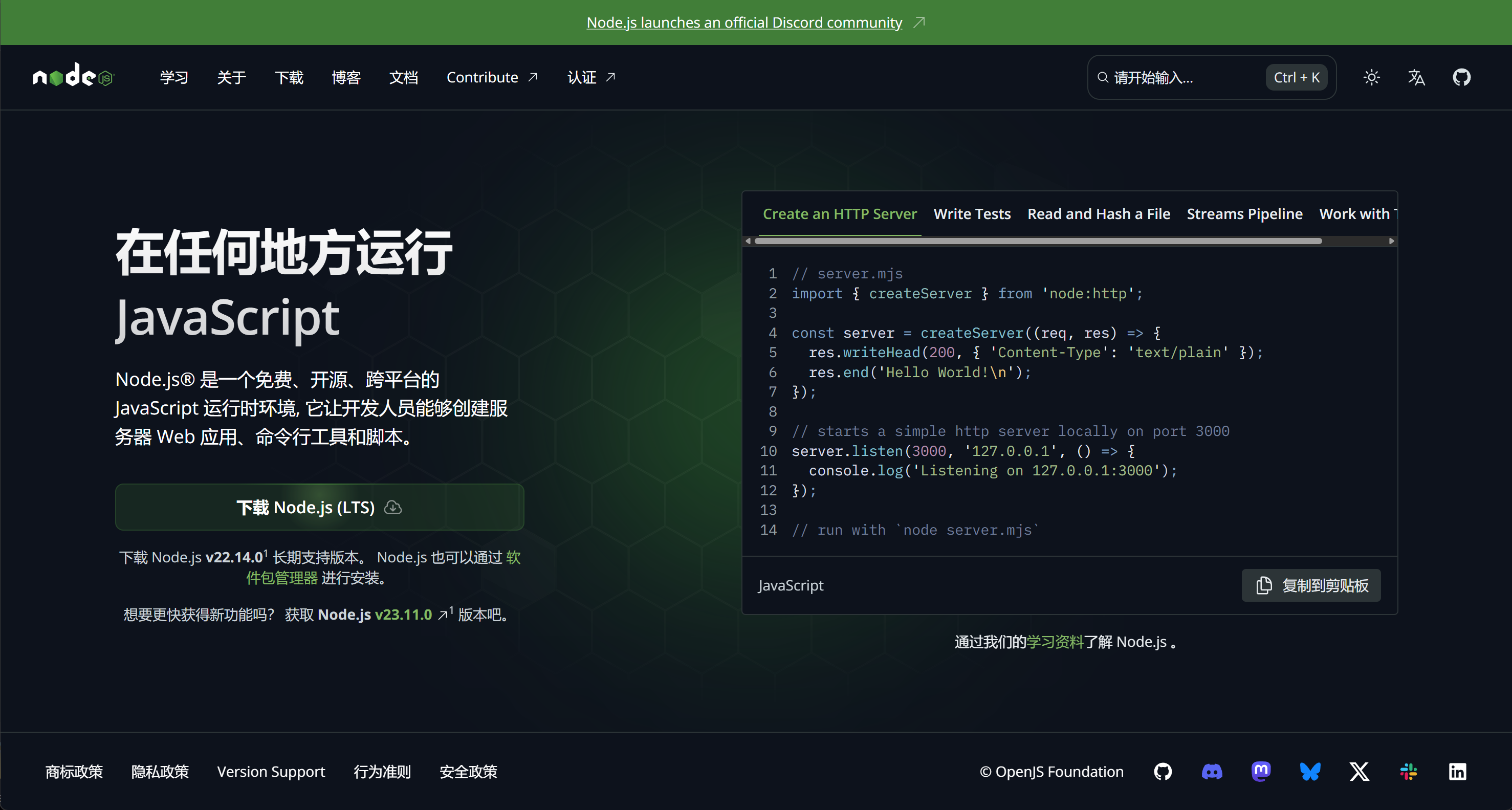
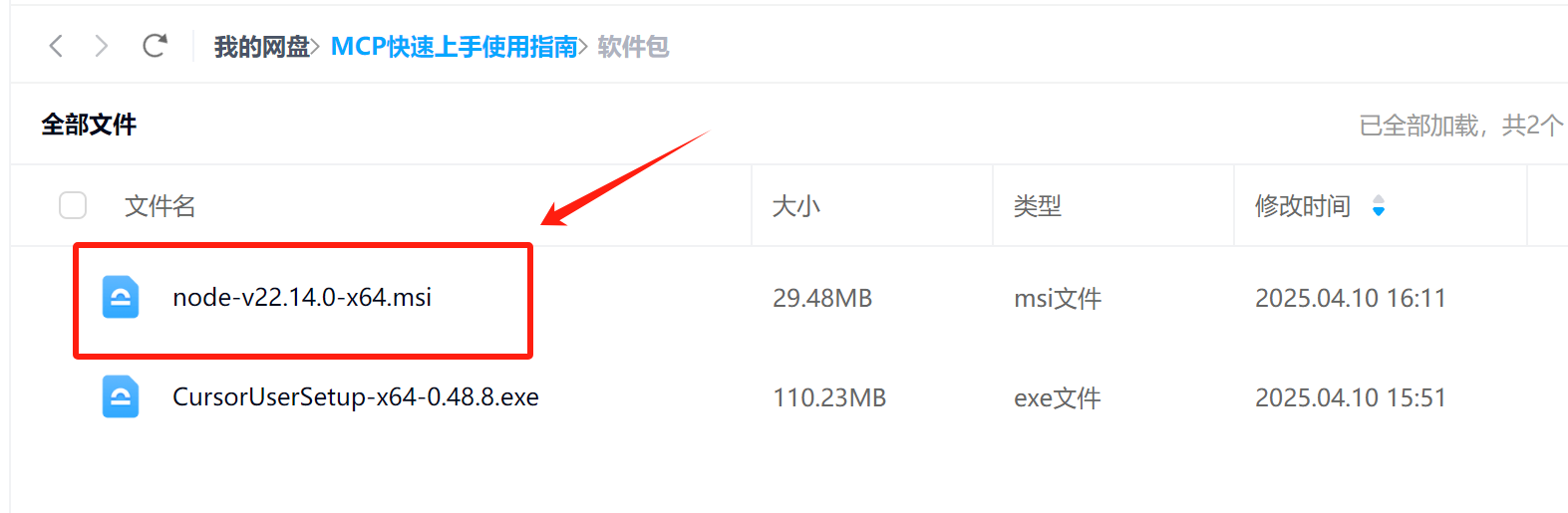
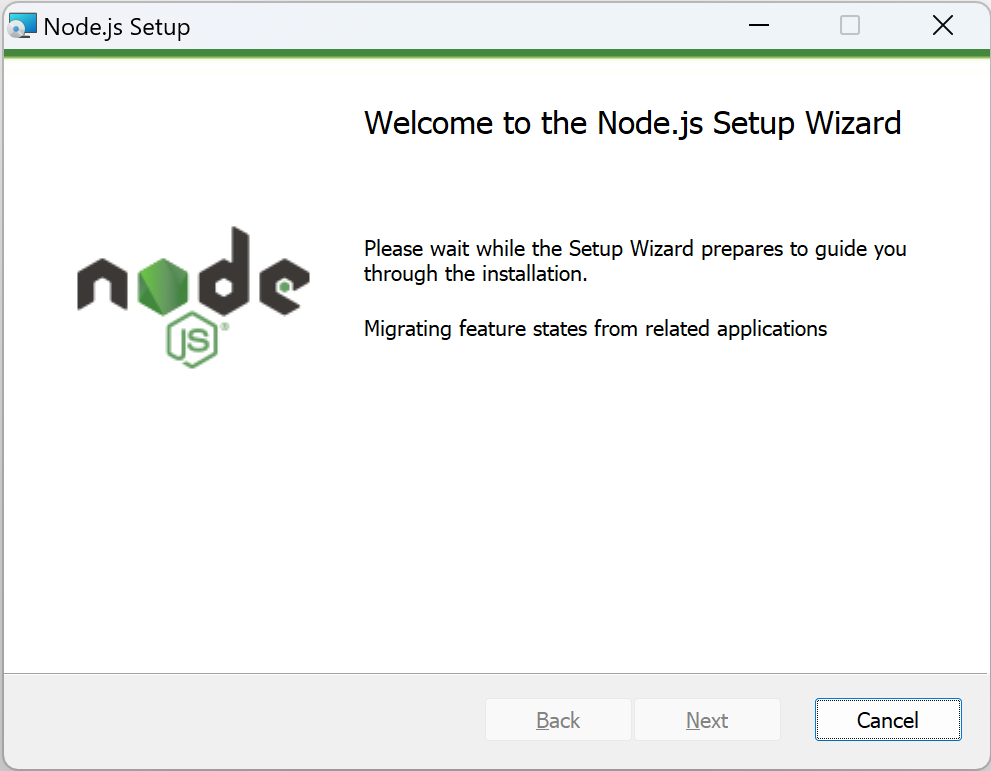
具体安装过程一路点击下一步即可:
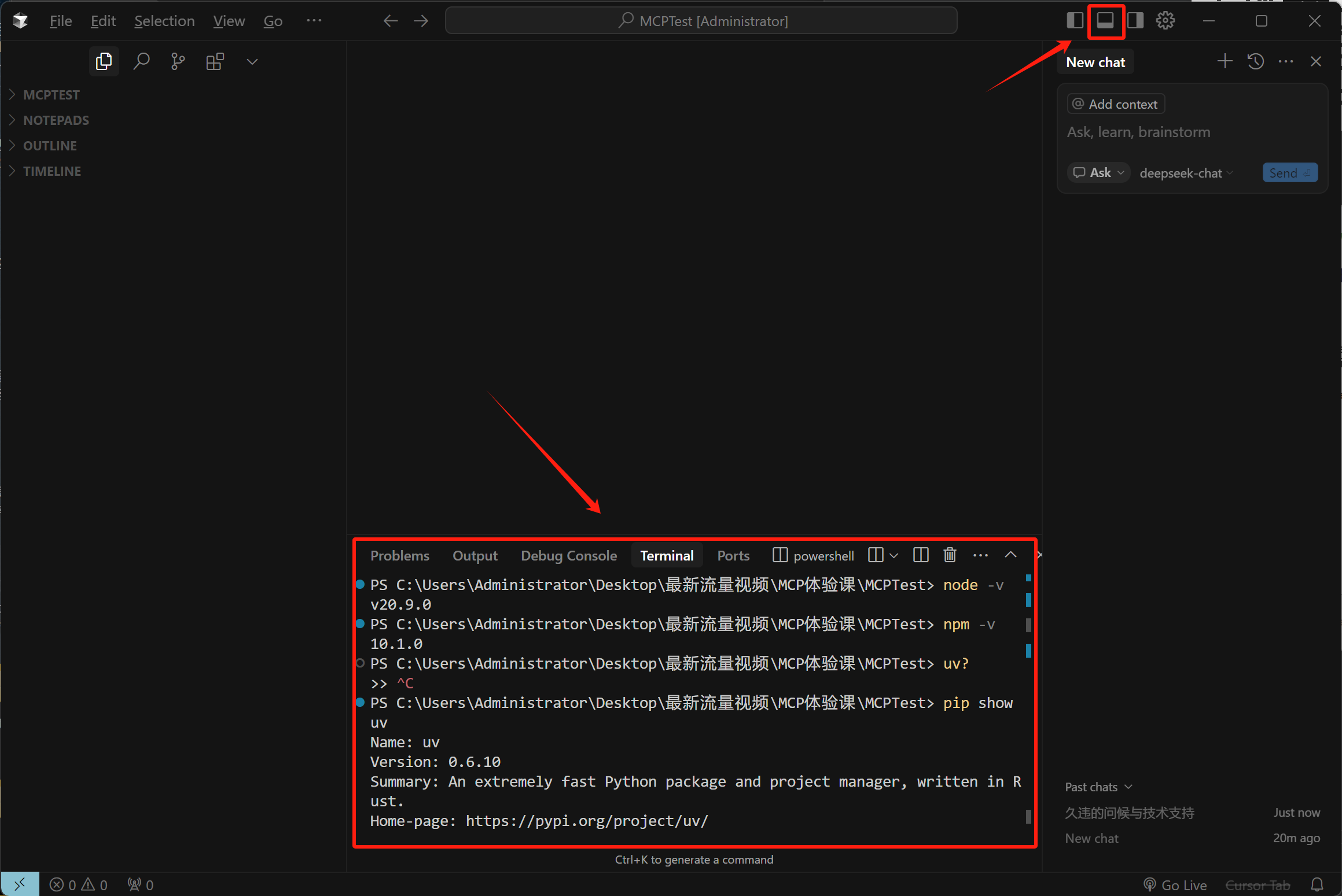
然后使用pip安装uv:
FENCE0
安装完成后即可在cursor中查看安装结果:
FENCE1
2.2 尝试为Cursor添加MCP工具
Sequential Thinking 是一个基于 Model Context Protocol(MCP)的服务器工具,旨在通过结构化的思维流程,帮助用户动态、反思性地解决复杂问题。 该工具将问题拆解为可管理的步骤,每个步骤都可以建立在先前的见解之上,或对其进行质疑和修正,从而逐步深化对问题的理解,最终形成全面的解决方案。
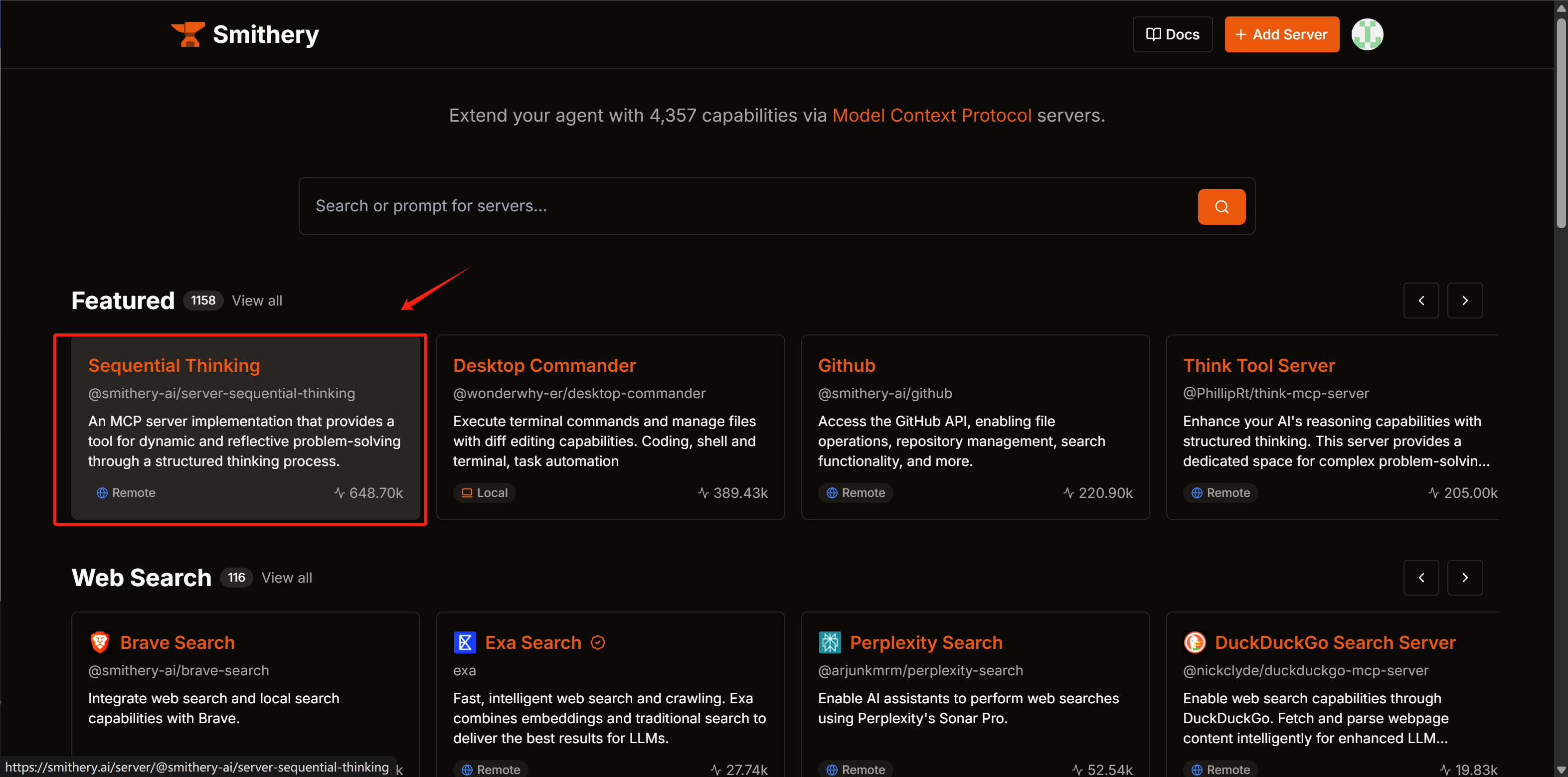

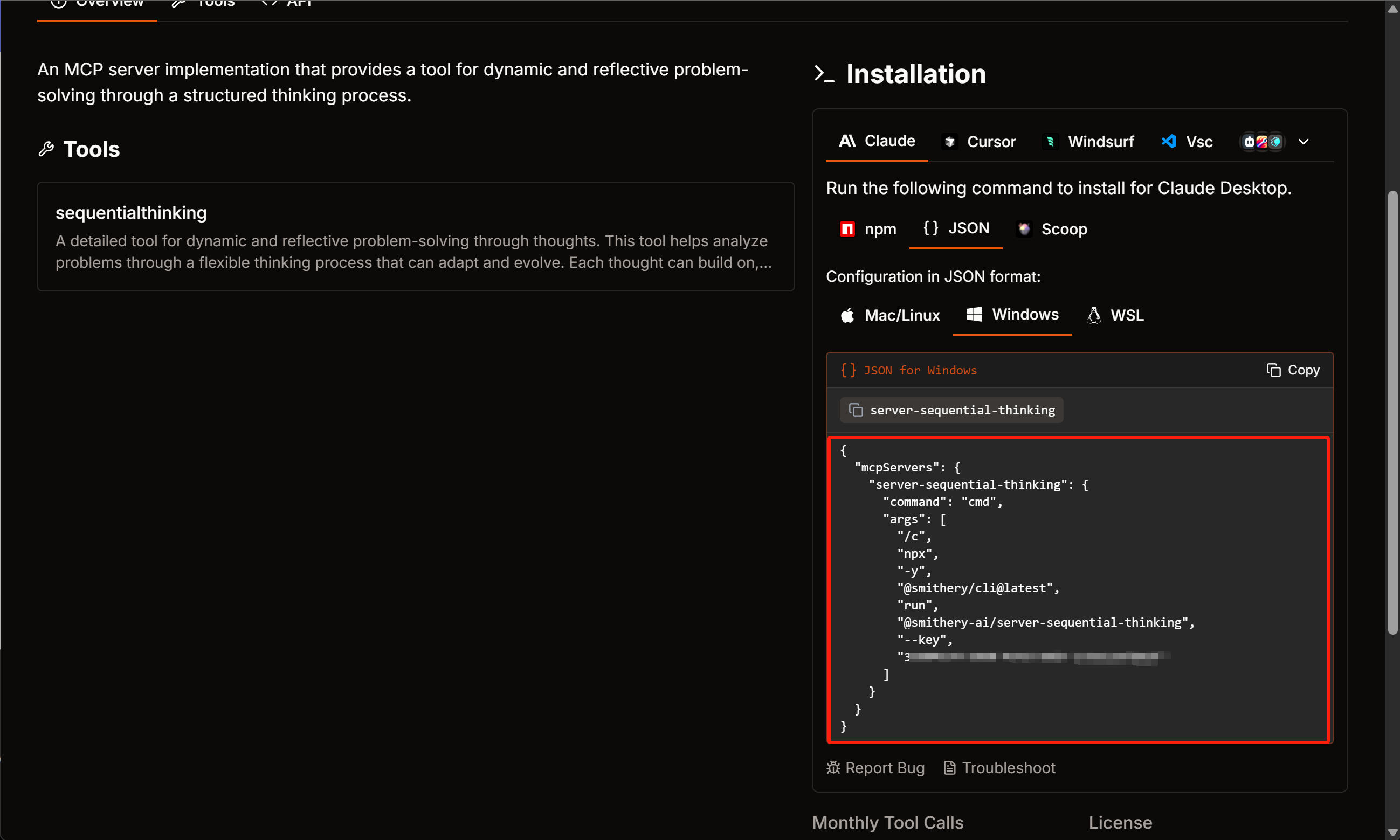
然后打开cursor:
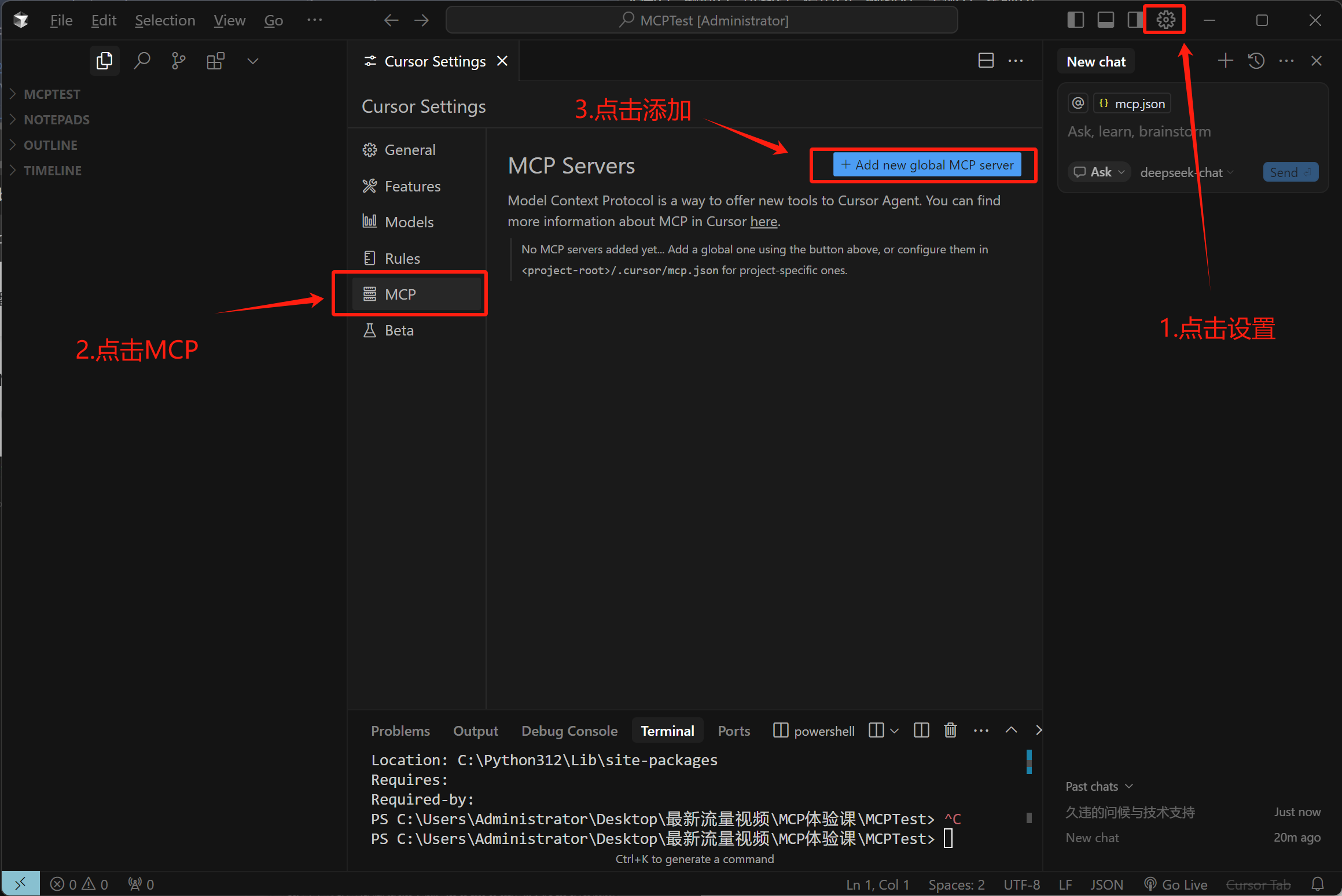
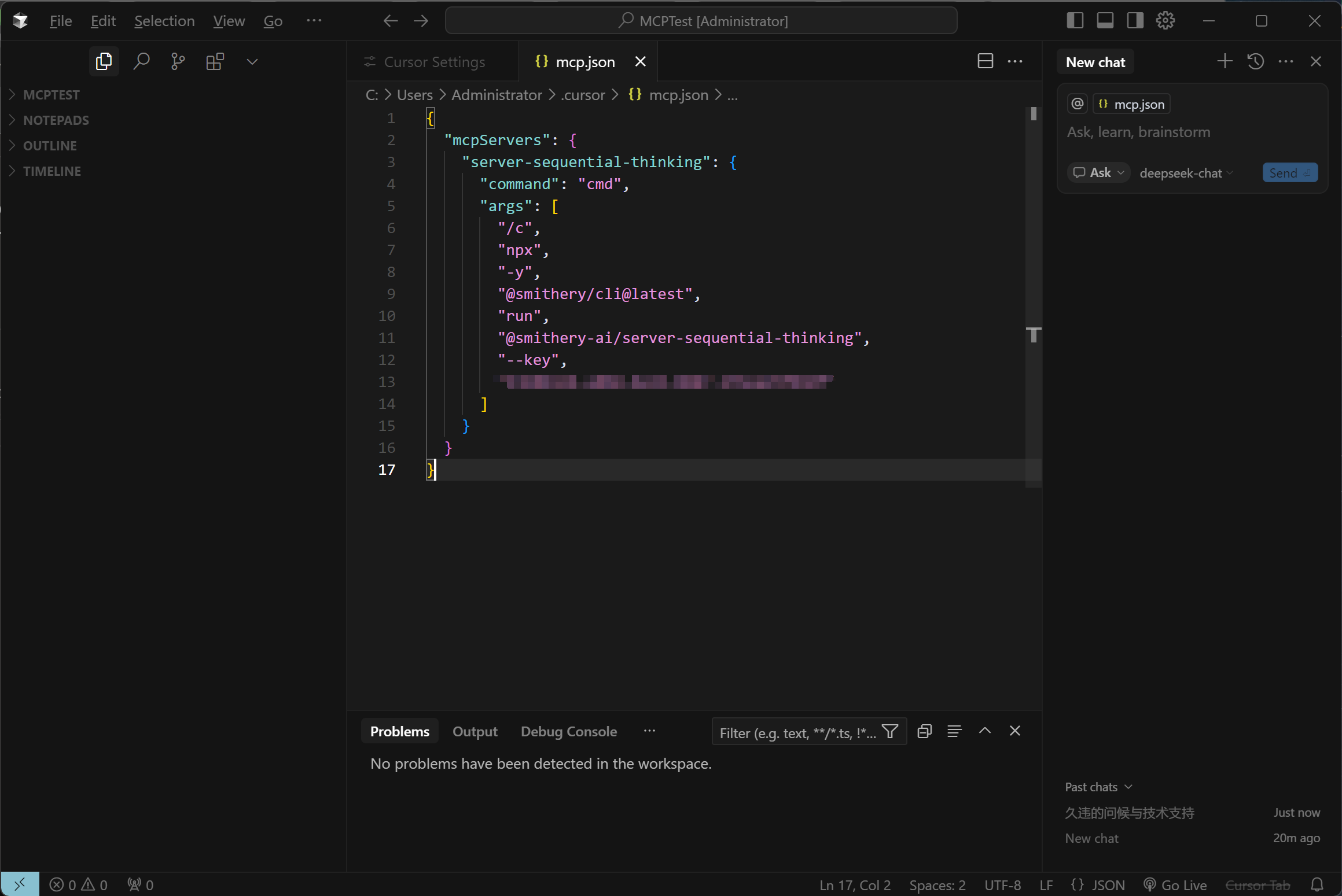
并写入如下内容:
FENCE2
然后回到MCP Servers页面,等待验证:
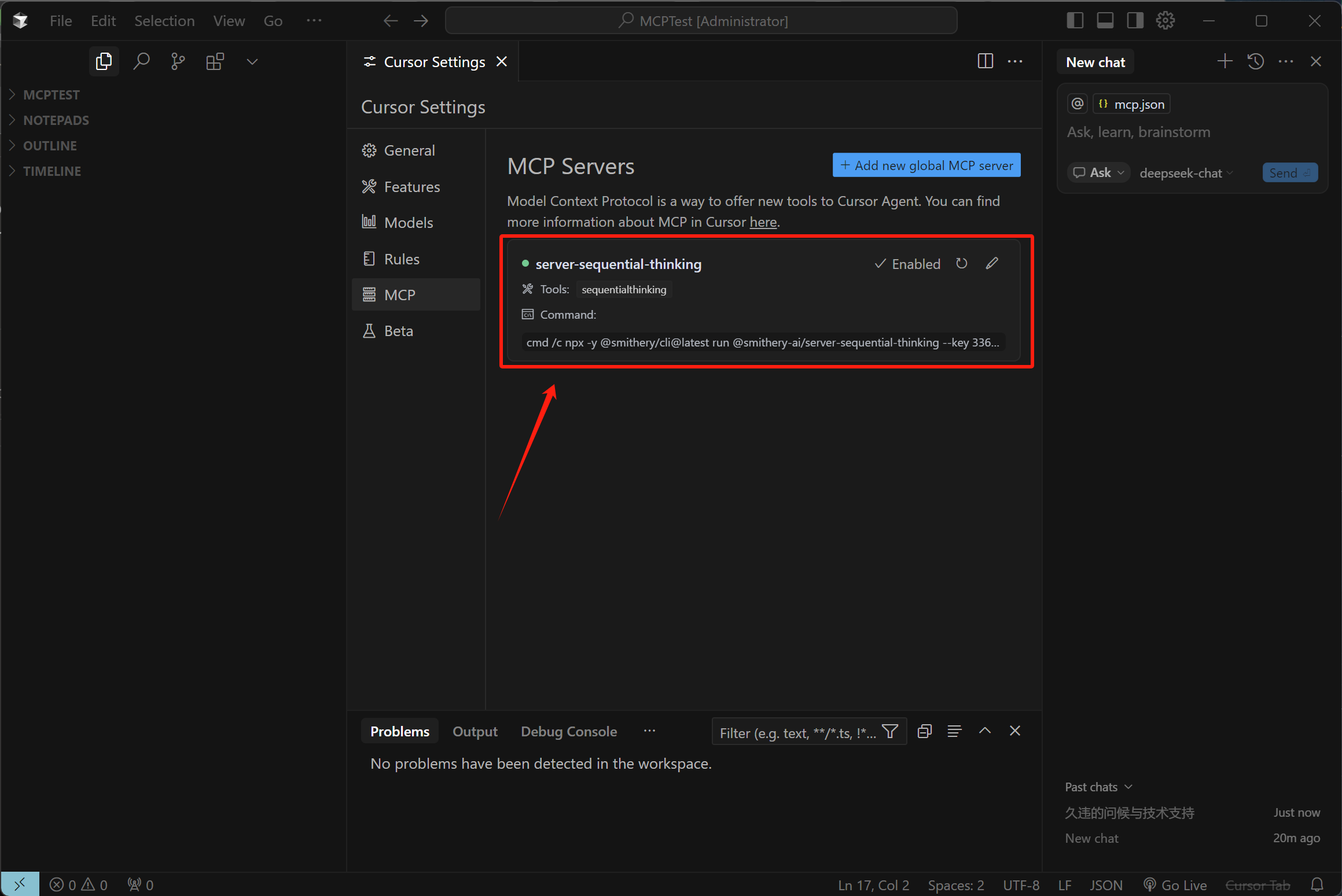
验证通过后,即可开启自动调用工具选项:
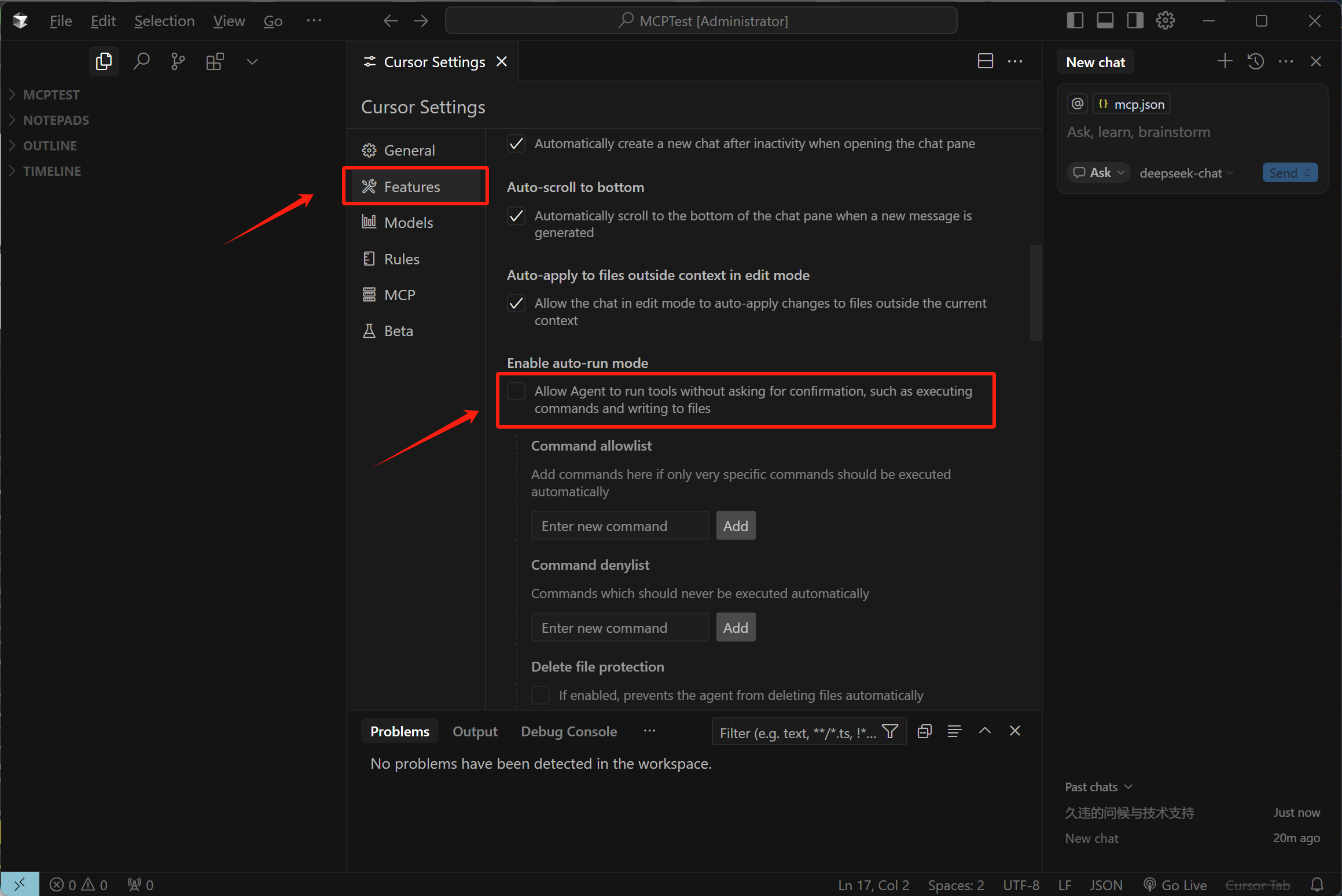
点击确认:
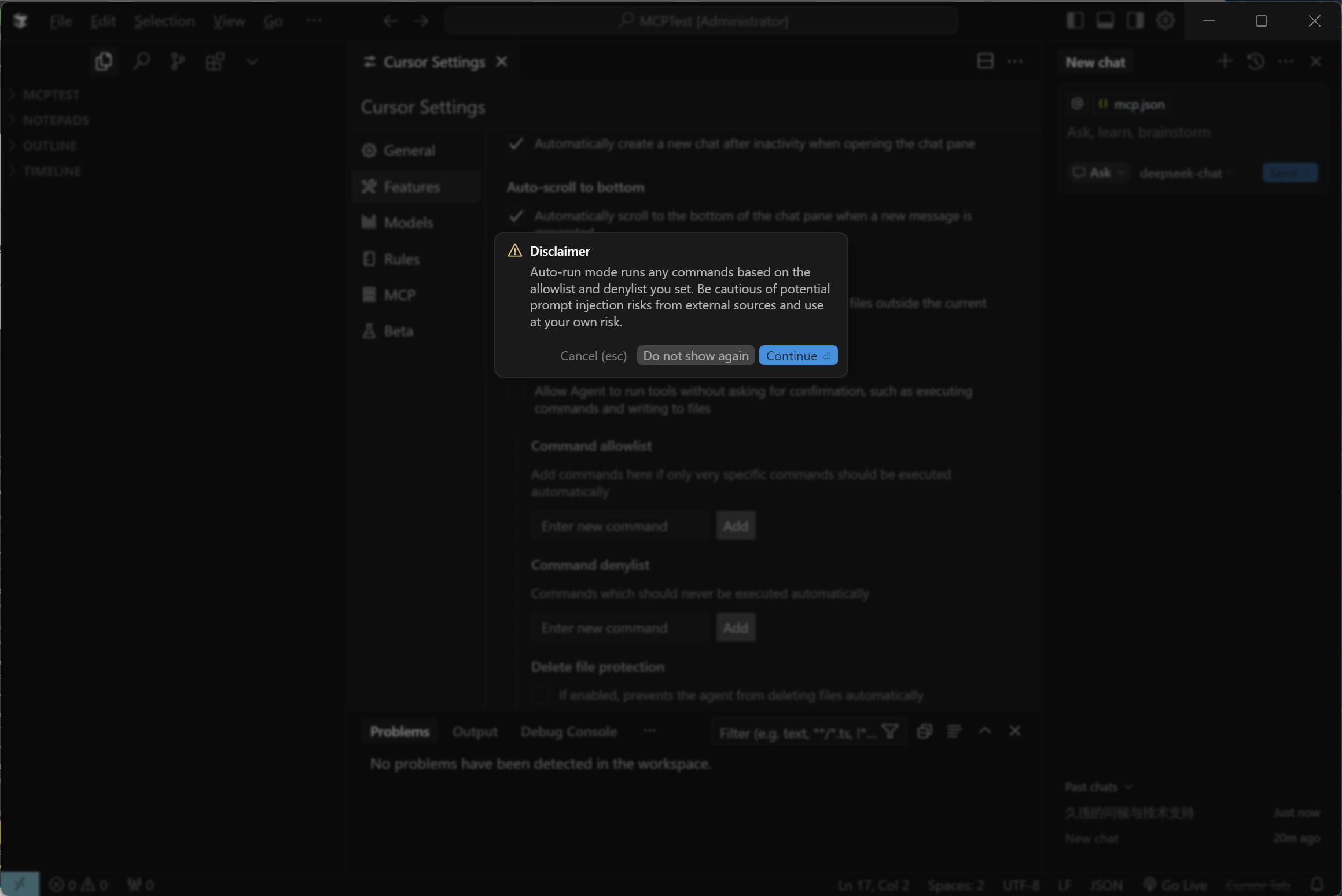
然后进行简单问答测试,查看能否顺利调用工具:
FENCE3
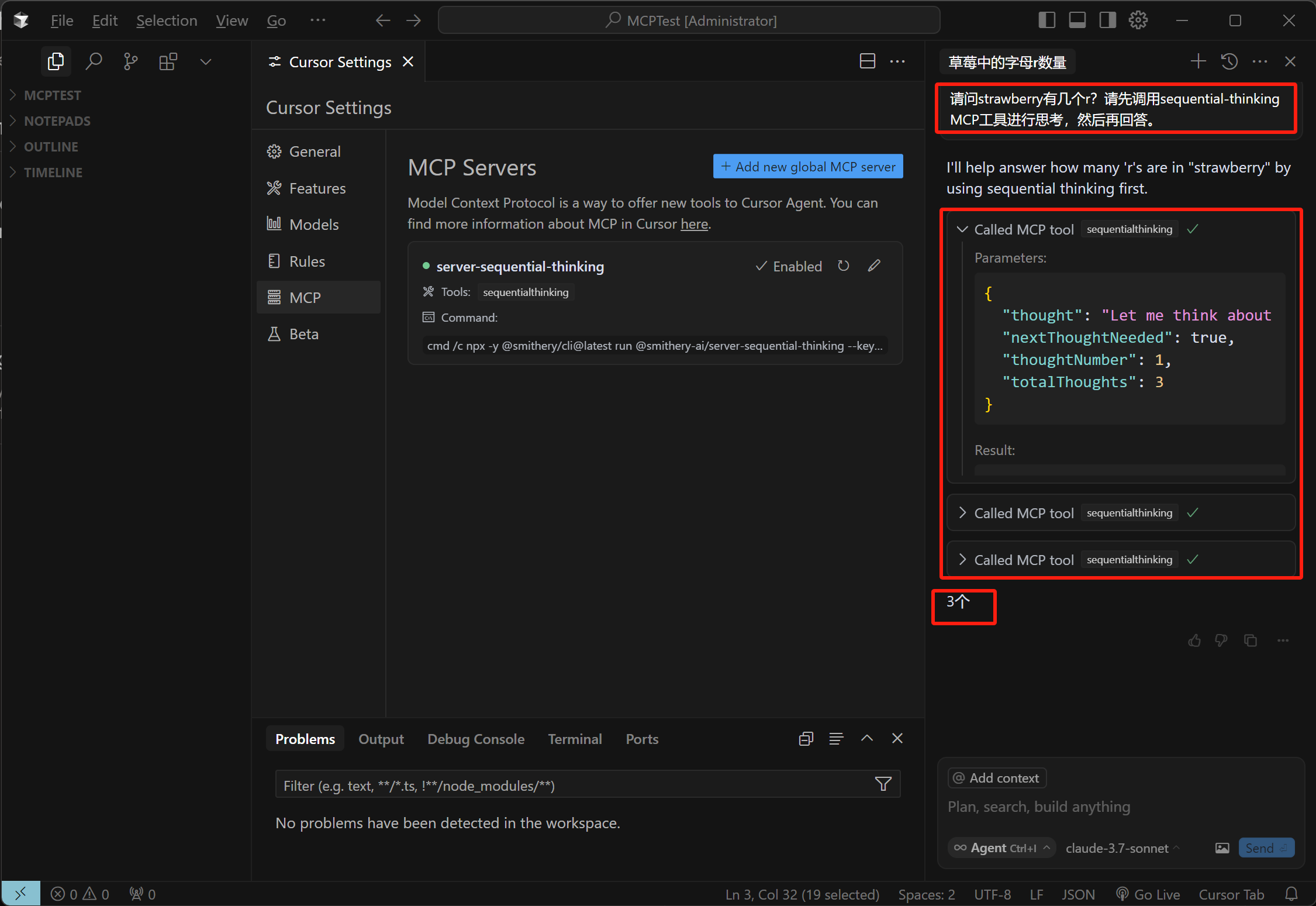
2.4 添加Playwright MCP
Playwright Automation 是一个基于 Model Context Protocol(MCP)的服务器工具,利用 Microsoft 开发的开源浏览器自动化库 Playwright ,为大型语言模型(LLMs)和 AI 助手提供与网页交互的能力。
主要功能:
- 网页导航与交互:自动执行网页导航、点击、表单填写等操作,支持复杂的用户行为模拟。
- 内容提取与网页抓取:从网页中提取结构化数据,适用于信息检索和内容分析。
- 截图与可视化:捕获网页或特定元素的截图,便于调试和结果展示。
- JavaScript 执行:在浏览器环境中执行自定义 JavaScript 代码,满足特定的交互需求。
Playwright Automation主页:https://smithery.ai/server/@microsoft/playwright-mcp
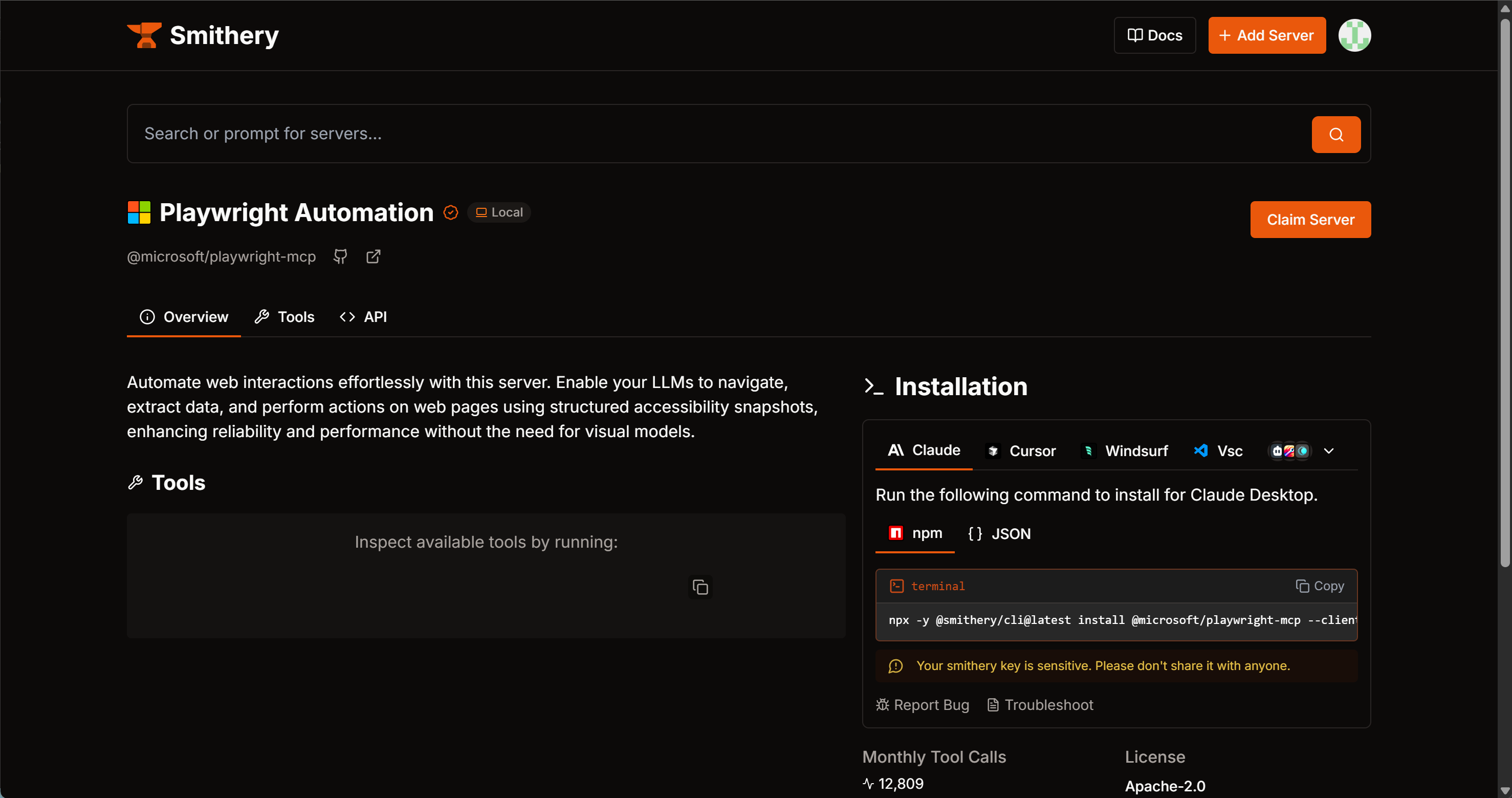
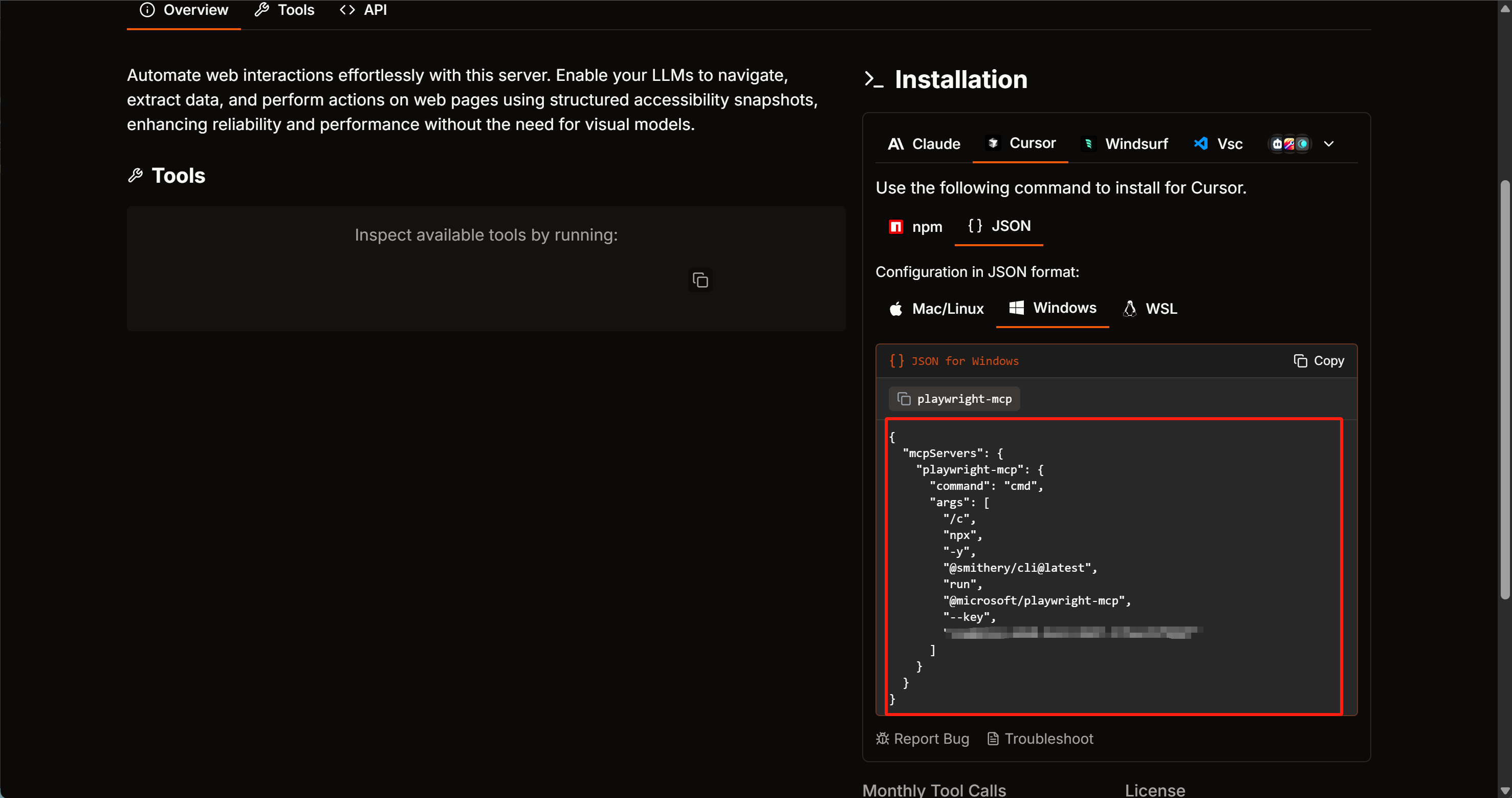
然后需要在配置页面写入如下内容:
FENCE4
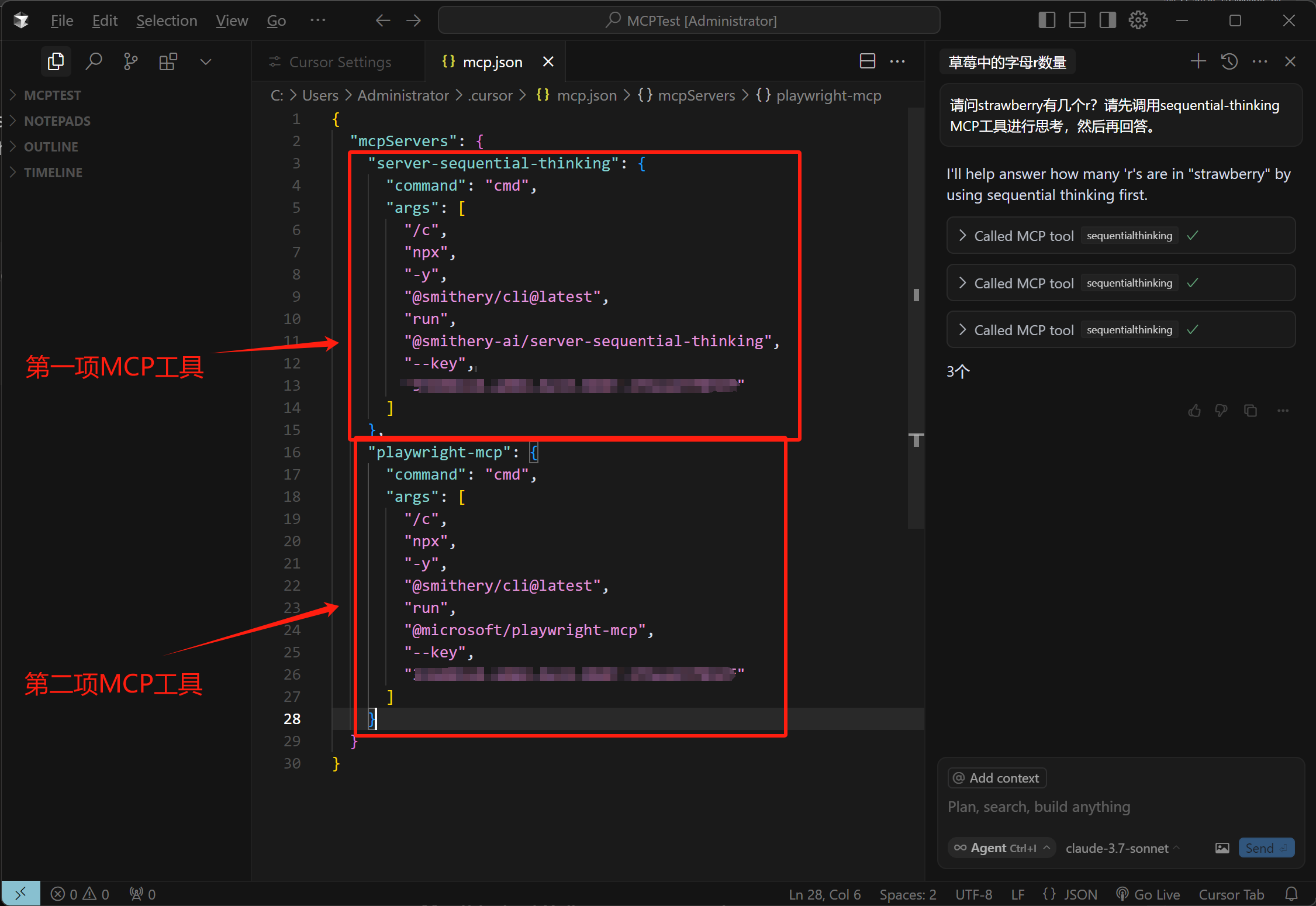
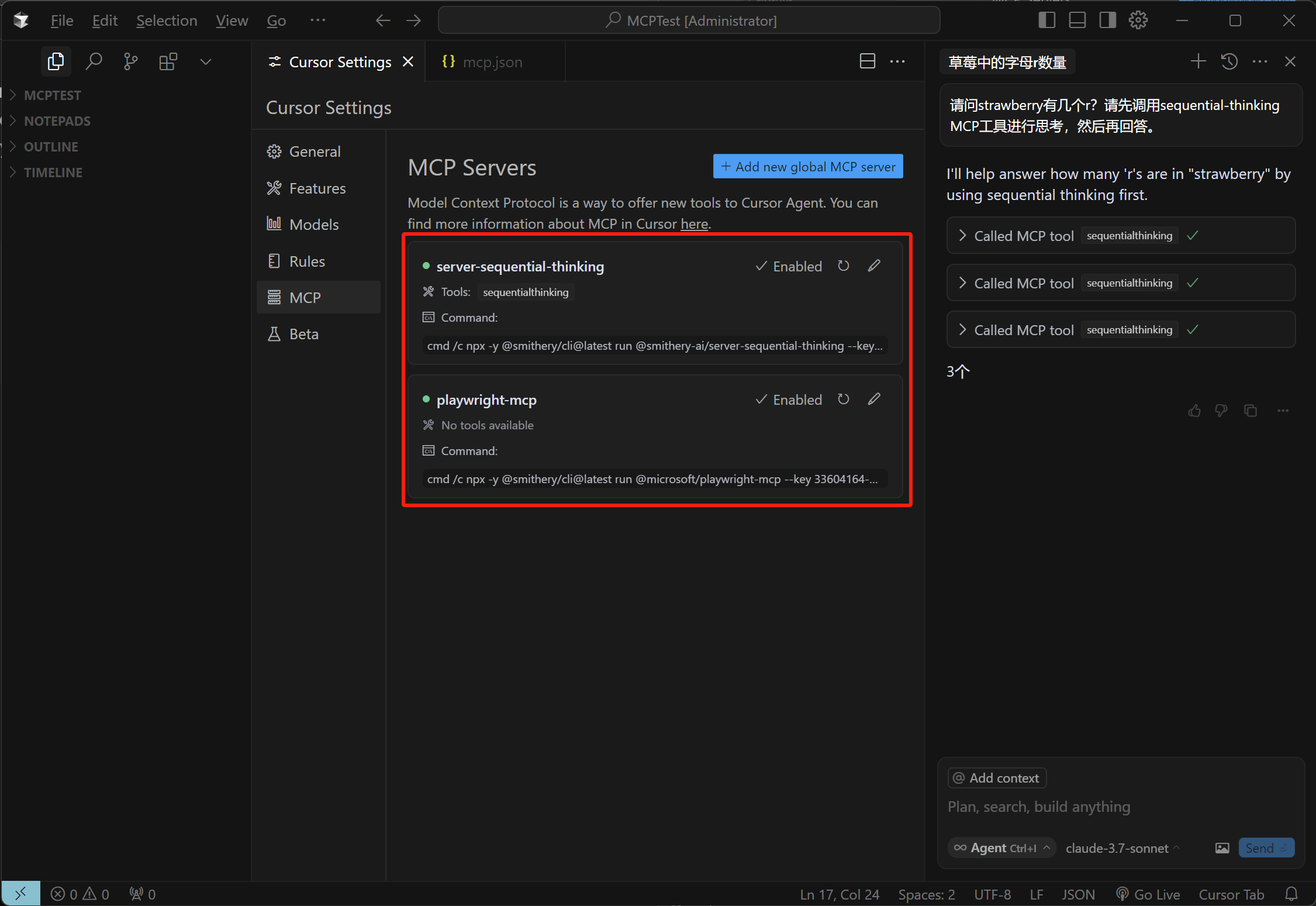
然后输入如下问题:
FENCE5
此时MCP工具会自动打开网页进行刘兰兰,然后梳理总结报告内容:
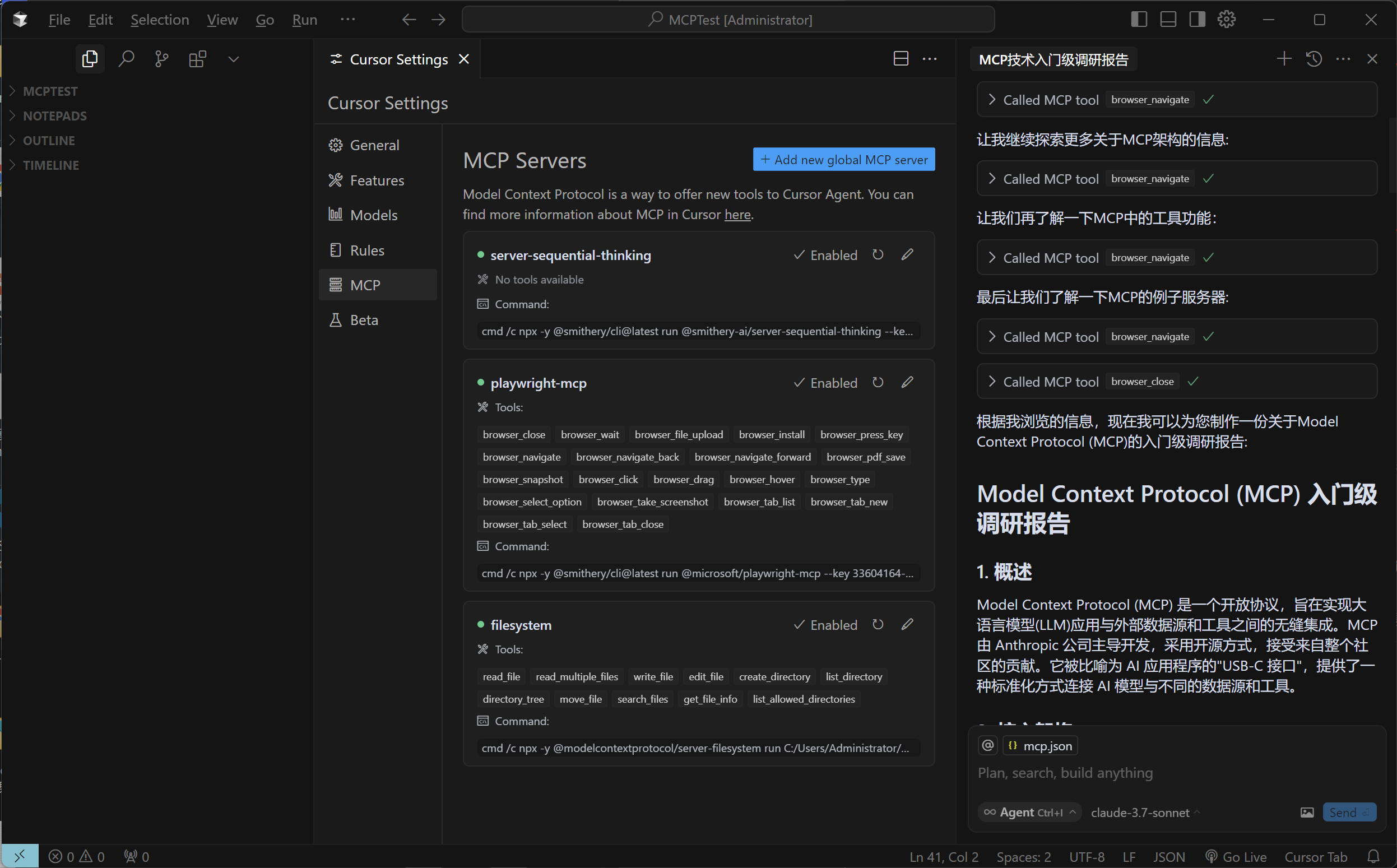
2.4 添加FileSystem工具
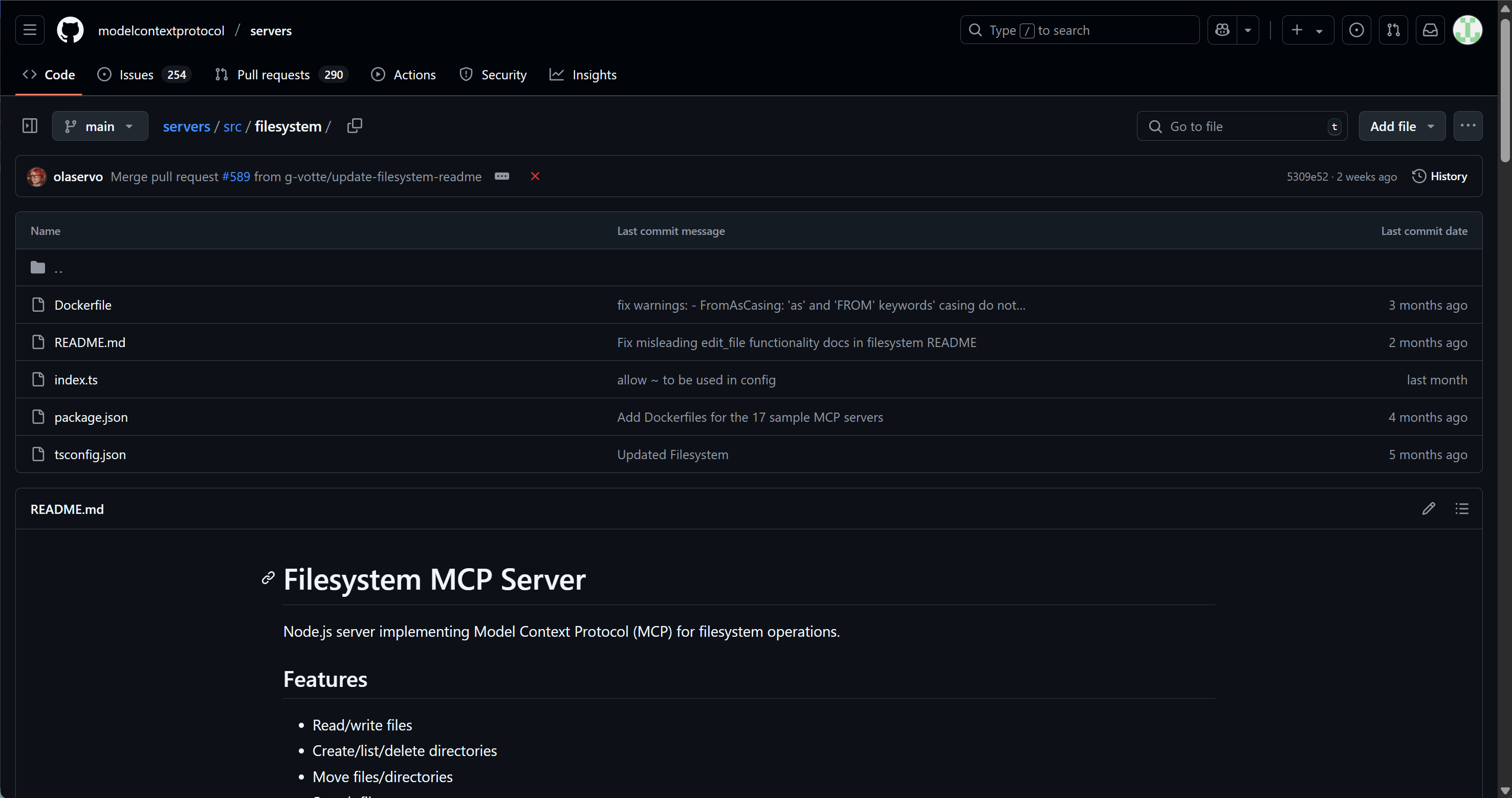
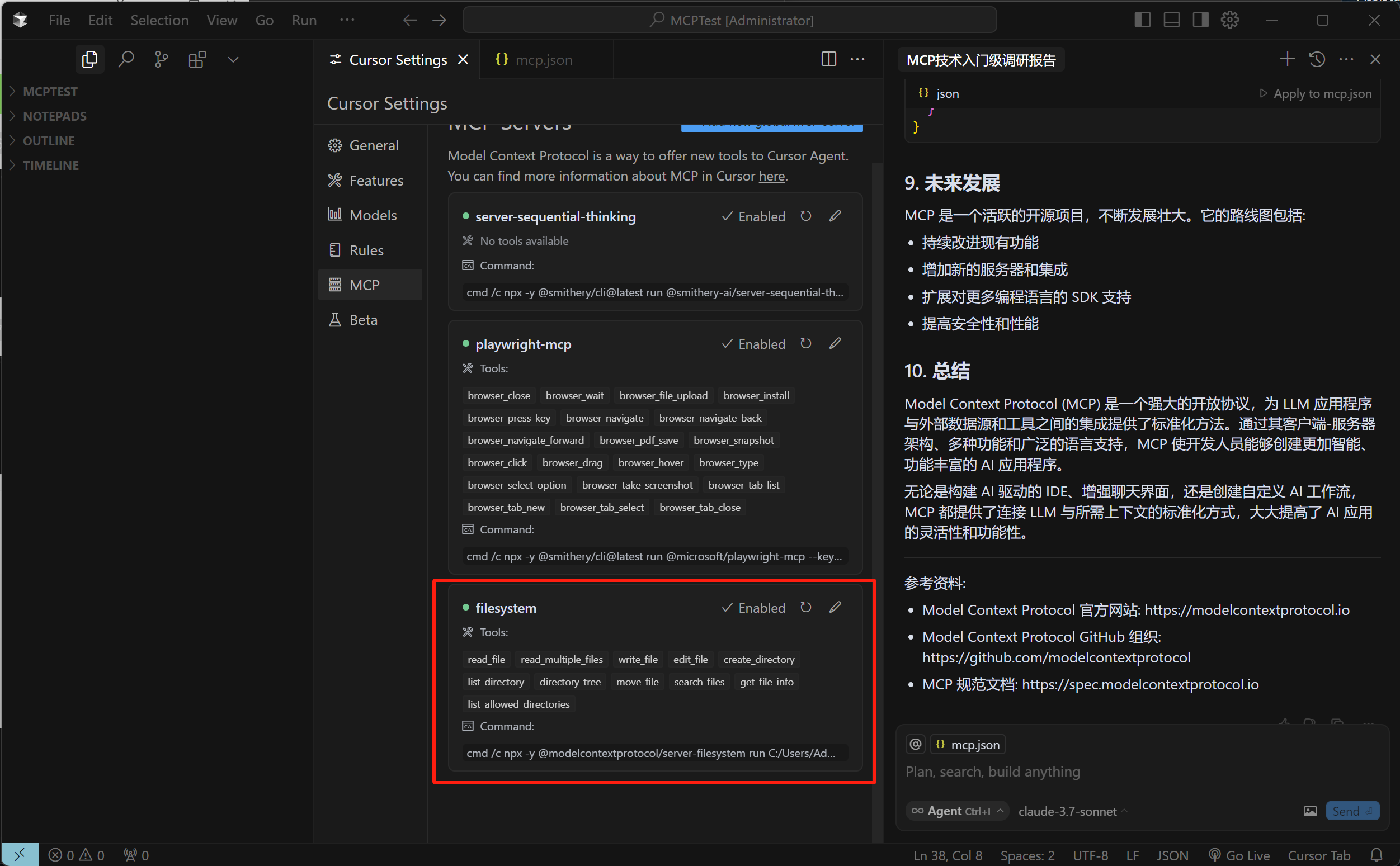
Filesystem MCP 是一个基于 Model Context Protocol(MCP)的服务器工具,旨在为大型语言模型(LLMs)和 AI 助手提供对本地文件系统的安全、受控访问。
主要功能:
- 文件读写:允许读取和写入文件内容,支持创建新文件或覆盖现有文件。
- 目录管理:支持创建、列出和删除目录,以及移动文件或目录。
- 文件搜索:能够在指定路径中搜索匹配特定模式的文件或目录。
- 元数据获取:提供获取文件或目录的详细元数据,包括大小、创建时间、修改时间、访问时间、类型和权限等信息。
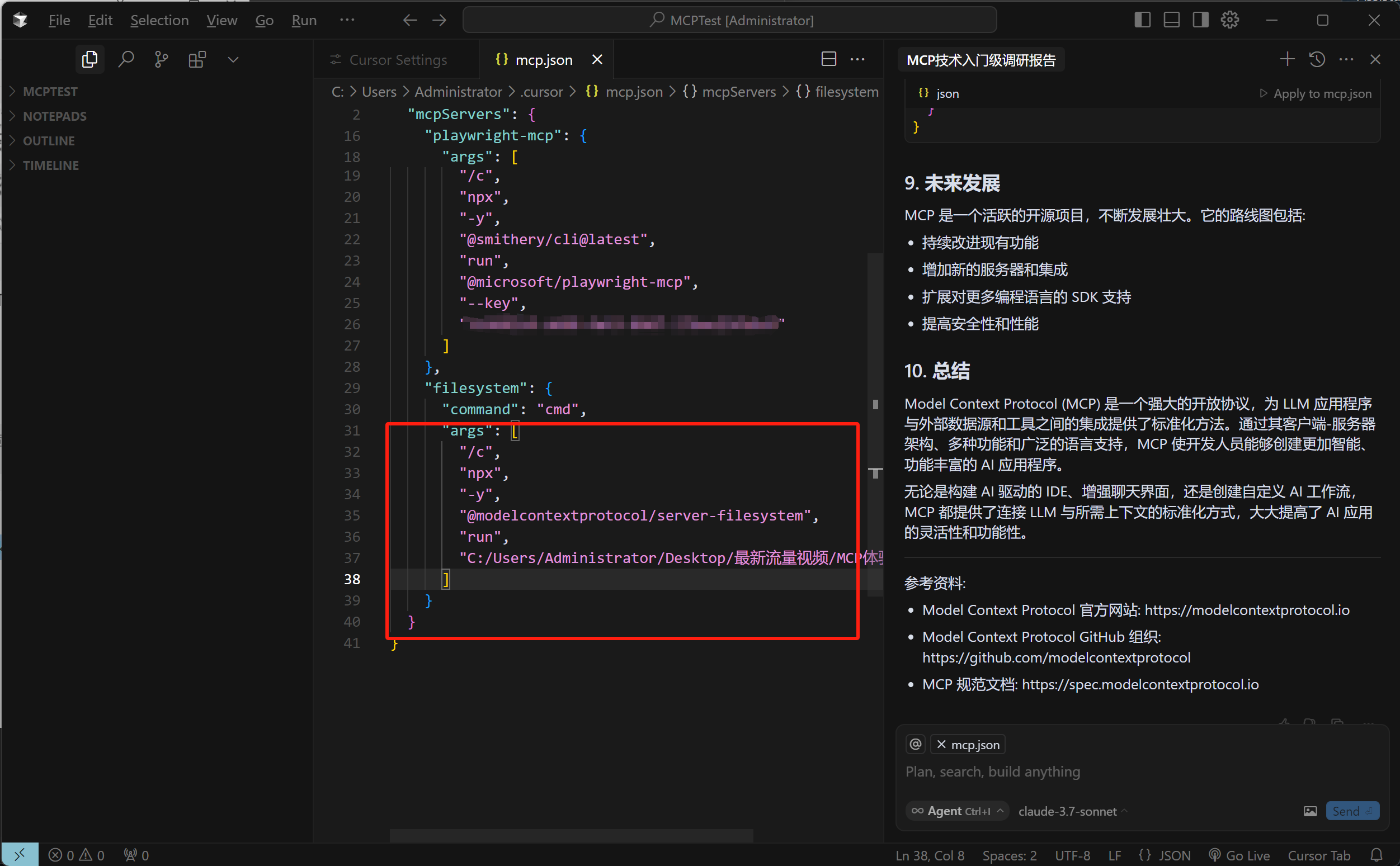
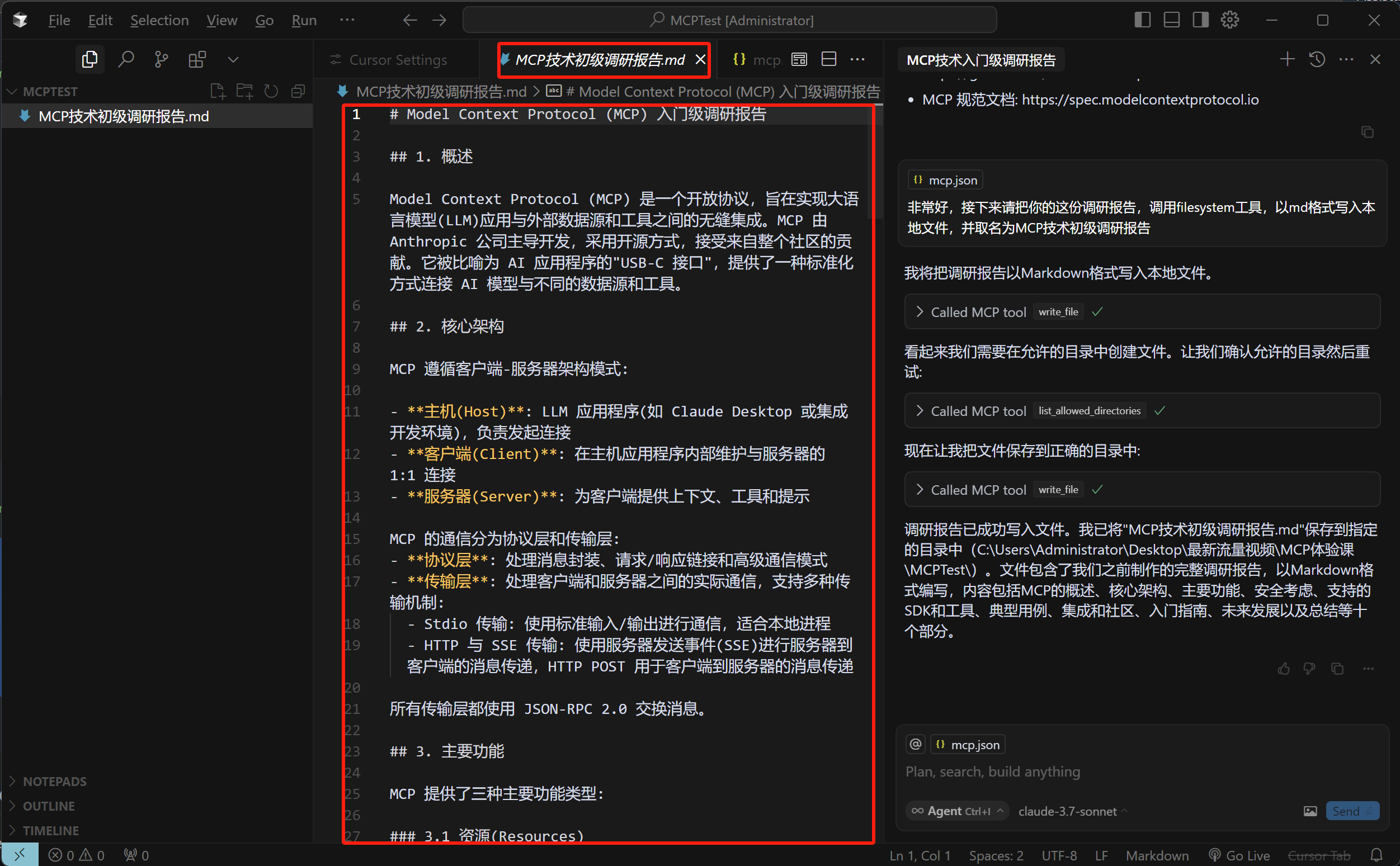
调用过程如下,需要写入如下配置:
FENCE6
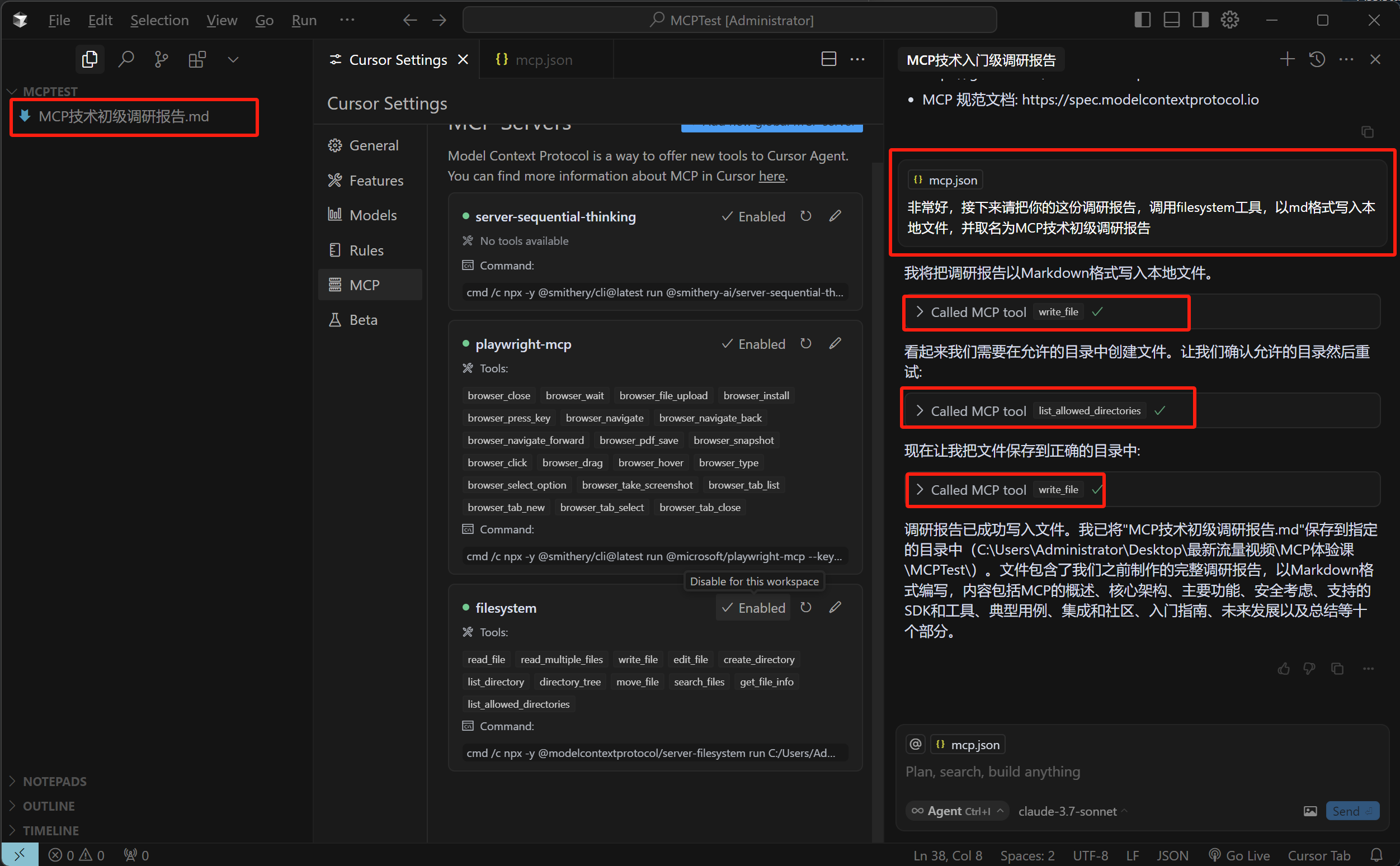
然后进行测试:
FENCE7
三、个人助理Cherry Studio接入MCP实现流程
Cherry Studio 是一款功能强大的桌面客户端,支持与多种大型语言模型(LLM)服务商的无缝集成,包括 OpenAI、Gemini、Anthropic 等,同时兼容本地模型,如通过 Ollama 和 LM Studio 部署的模型。该应用适用于 Windows、Mac 和 Linux 操作系统,提供了丰富的个性化选项和先进的功能,旨在帮助用户在各种场景下提升工作效率。
主要功能:
- 多模型支持:用户可以快速在不同的 LLM 之间切换,以满足不同的需求。
- AI 助手与对话:内置超过 300 个预配置的 AI 助手,并支持自定义助手创建,方便用户根据具体任务定制个性化助手。
- 文档与数据处理:支持处理多种文件格式,包括文本、图像、Office 文档和 PDF 等,内置 WebDAV 文件管理和备份功能,方便用户管理和备份文件。
- 实用工具集成:提供全局搜索、主题管理、AI 驱动的翻译等实用工具,增强用户体验。
接入 MCP 的优势:
通过集成 Model Context Protocol(MCP),Cherry Studio 的功能得到了进一步扩展。MCP 是一个开放标准协议,旨在为 AI 系统与外部数据源之间建立标准化的接口。通过 MCP,Cherry Studio 能够与各种外部工具和服务进行交互,例如文件系统、浏览器自动化工具等,从而使 AI 助手具备更强的环境感知和操作能力。
例如,用户可以在 Cherry Studio 中通过自然语言指令,直接让 AI 助手访问本地文件系统、调用浏览器进行网页搜索,甚至控制其他专业软件进行特定操作。这种深度集成使得用户无需离开 Cherry Studio,就能完成以往需要在多个工具之间切换才能完成的任务,大大提升了工作效率和工作流的连贯性。
- CherryStudio主页:https://github.com/CherryHQ/cherry-studio
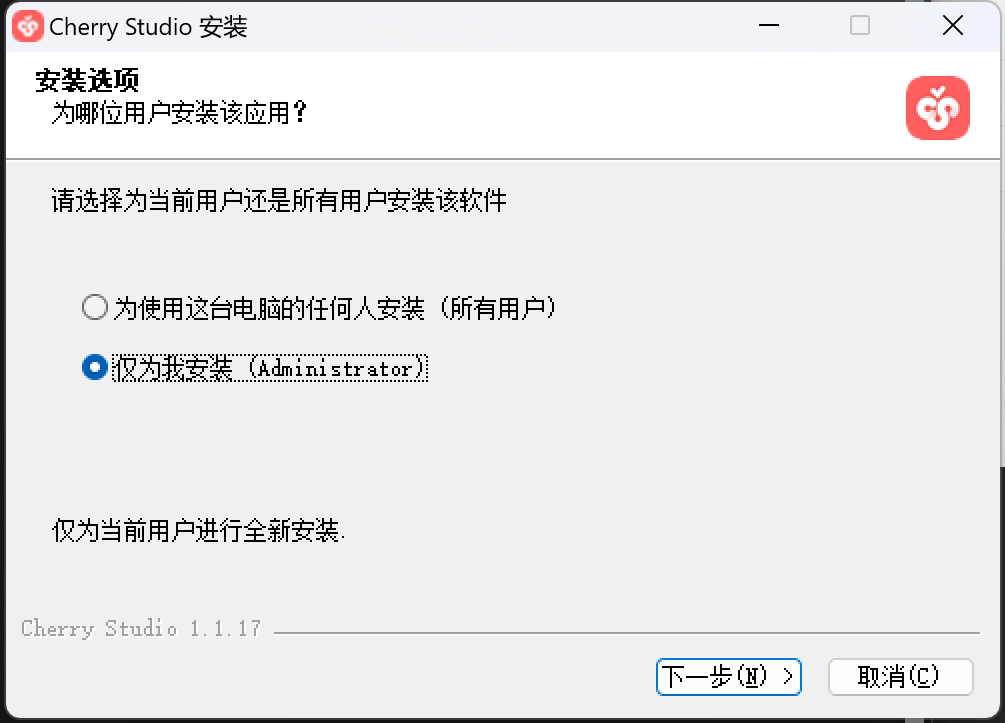
1.Cherry Studio安装流程
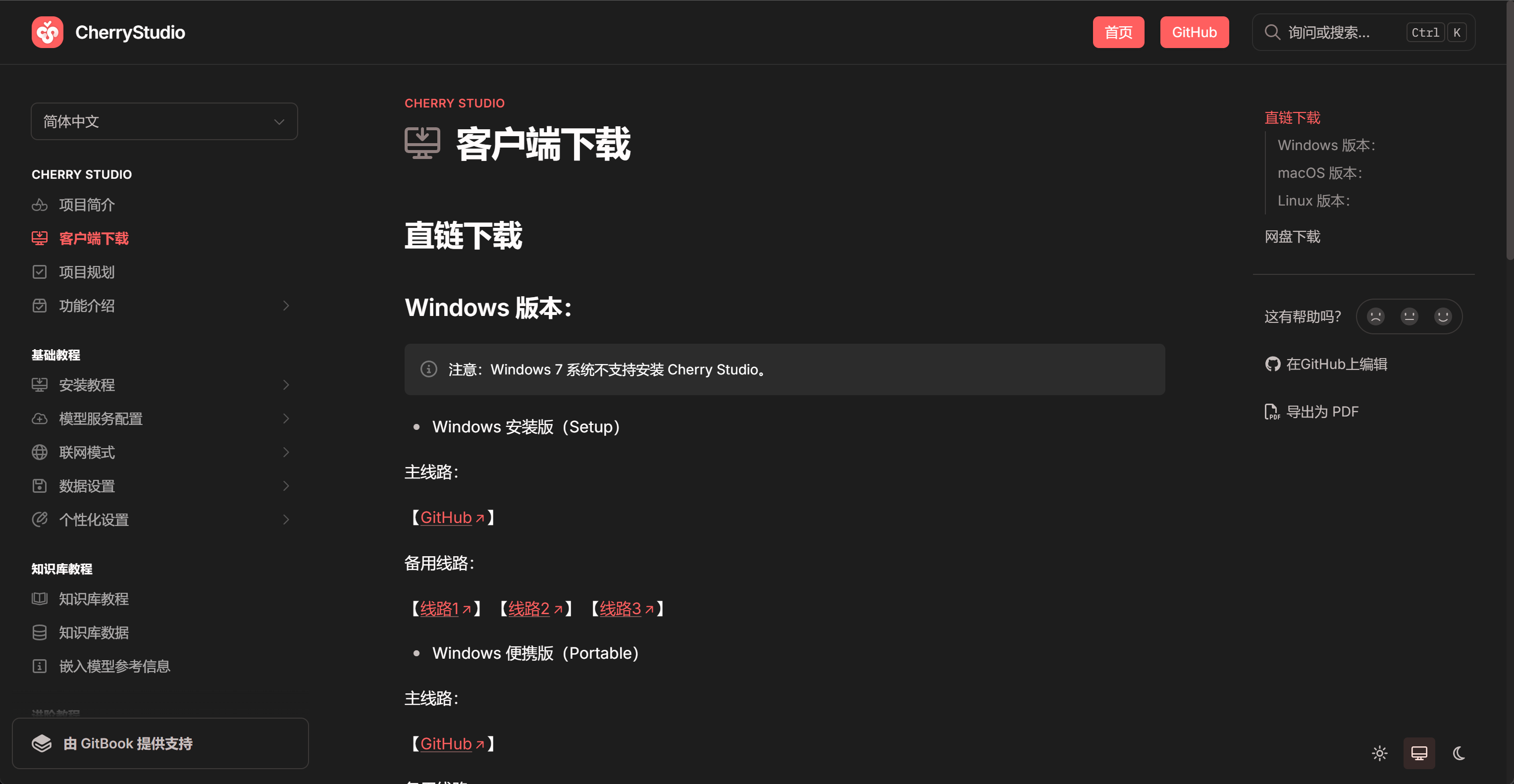
- CherryStudio文档页:https://docs.cherry-ai.com/cherry-studio/download
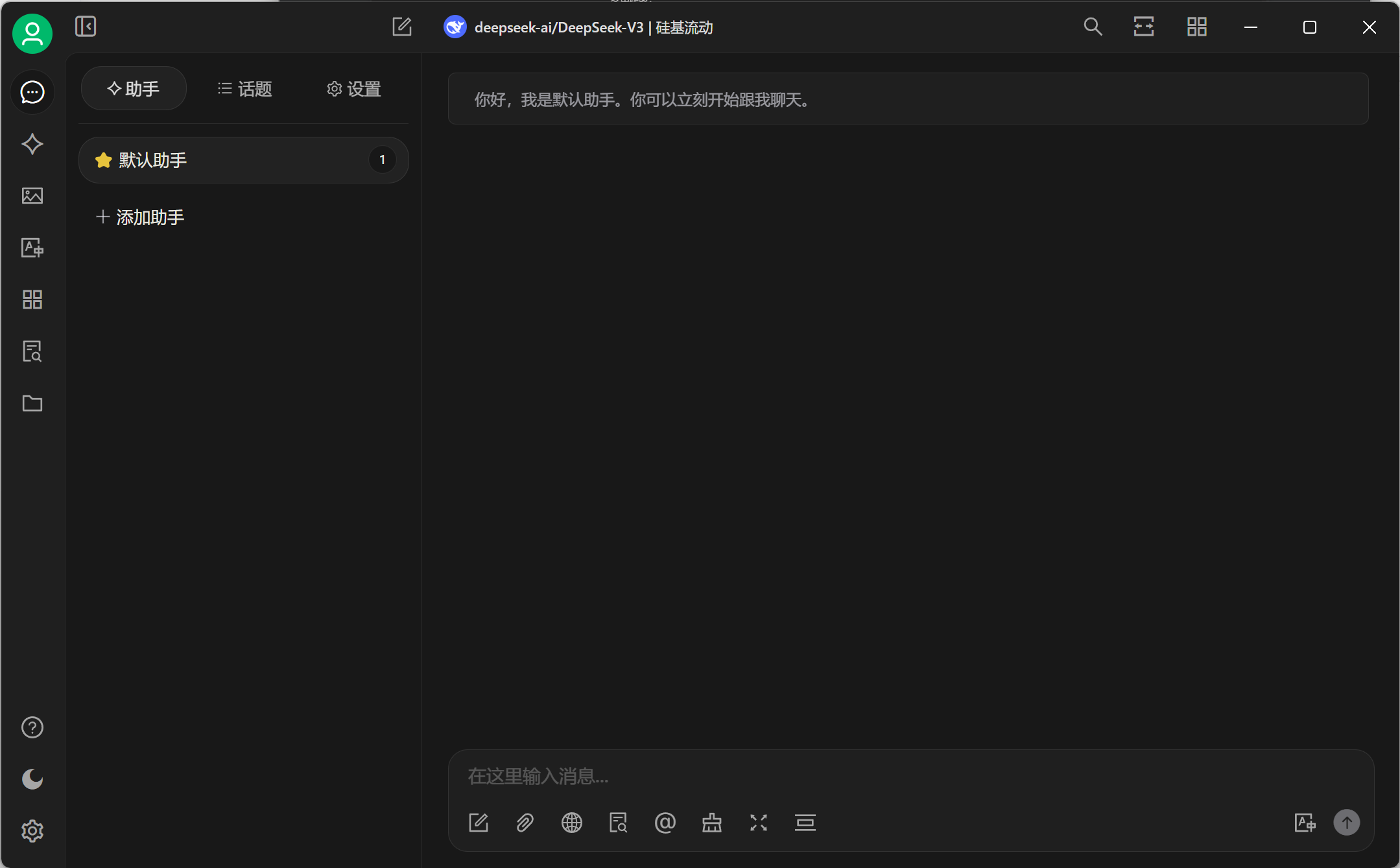
下载完即可进入对话页面:
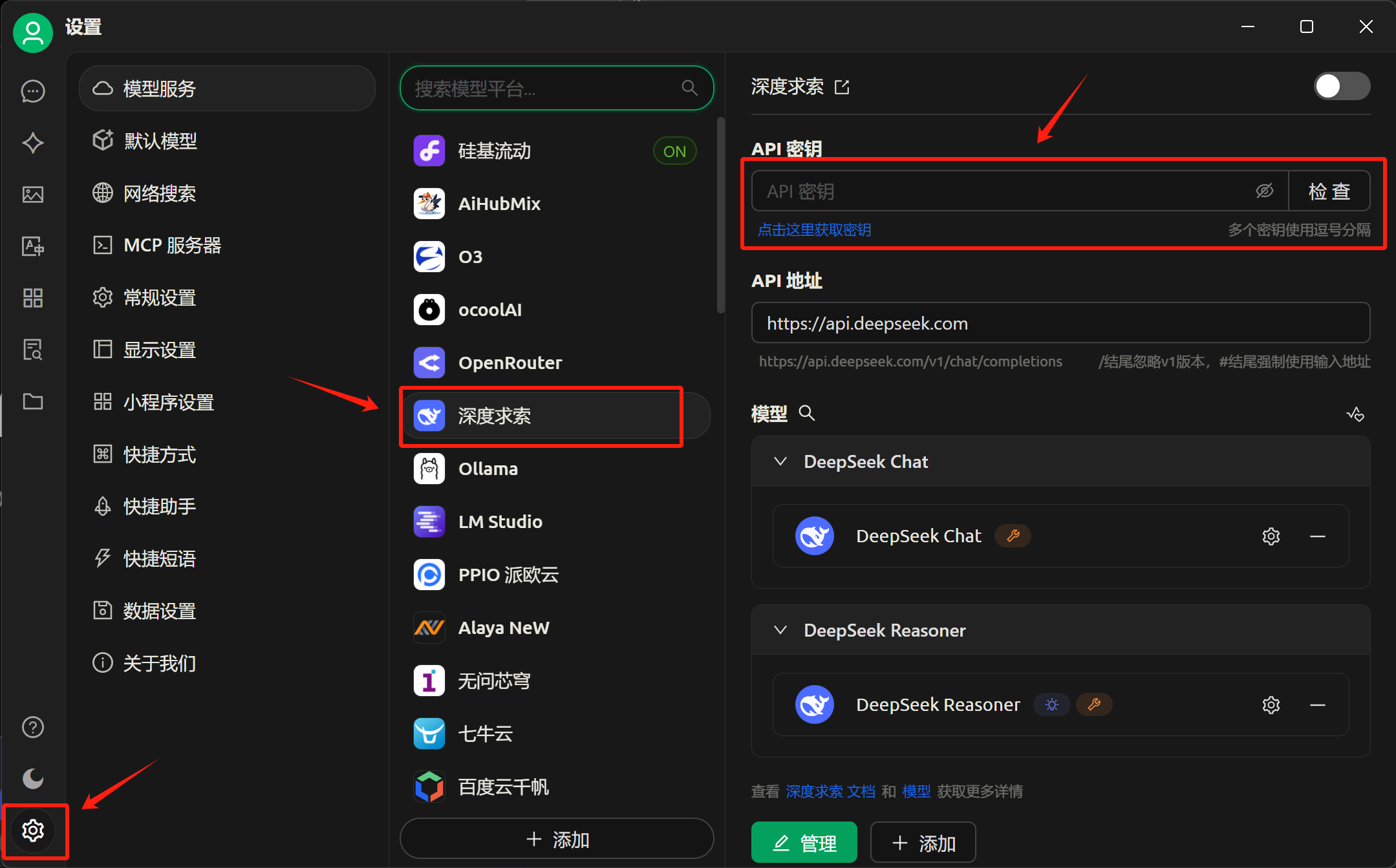
然后我们可以将模型切换为DeepSeek官方的模型API:
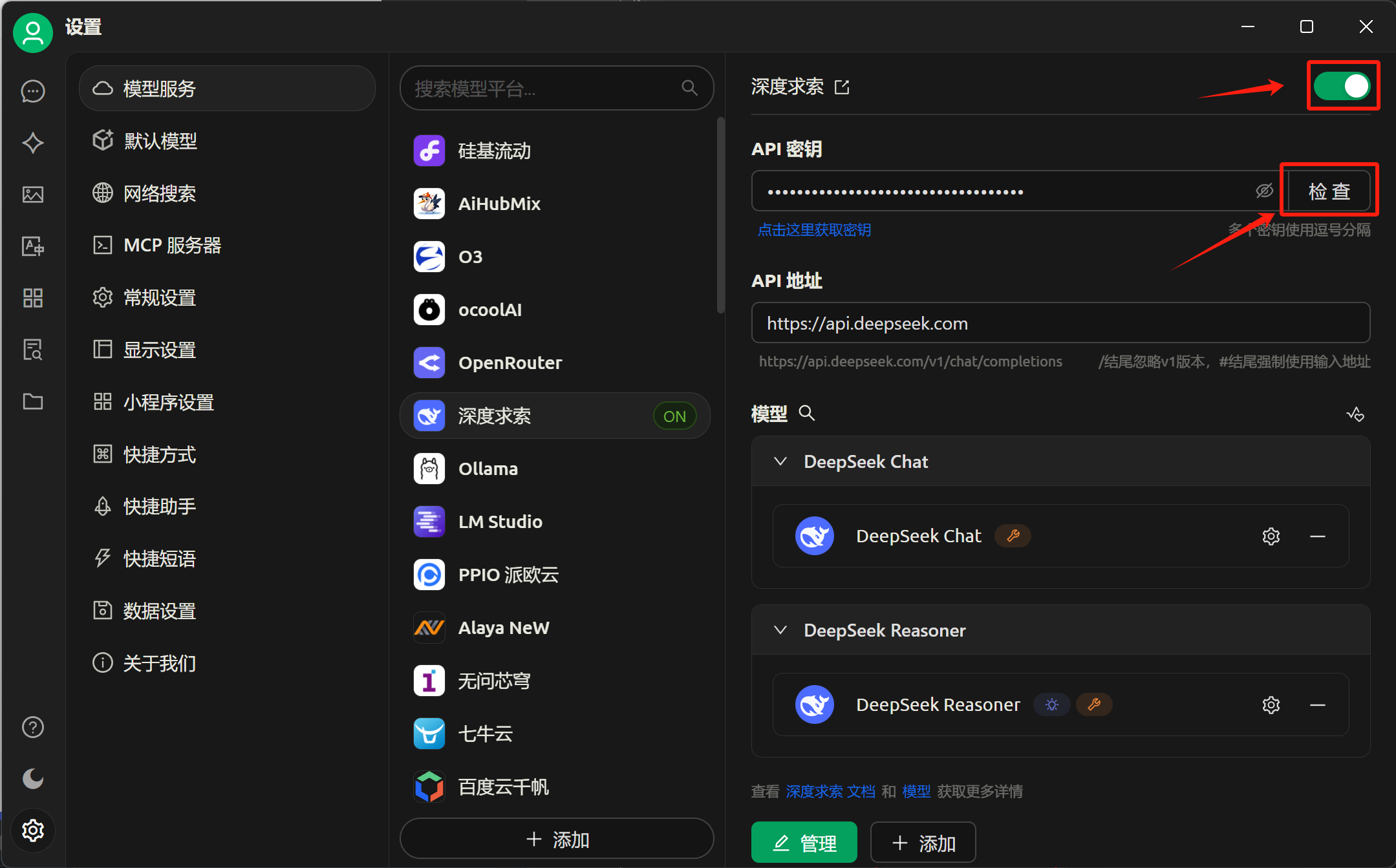
然后开启:
并尝试进行使用:
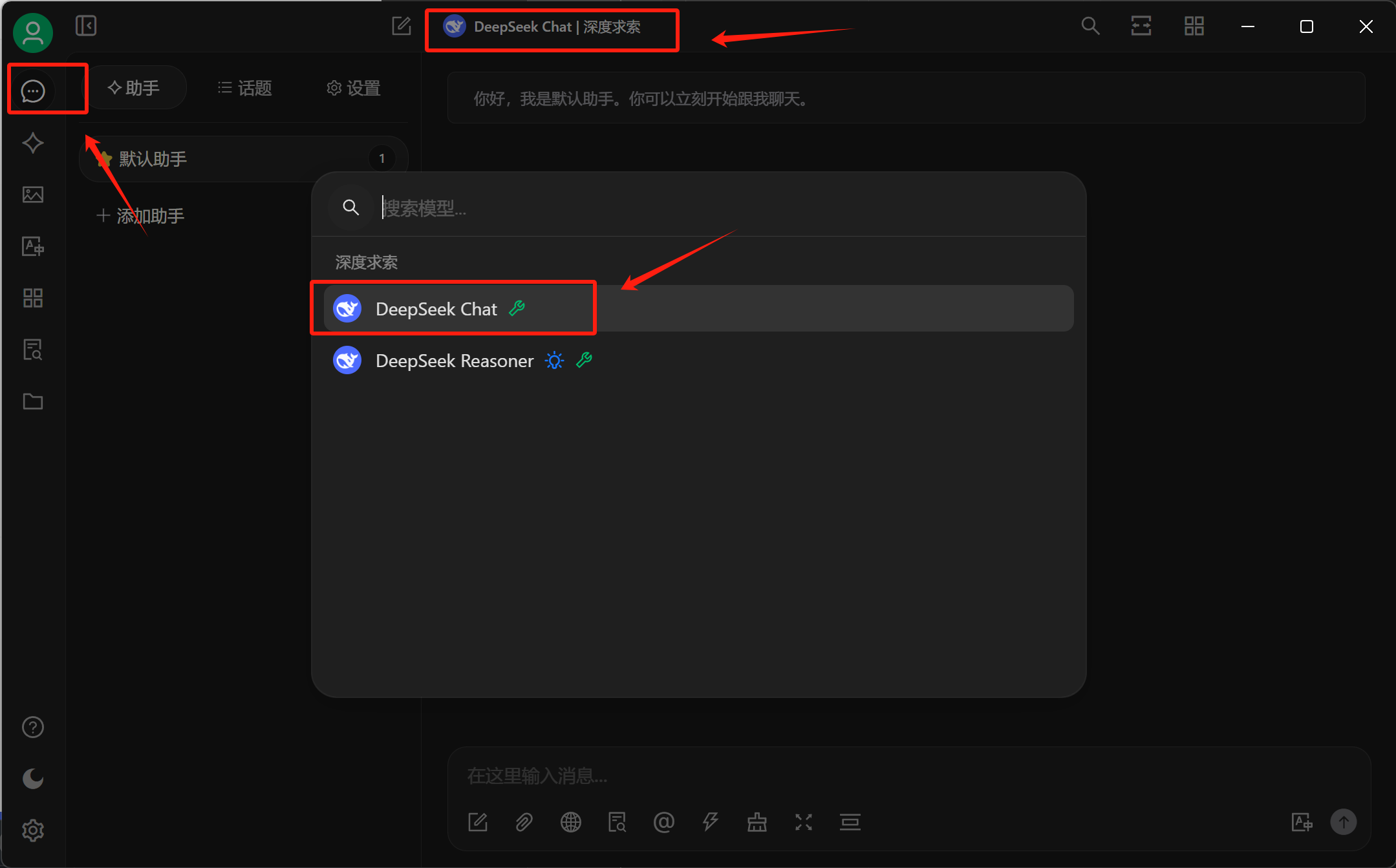
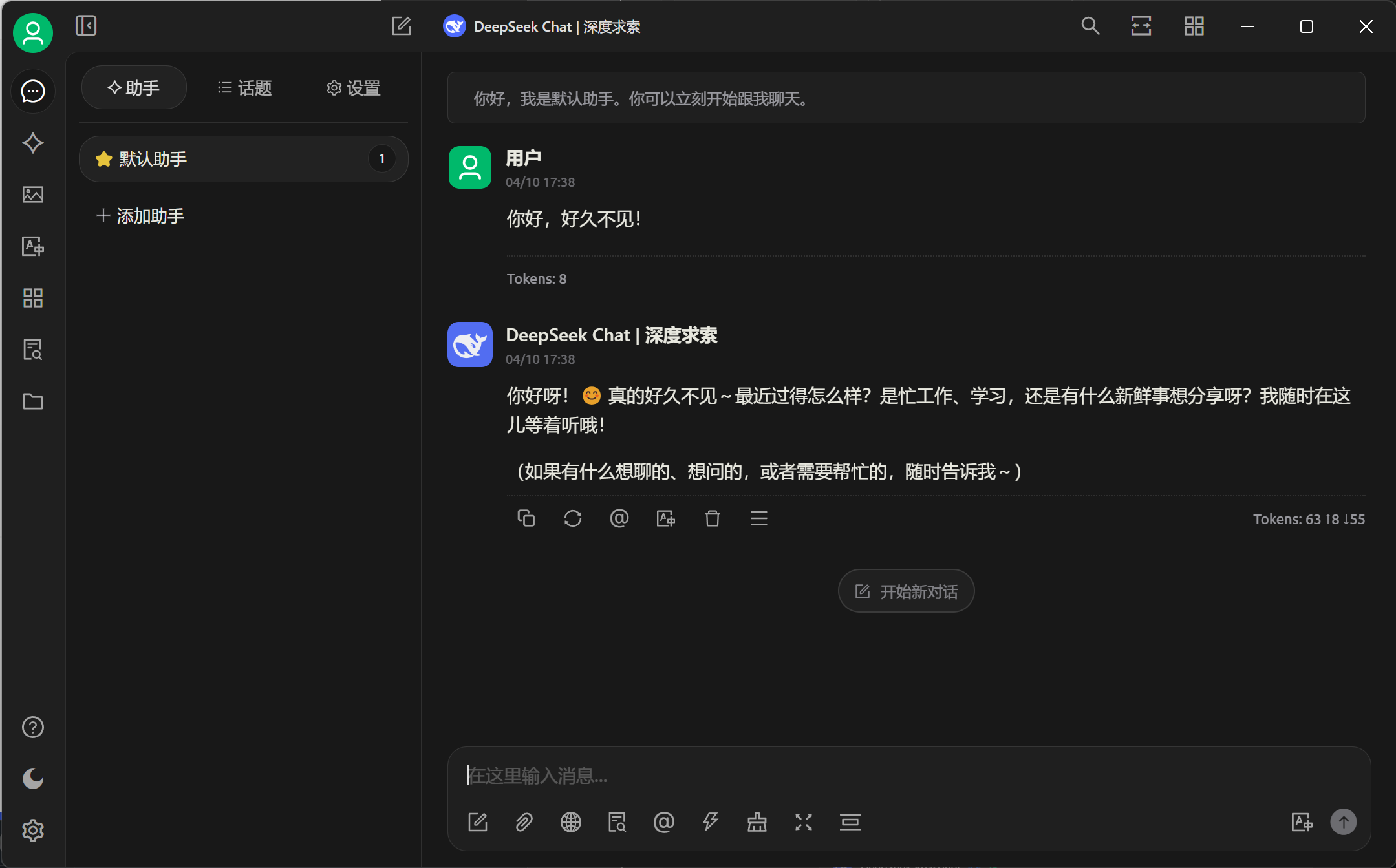
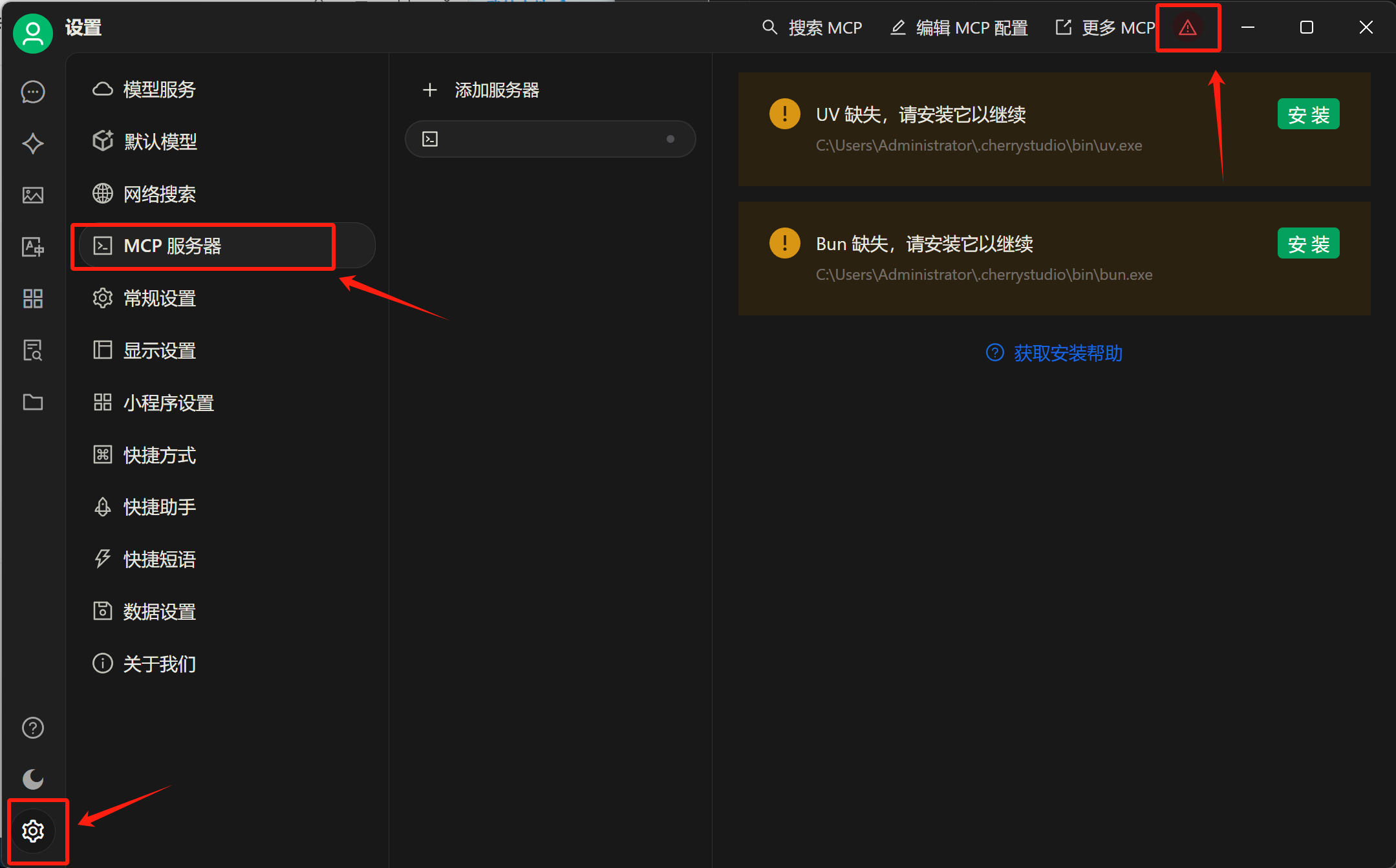
同时,为了能顺利调用MCP工具,我们还需要安装uv和bun文件:
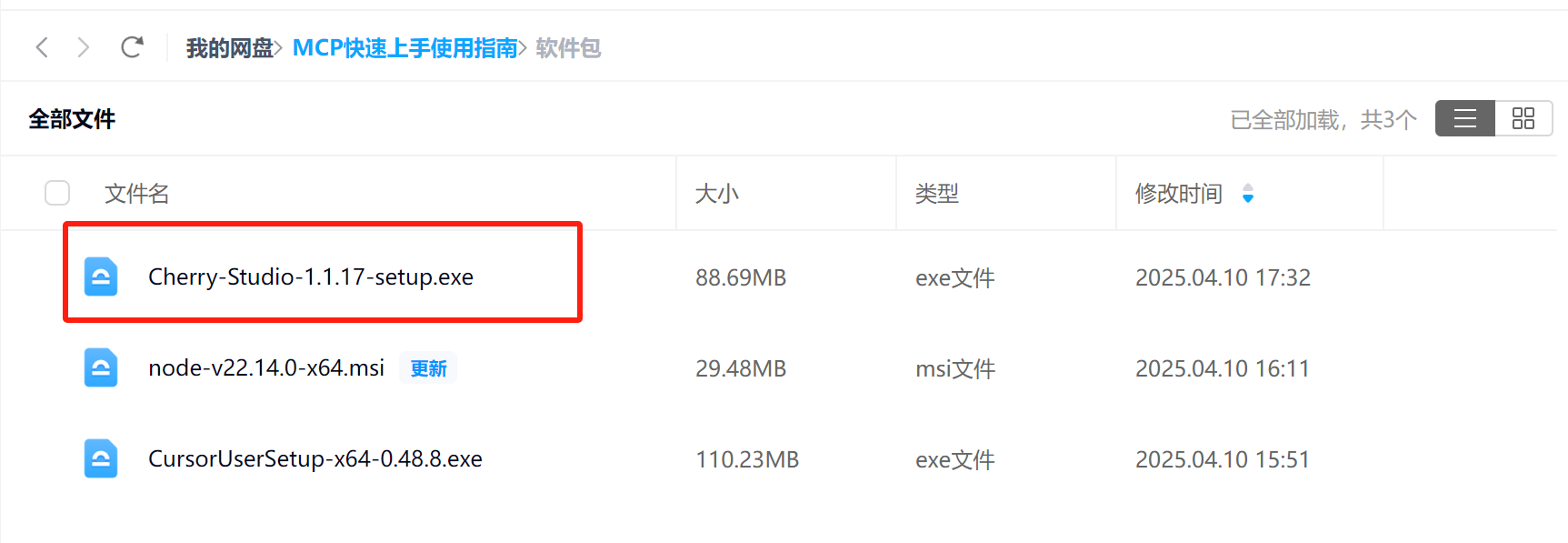
这里推荐最快速的方法是直接从网盘中进行下载:
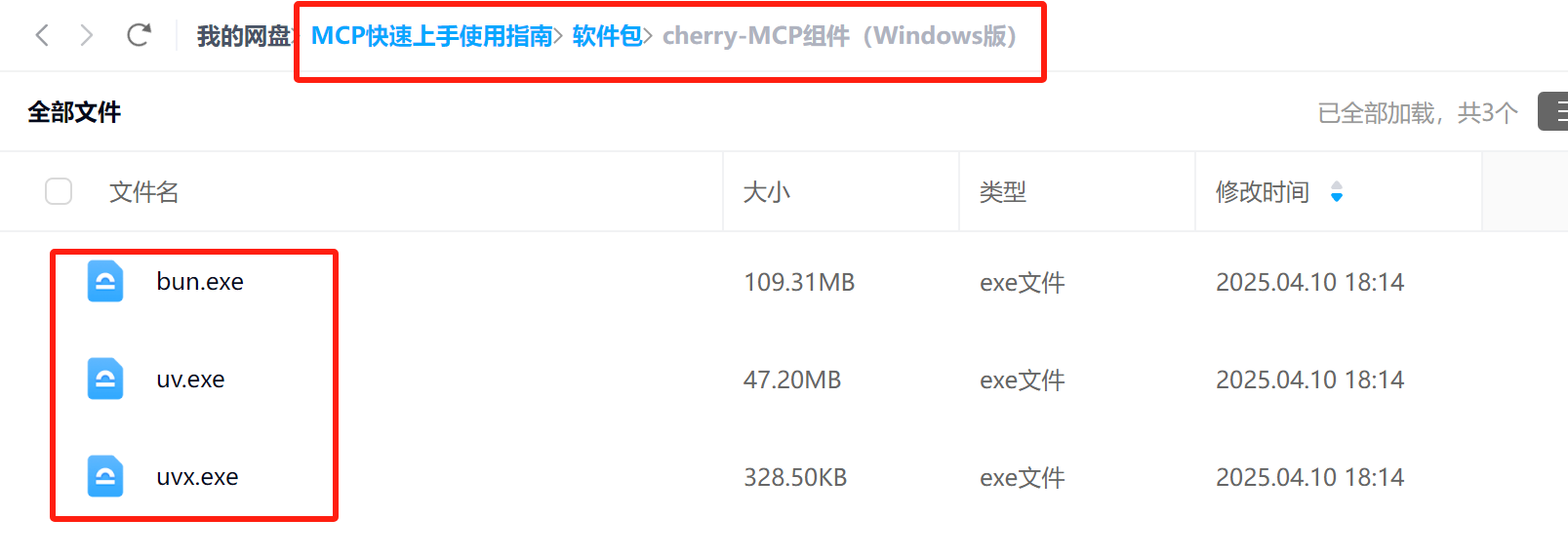
然后在C:\Users{用户名}下创建.cherrystudio\bin目录,并将上面三个.exe文件移入即可。
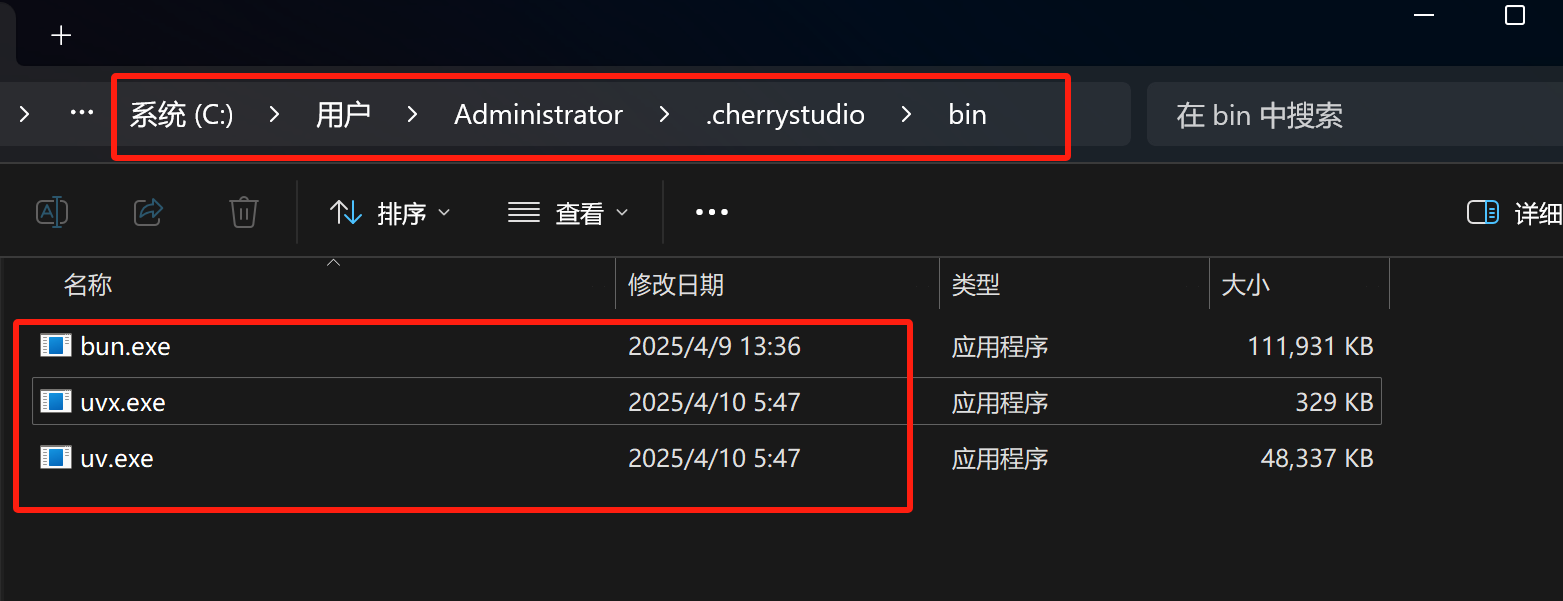
其他操作系统配置详见:https://docs.cherry-ai.com/advanced-basic/mcp/install
2. Cherry Studio接入MCP流程
接下来尝试接入filesystem MCP工具:https://github.com/modelcontextprotocol/servers/tree/main/src/filesystem 。
需要在编辑MCP配置页面输入如下内容:
FENCE8
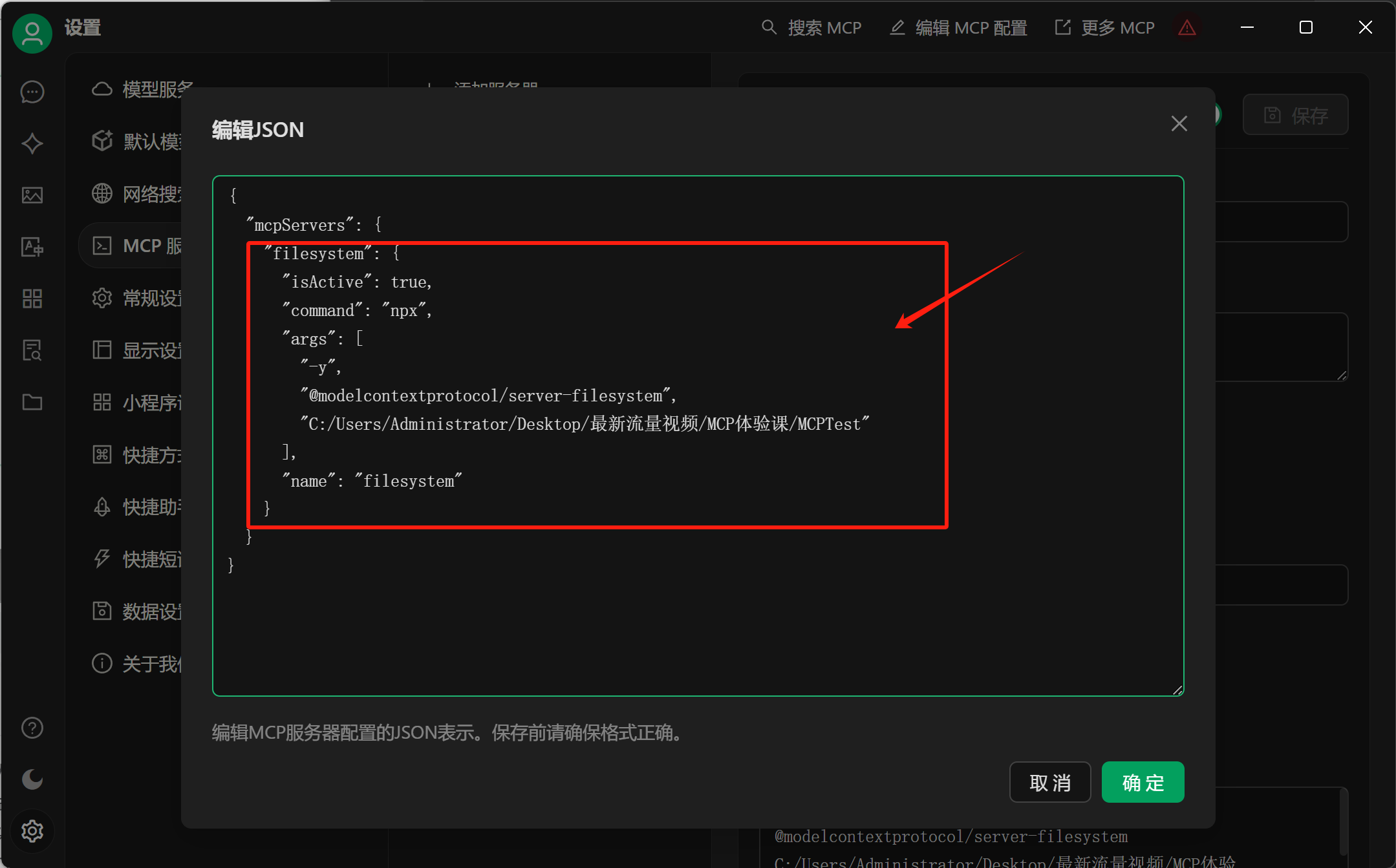
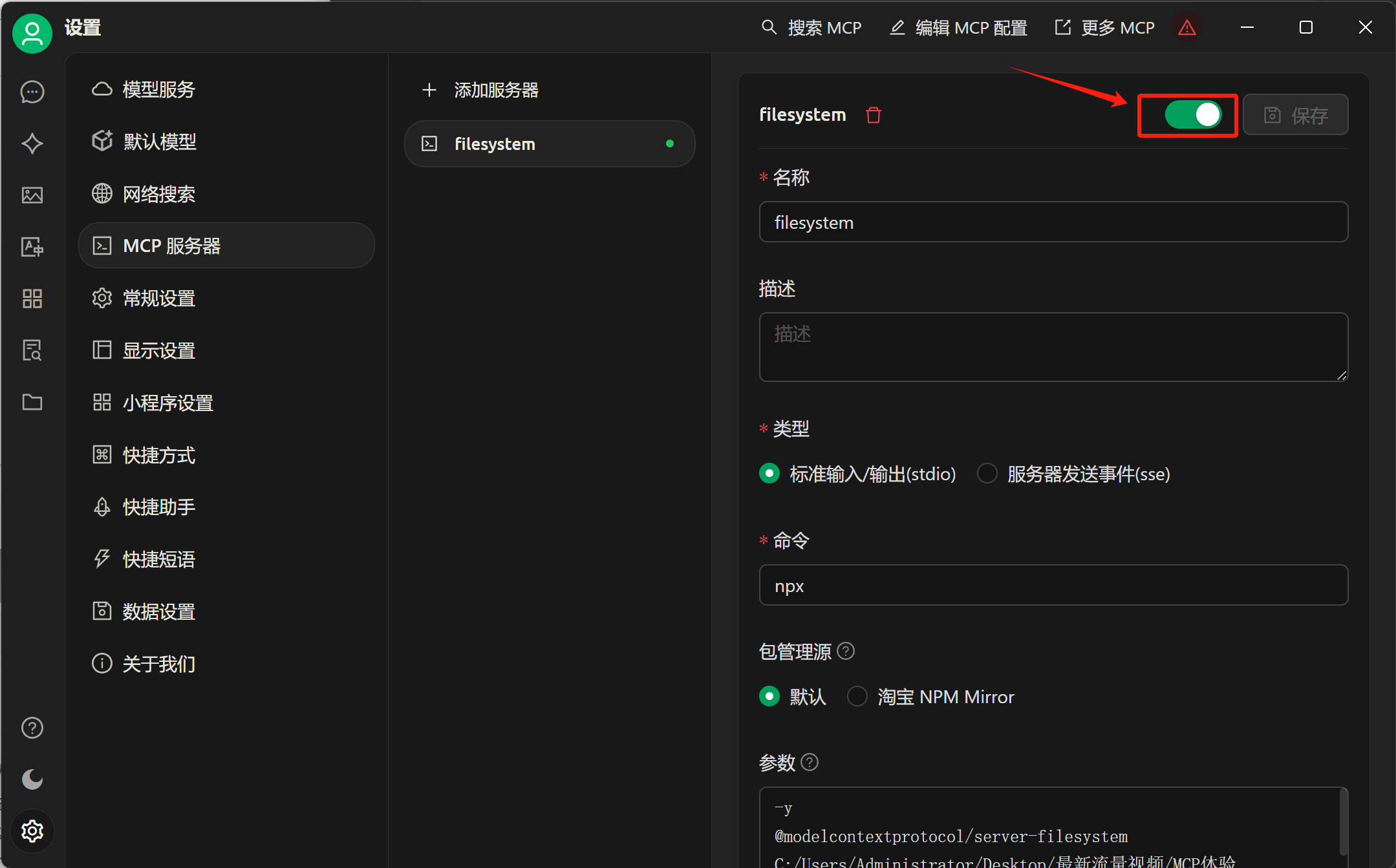
然后点击开启:
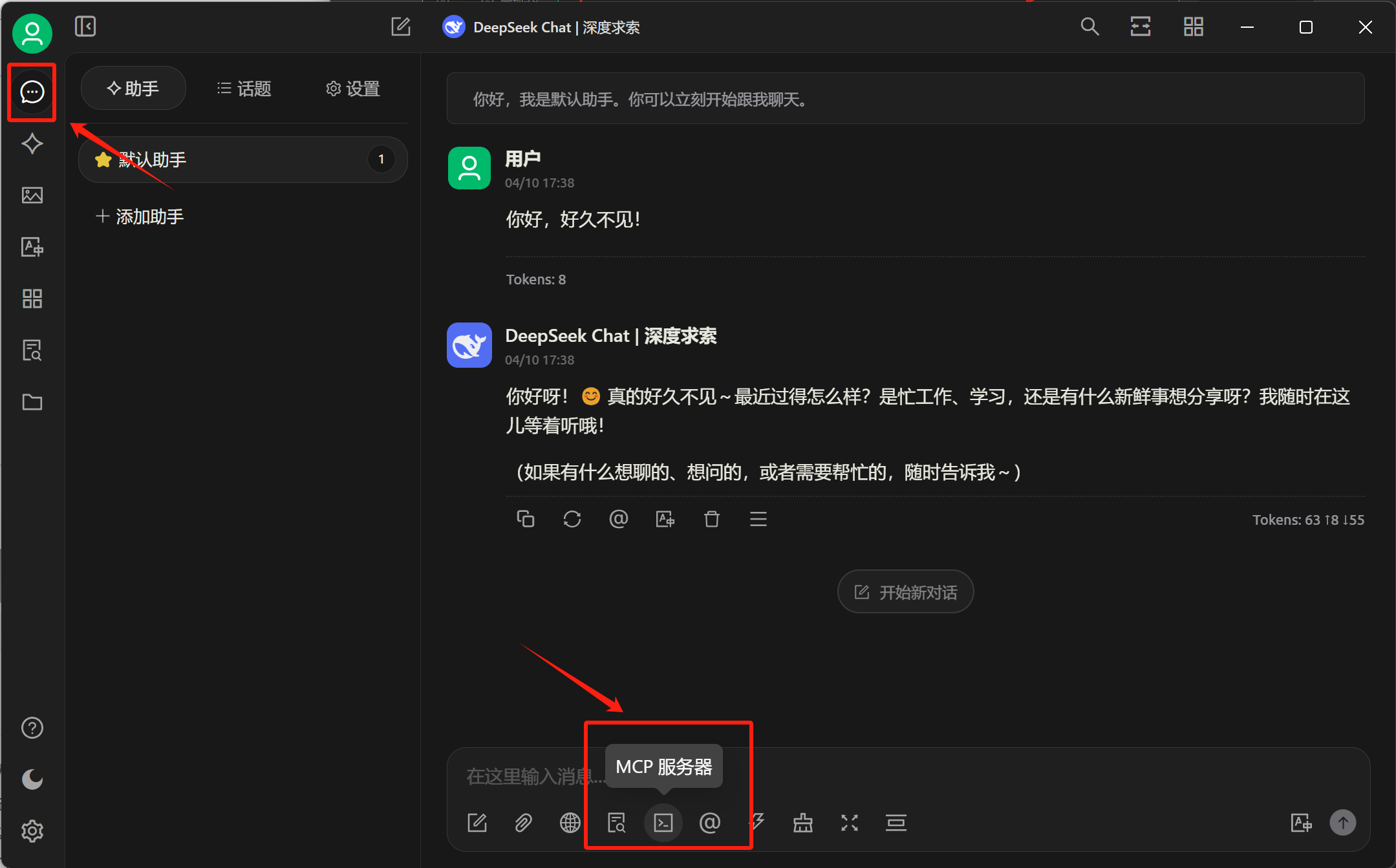
然后在对话中开启MCP工具,这里可选一个或者多个工具:
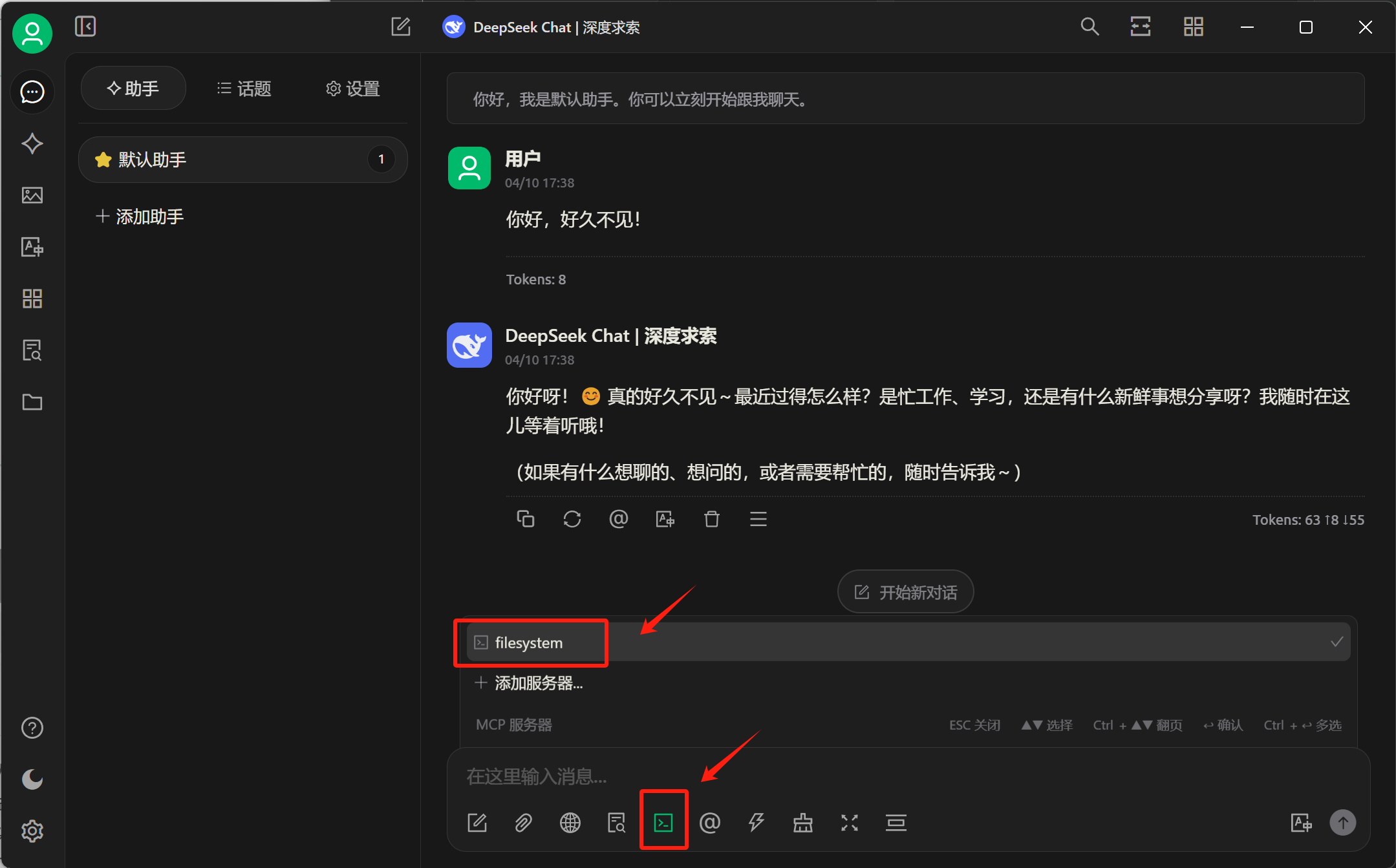
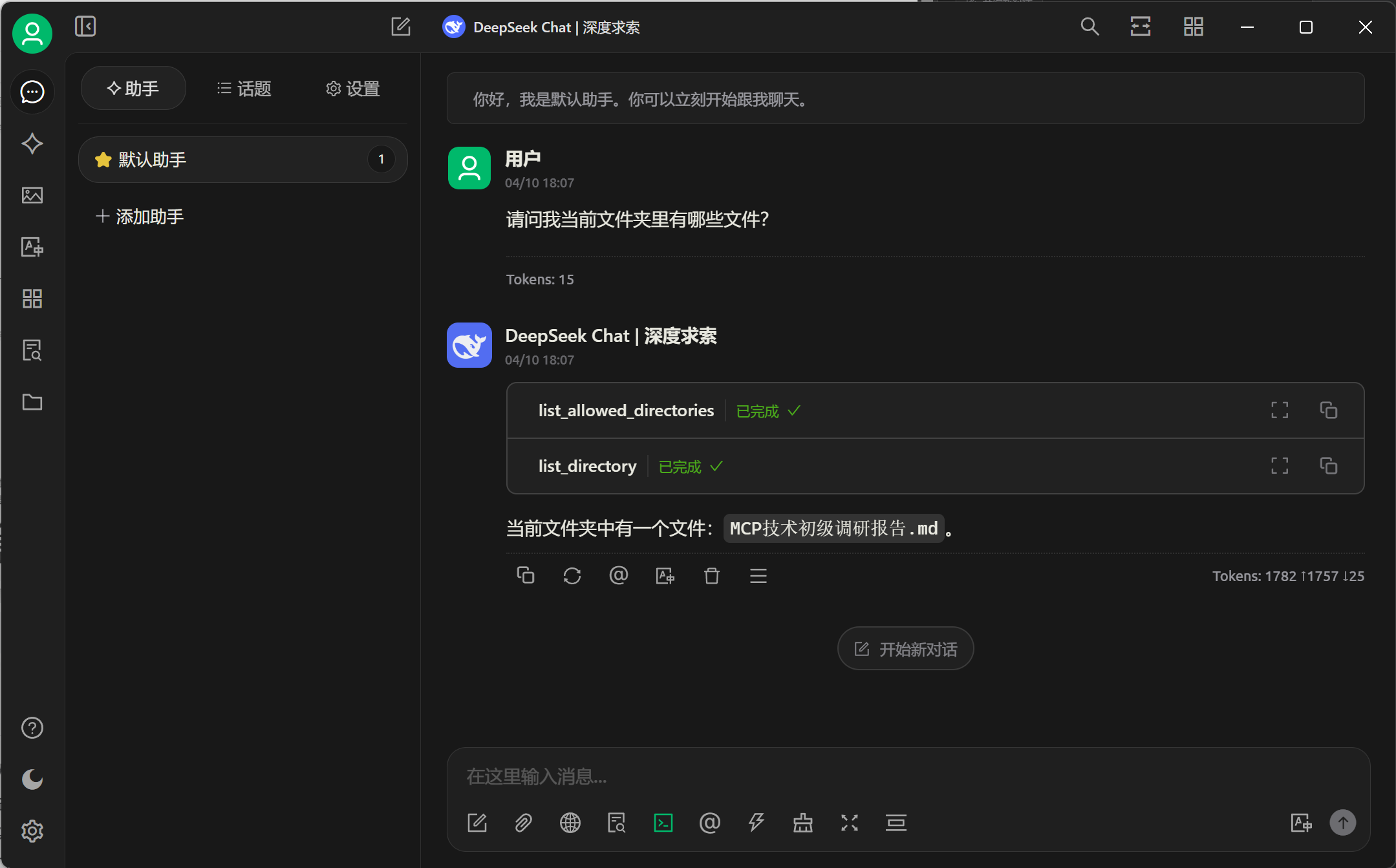
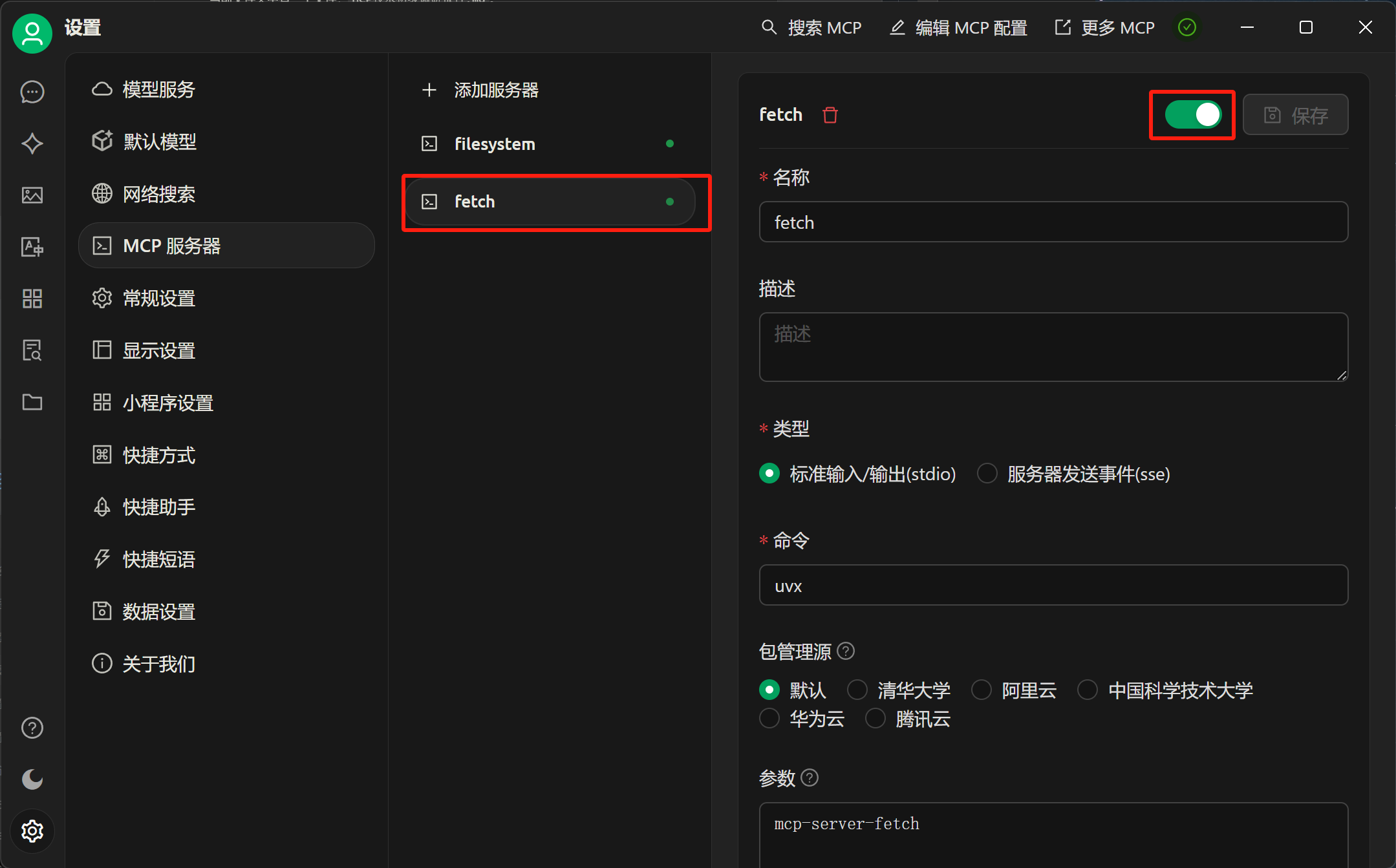
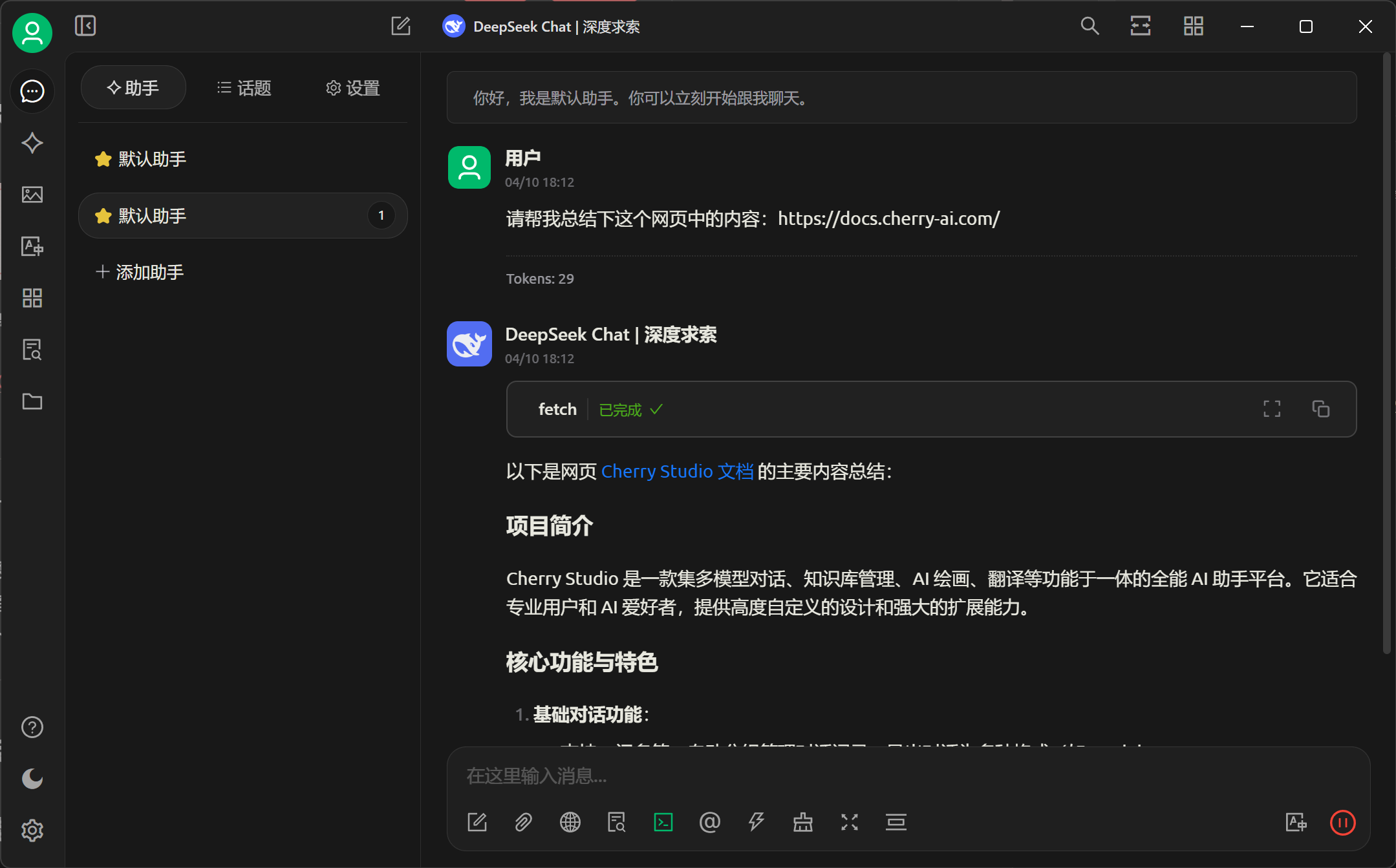
同时再尝试接入fetch MCP工具,https://github.com/modelcontextprotocol/servers/tree/main/src/fetch :
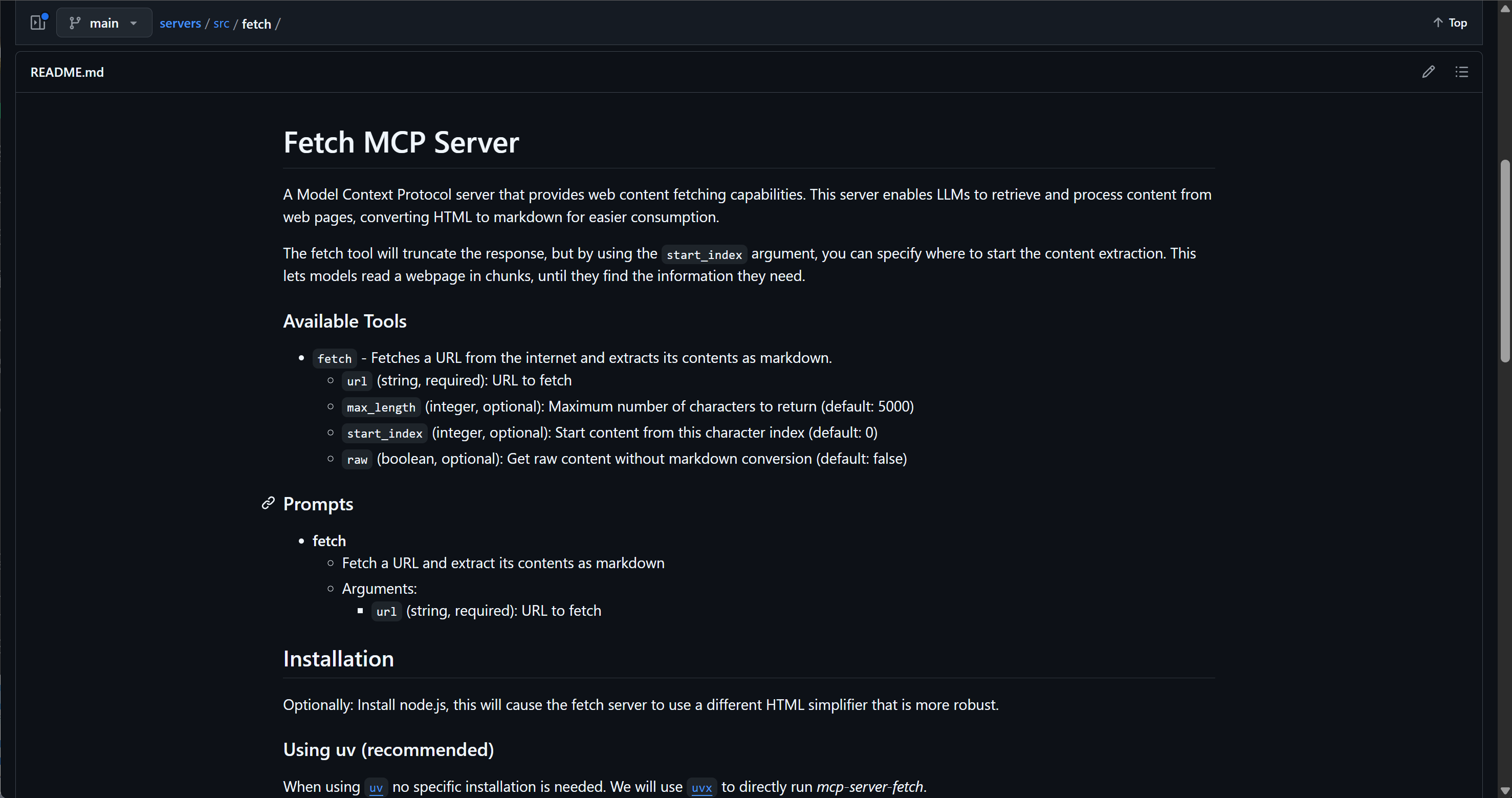
Fetch MCP 服务器是一个遵循模型上下文协议(Model Context Protocol,MCP)的服务器工具,旨在为大型语言模型(LLMs)提供从互联网检索和处理网页内容的能力。通过将网页的 HTML 内容转换为 Markdown 格式,Fetch MCP 使得 LLMs 能够更高效地理解和利用网页信息。
主要功能:
- 网页内容获取与转换:Fetch MCP 提供了
fetch工具,可从指定的 URL 获取网页内容,并将其提取为 Markdown 格式,方便 LLMs 消化和处理。 - 支持多种内容格式:除了 Markdown,Fetch MCP 还支持获取网页的 HTML、JSON 和纯文本格式,满足不同应用场景的需求。
- 内容截取与分页:通过
start_index参数,用户可以指定从网页内容的特定位置开始提取,允许模型分段读取网页,直到找到所需信息。
同样我们需要在MCP配置页面写入如下内容
FENCE9
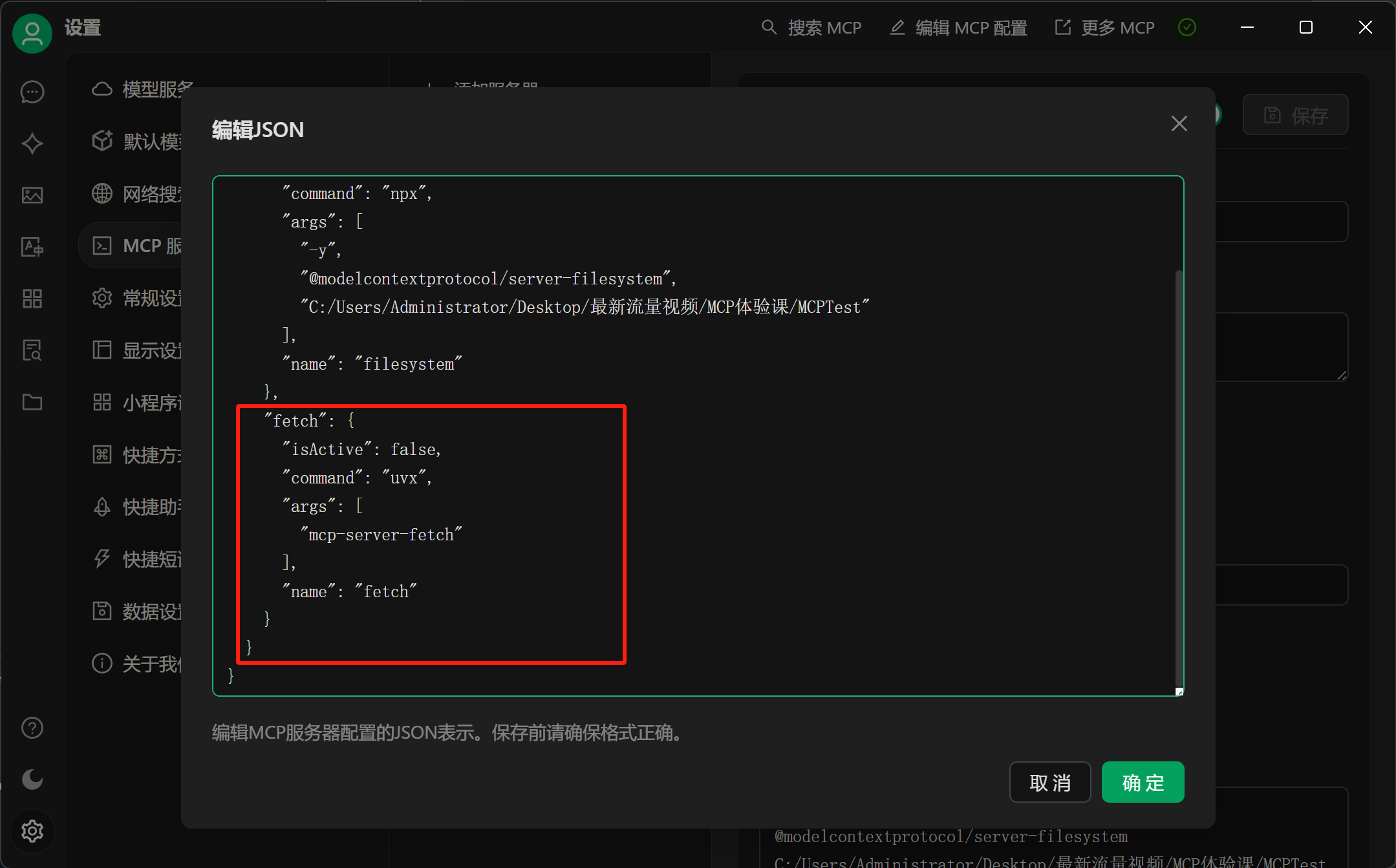
然后开启工具:
并尝试进行调用:
四、阿里云百炼平台接入MCP
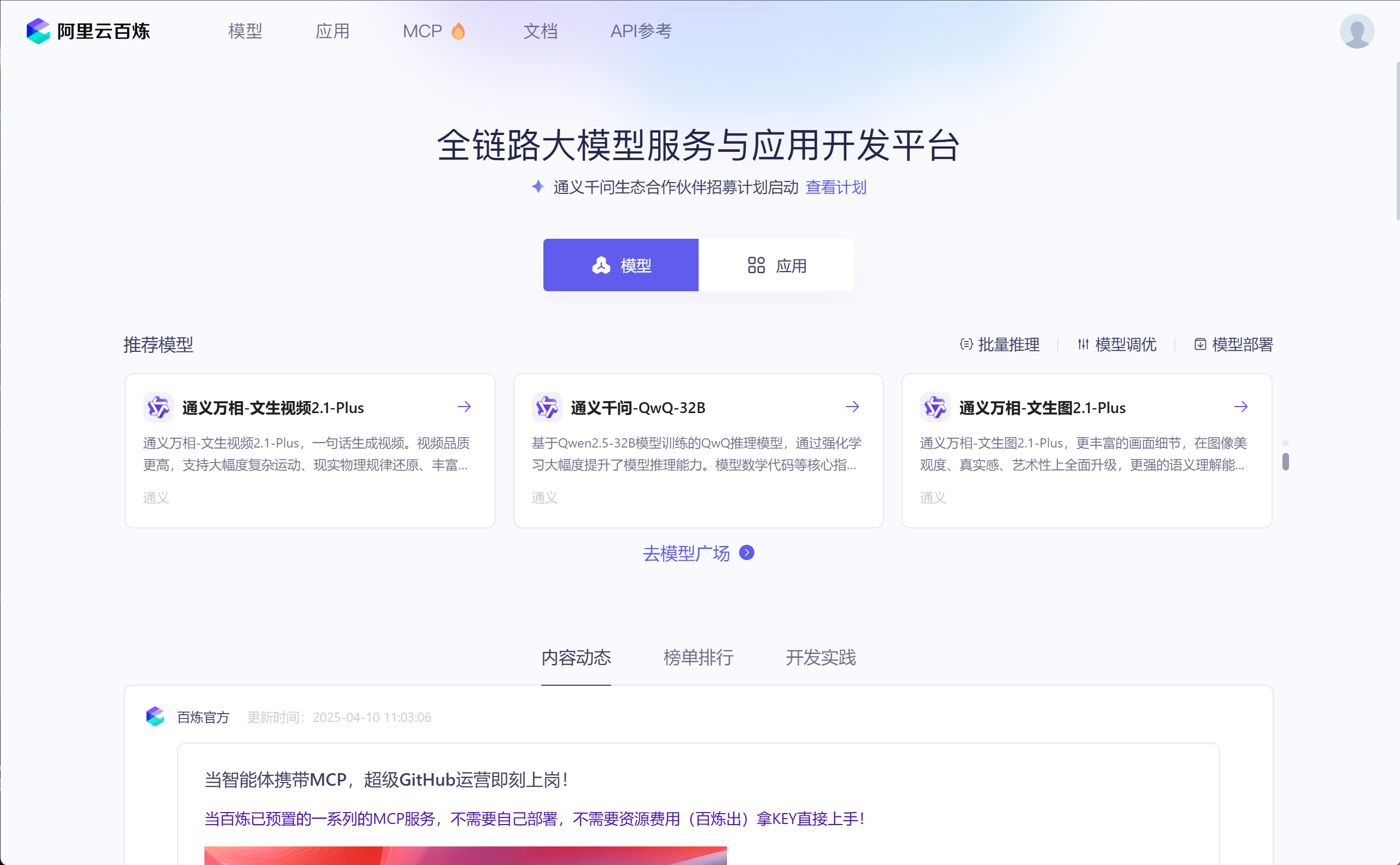
1. 阿里云百炼平台介绍
阿里云百炼平台是一款一站式的大模型开发及应用构建平台,旨在帮助开发者和业务人员快速设计和构建大模型应用。用户可以通过简洁的界面操作,在短时间内开发出大模型应用或训练专属模型,从而将更多精力专注于应用创新。
近期,阿里云百炼平台正式推出了全生命周期的MCP(Model-Connect-Protocol)服务,实现了从资源管理到部署运维的全流程自动化。用户仅需5分钟即可快速创建连接MCP服务的智能体(Agent),将大模型技术转化为生产力工具。首批集成了包括高德地图、无影、Fetch、Notion等50余款阿里巴巴集团及第三方MCP服务,覆盖生活服务、办公协同、内容创作等多个领域。
接入MCP的优势:
- 快速开发与部署:通过MCP服务,用户无需管理资源、开发部署和工程运维等复杂工作,可在短时间内搭建并上线智能体应用。
- 丰富的生态系统:百炼平台整合了200多款业界领先的大模型和阿里云函数计算资源,以及众多MCP服务,提供一站式智能体开发解决方案,满足不同场景的应用需求。
- 深度场景化定制:与市场上通用的Agent应用不同,百炼MCP服务支持深度场景化定制。用户无需编写代码,通过简单的可视化配置即可打造具备自主思考、任务拆解和决策执行等能力的专属智能体。
- 持续扩展的应用边界:随着MCP协议生态的不断扩展,百炼平台将持续引入更多阿里巴巴集团及第三方应用服务,进一步拓宽智能体的应用边界,推动大模型技术在各行业的落地应用。
通过接入MCP服务,阿里云百炼平台为用户提供了高效、便捷的大模型应用开发环境,降低了开发门槛,加速了大模型技术的产业化应用进程。
2. 阿里云百炼接入MCP流程
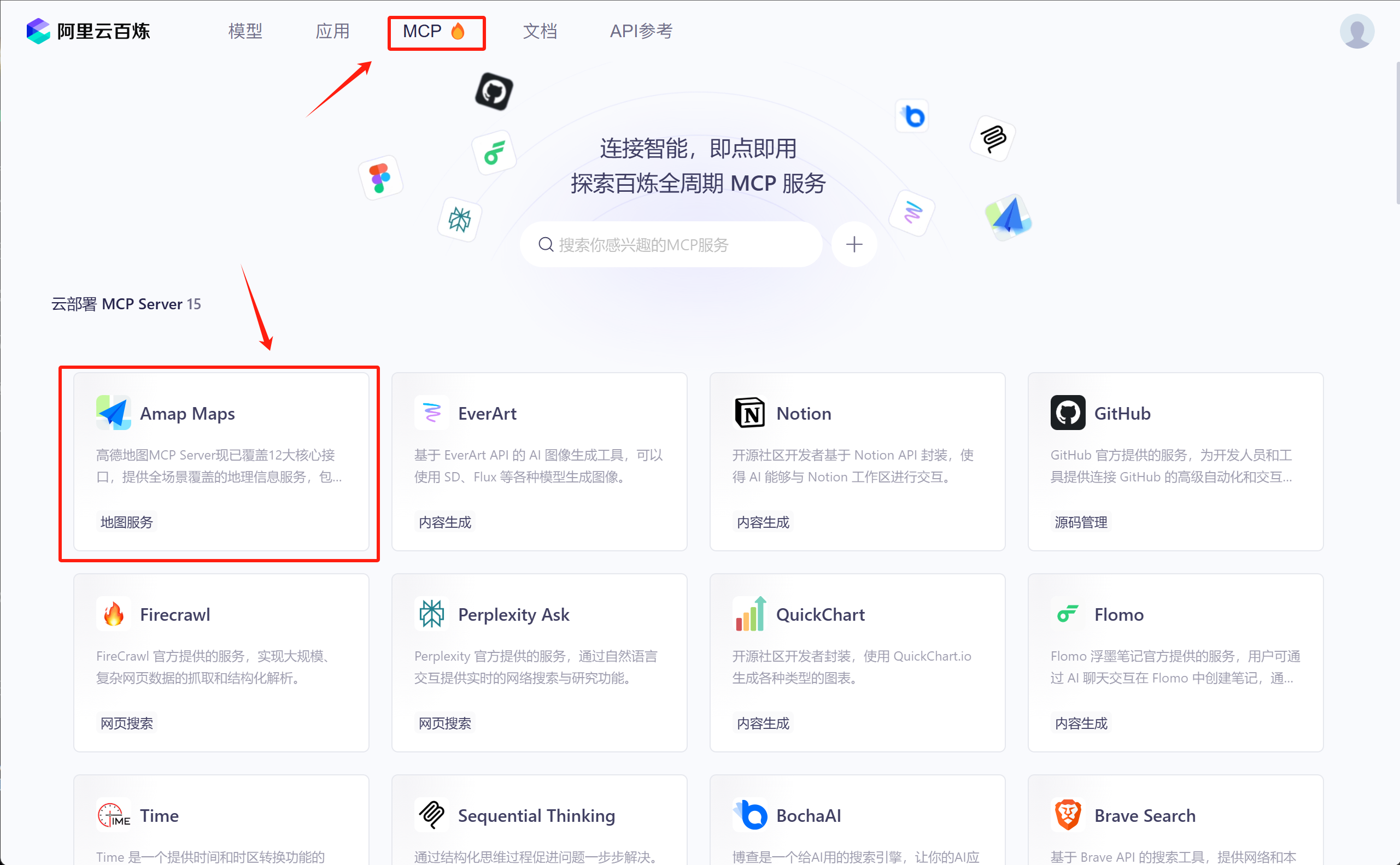
然后我们进入MCP服务中心,先选择高德MCP工具进行测试:
点击开启服务:
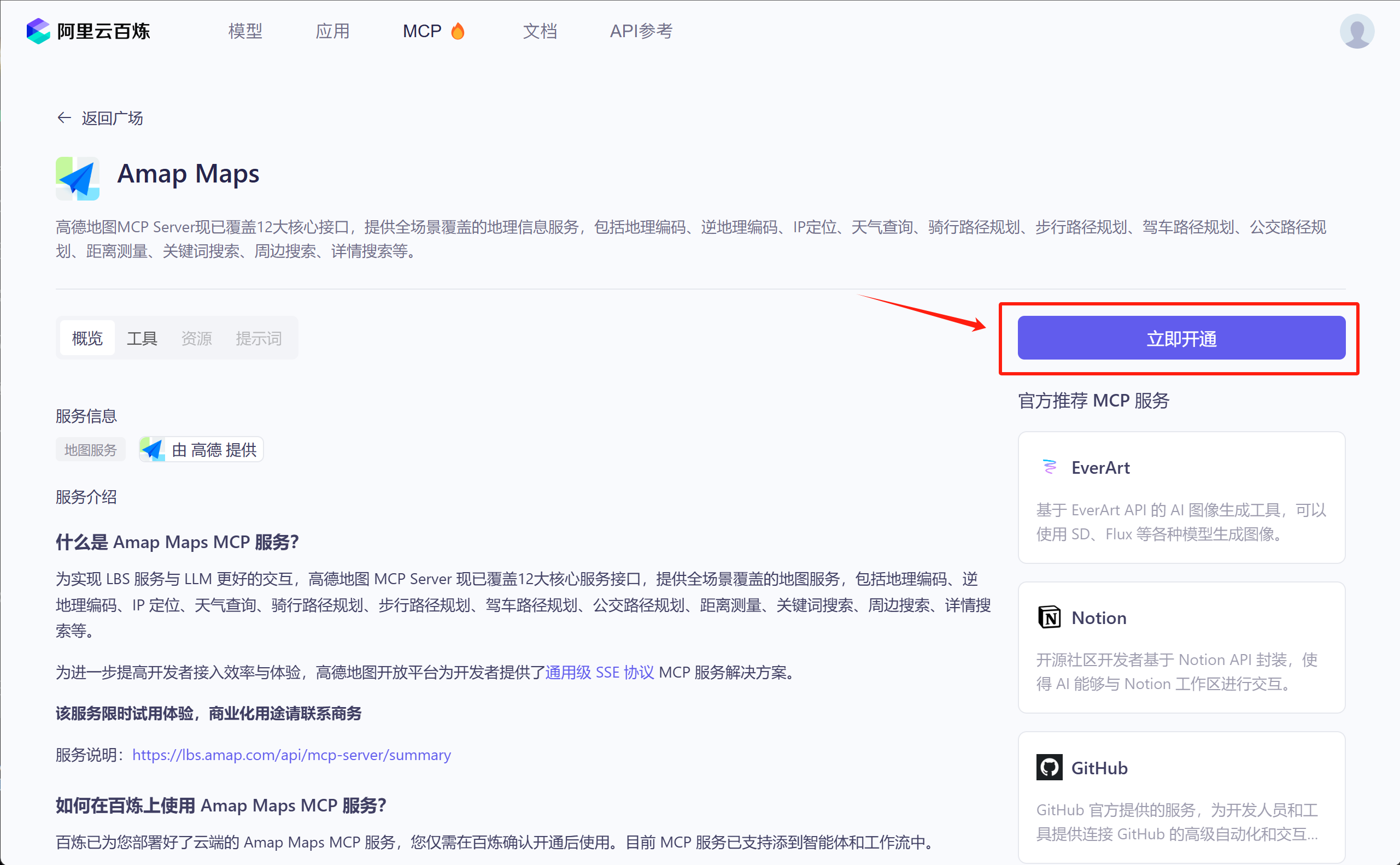
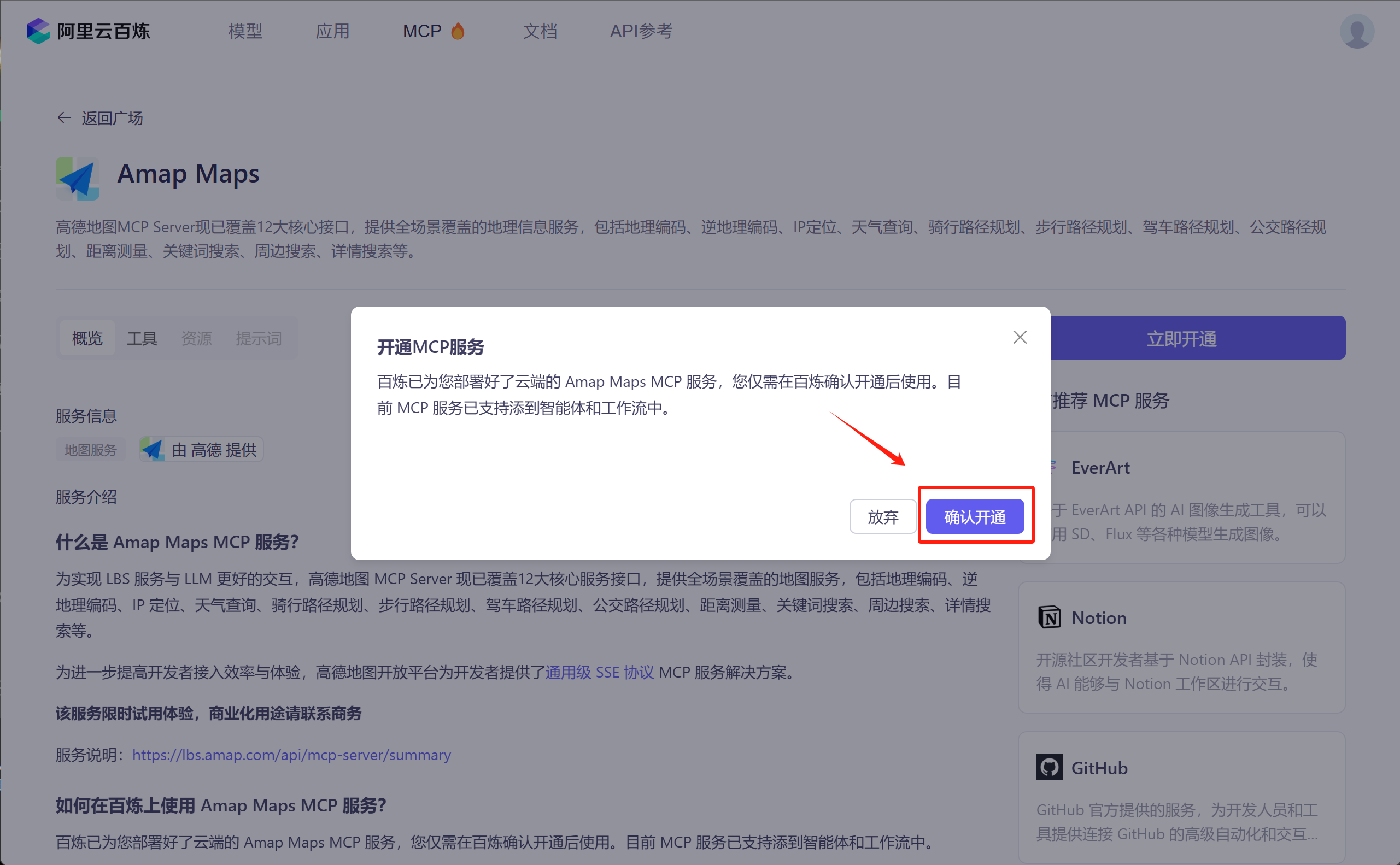
高德地图 MCP 工具是高德地图基于 MCP 协议构建的服务器,整合了高德开放平台的地图服务与智能算法,为企业及开发者提供全场景的地图服务解决方案。 其 12 项核心功能涵盖了地图服务的方方面面,满足企业开发的多样化需求。
主要功能:
- POI 智能提取:能够从文字中精准提取 POI(兴趣点)信息,涵盖位置、详情、打卡点、价格等多维度内容。
- 路径规划:提供驾车、步行、骑行等多种出行方式的路径规划服务,帮助用户选择最优路线。
- 实时路况查询:实时查询特定道路或区域的拥堵状况及趋势,为出行提供及时参考。
- 天气查询:通过经纬度信息,获取实时天气情况及未来天气预报,为用户出行计划提供支持。
通过高德地图 MCP 工具,AI 智能体可以直接调用高德地图的各项服务,实现如位置查询、路线规划、实时路况查询等功能,提升用户体验和服务效率。
然后进入应用管理,即可看到当前开启的MCP服务:
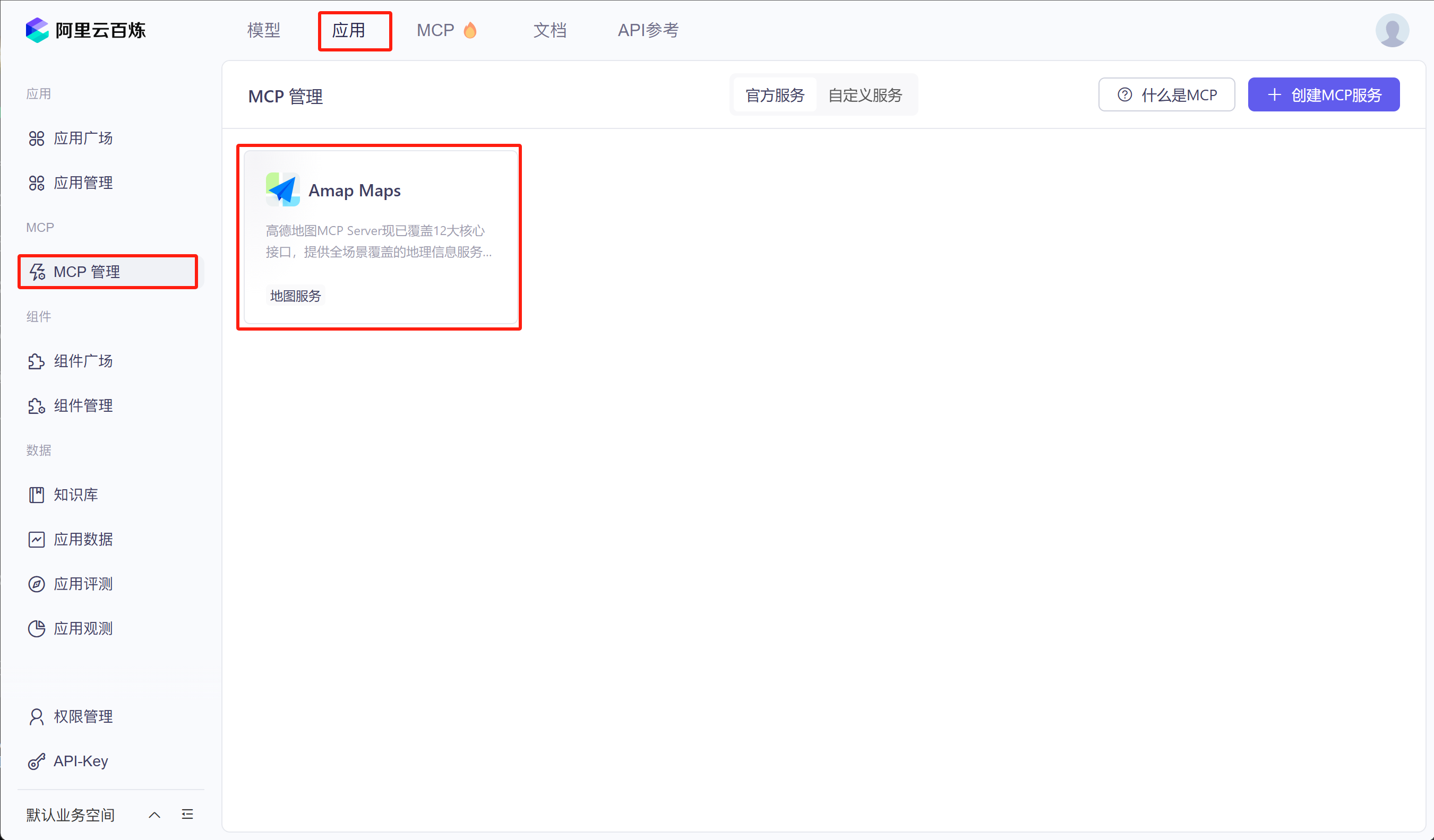
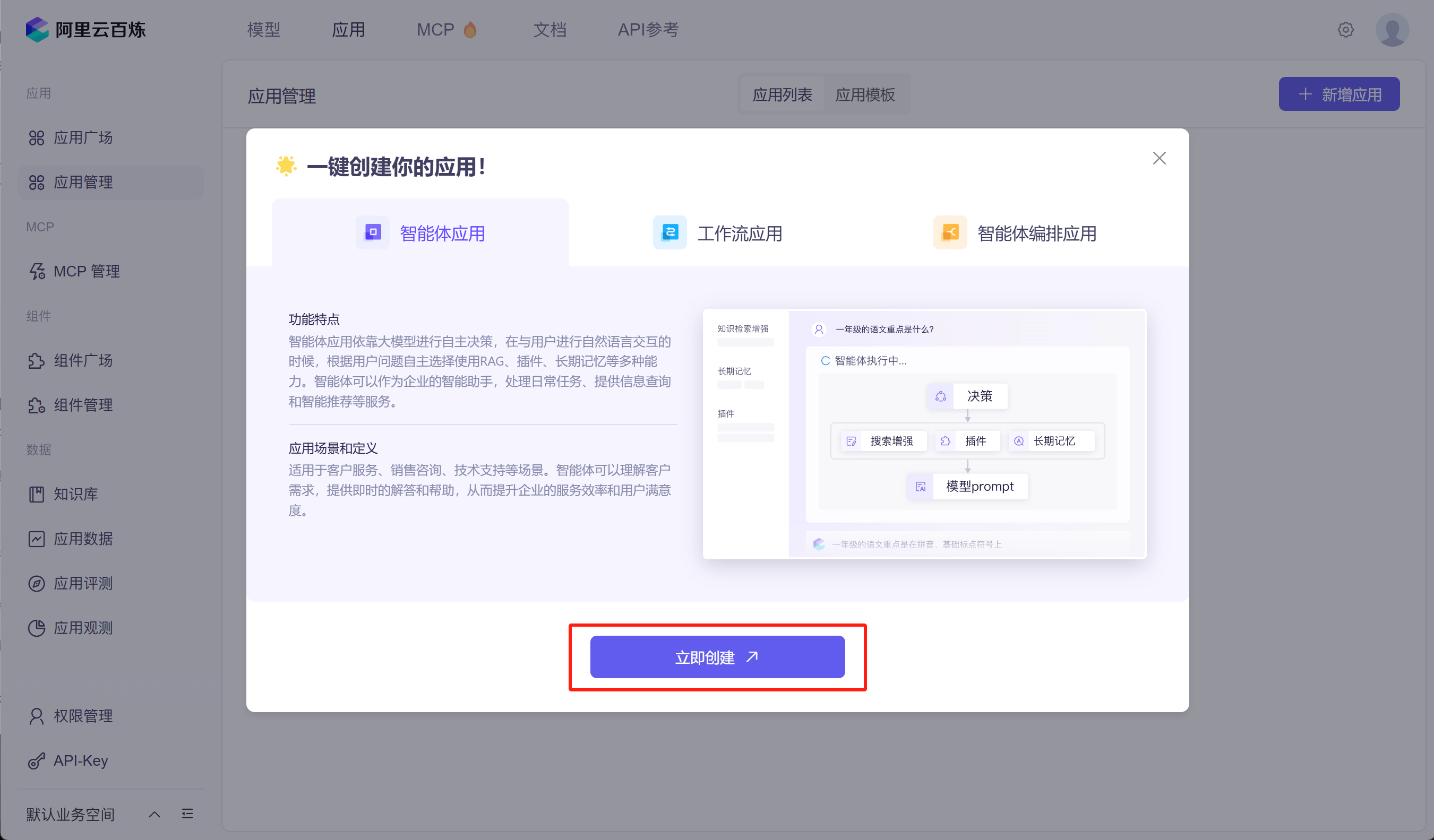
然后点击创建新的应用,其实也就是新的Agent:
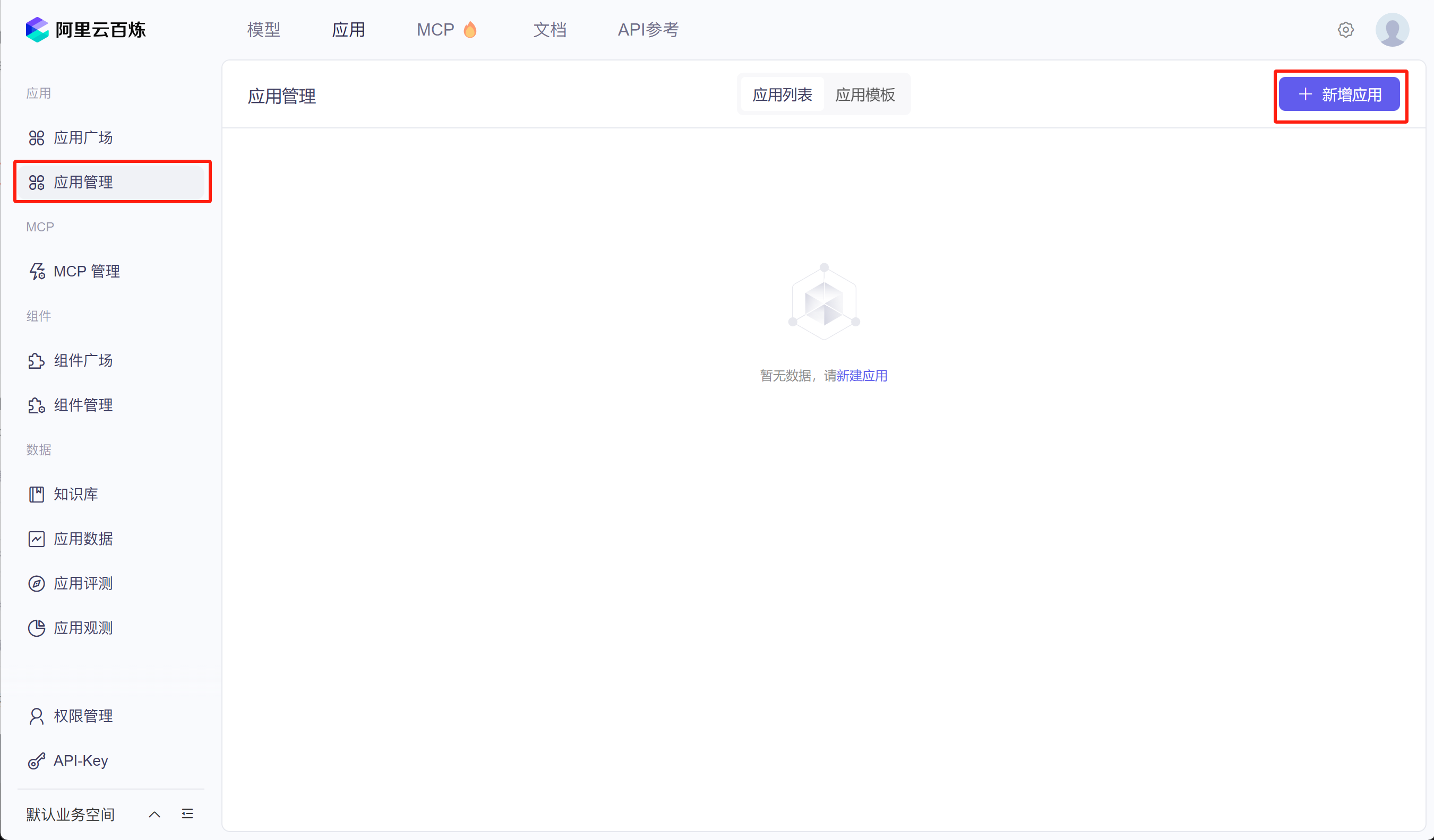
点击创建
然后即可进行模型和MCP工具配置了:
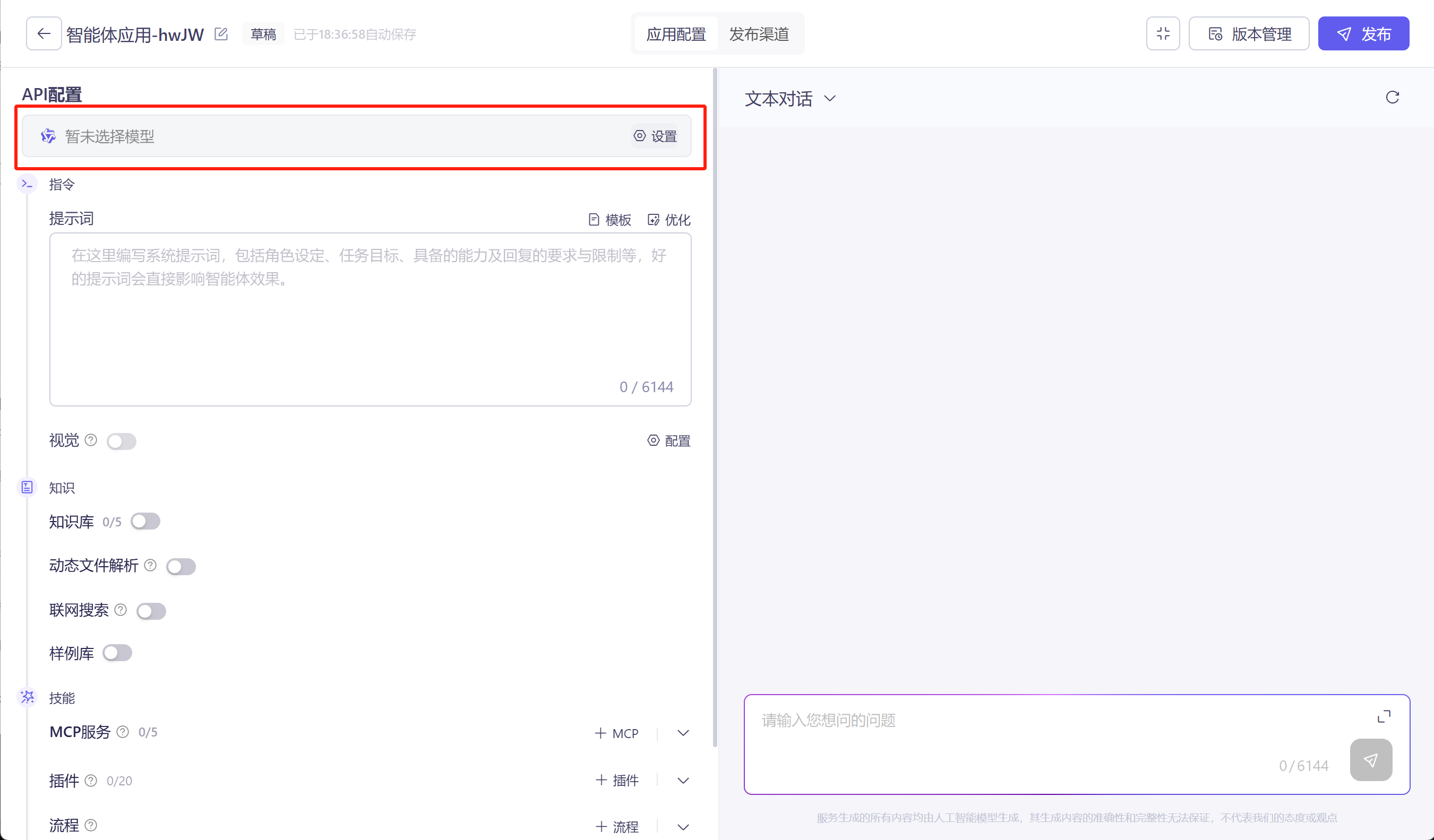
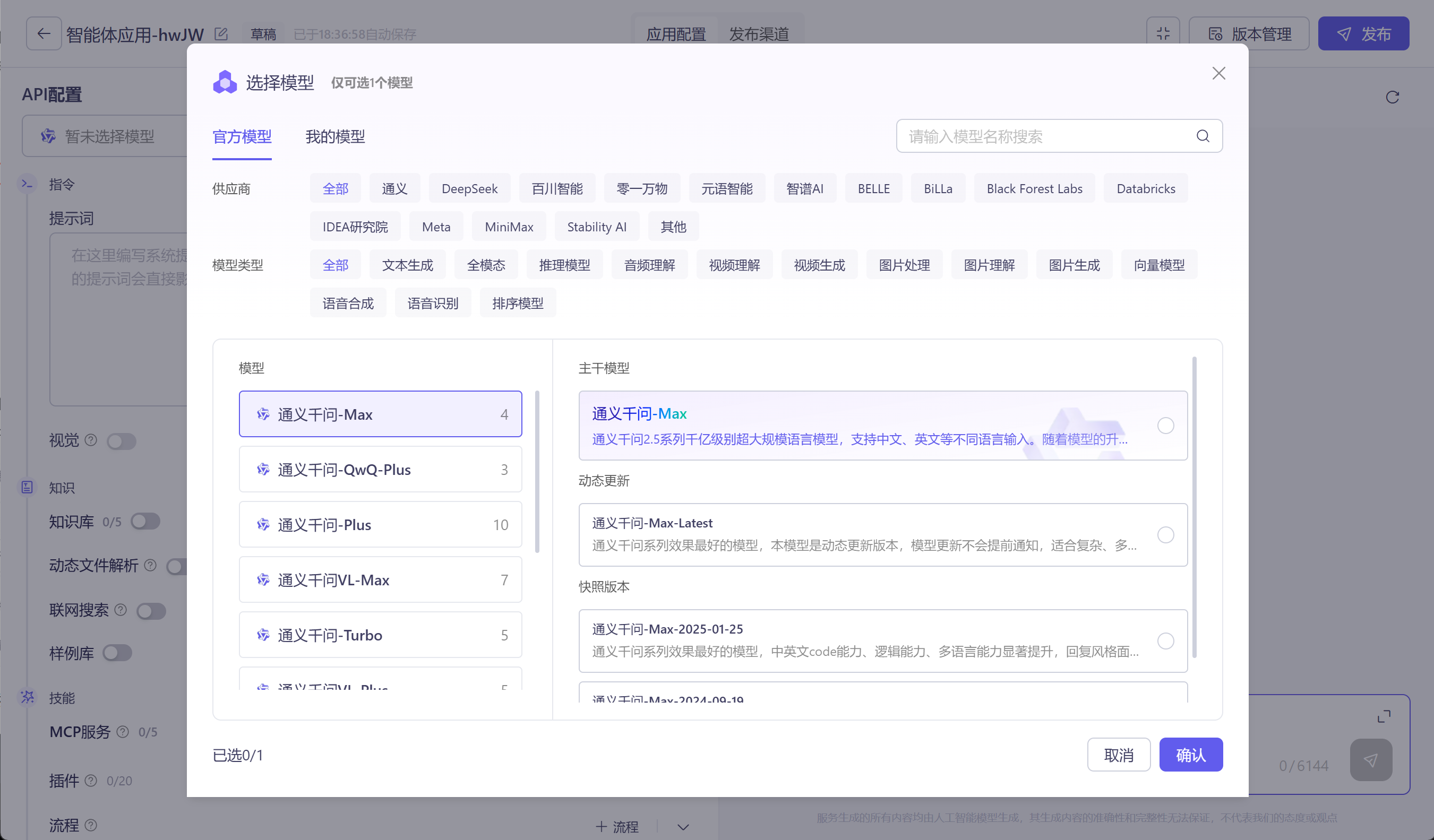
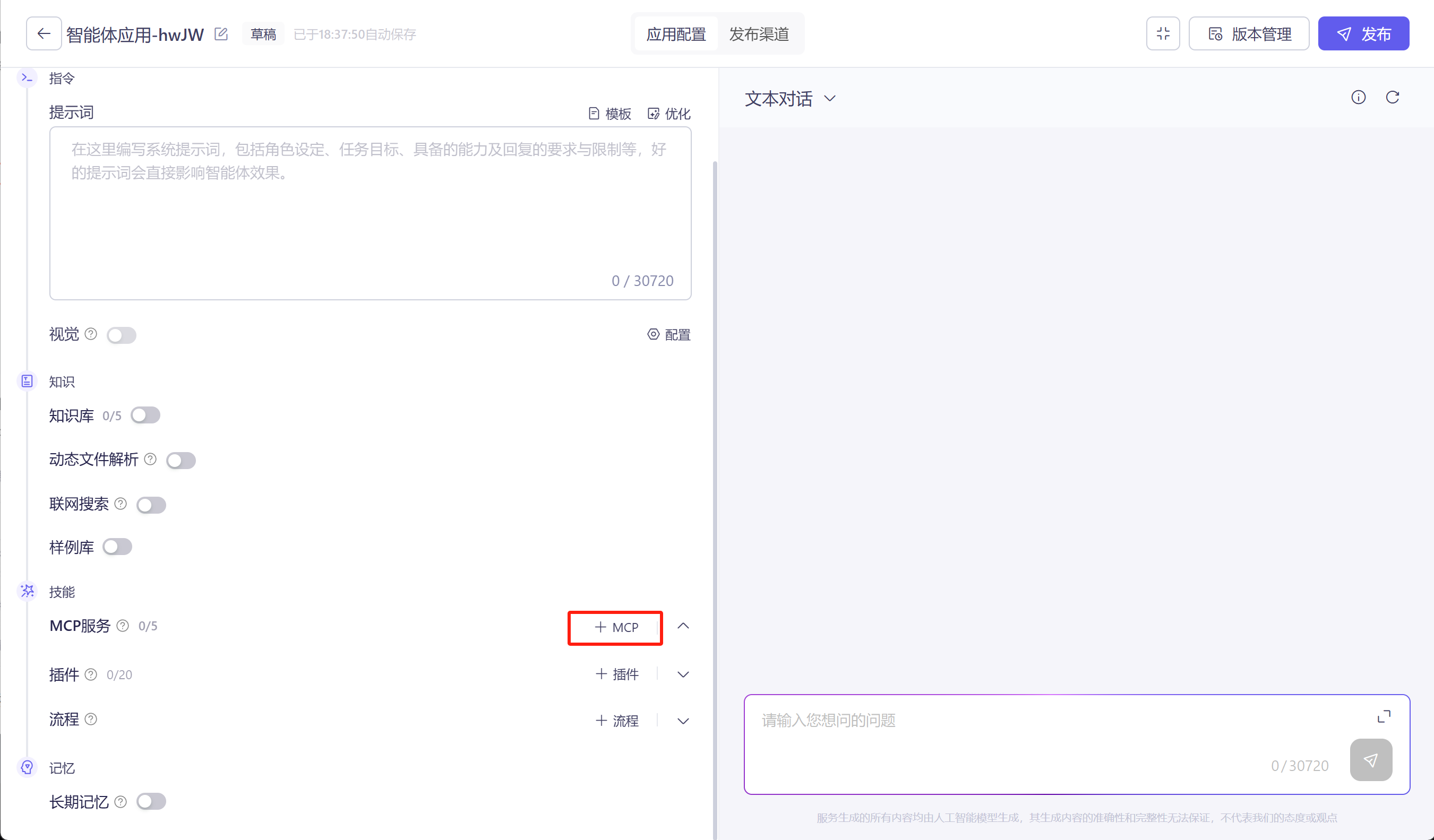
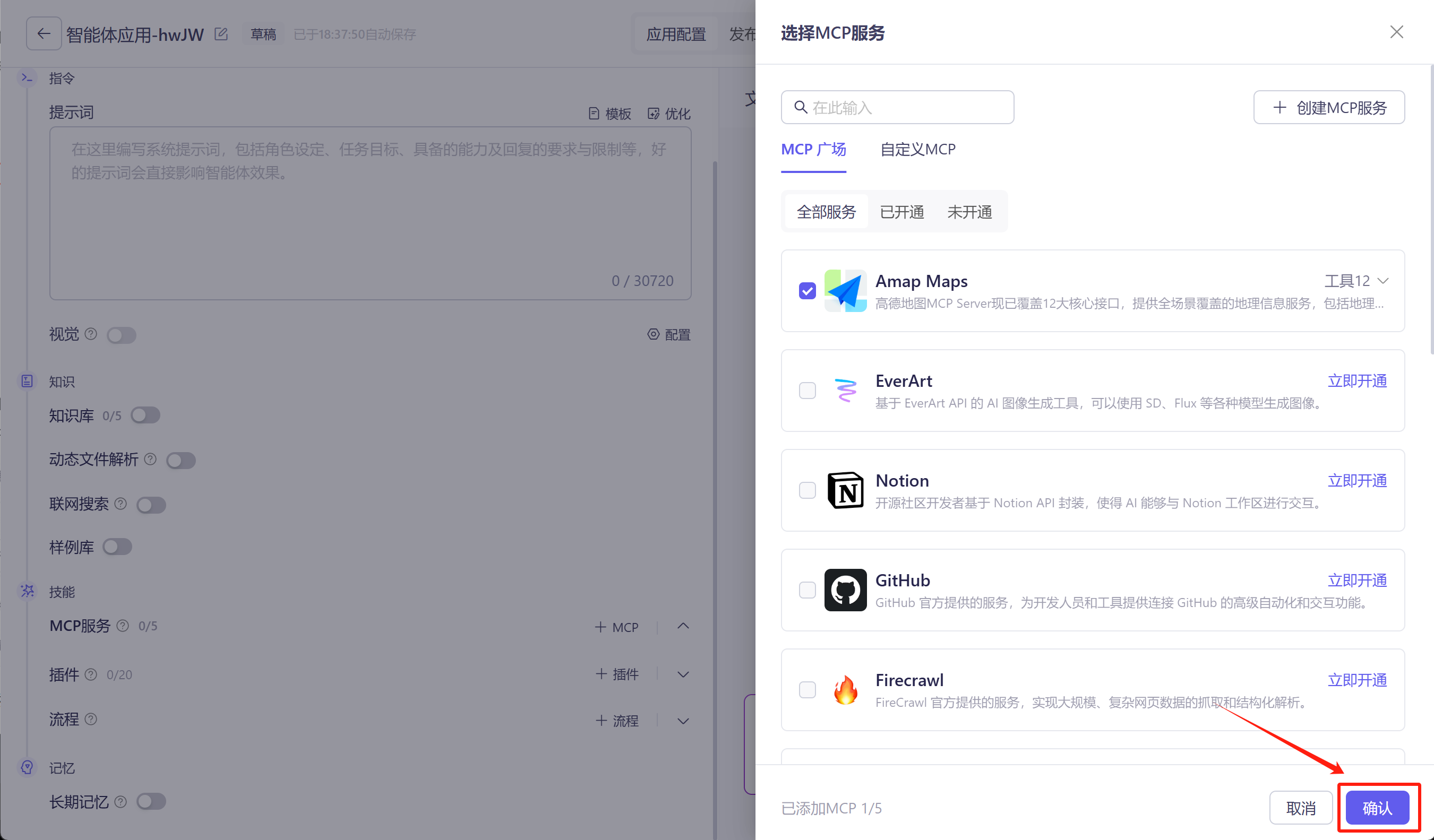
然后输入系统提示词:你是一名经验丰富的导游,请耐心认真的为用户规划出游行程。
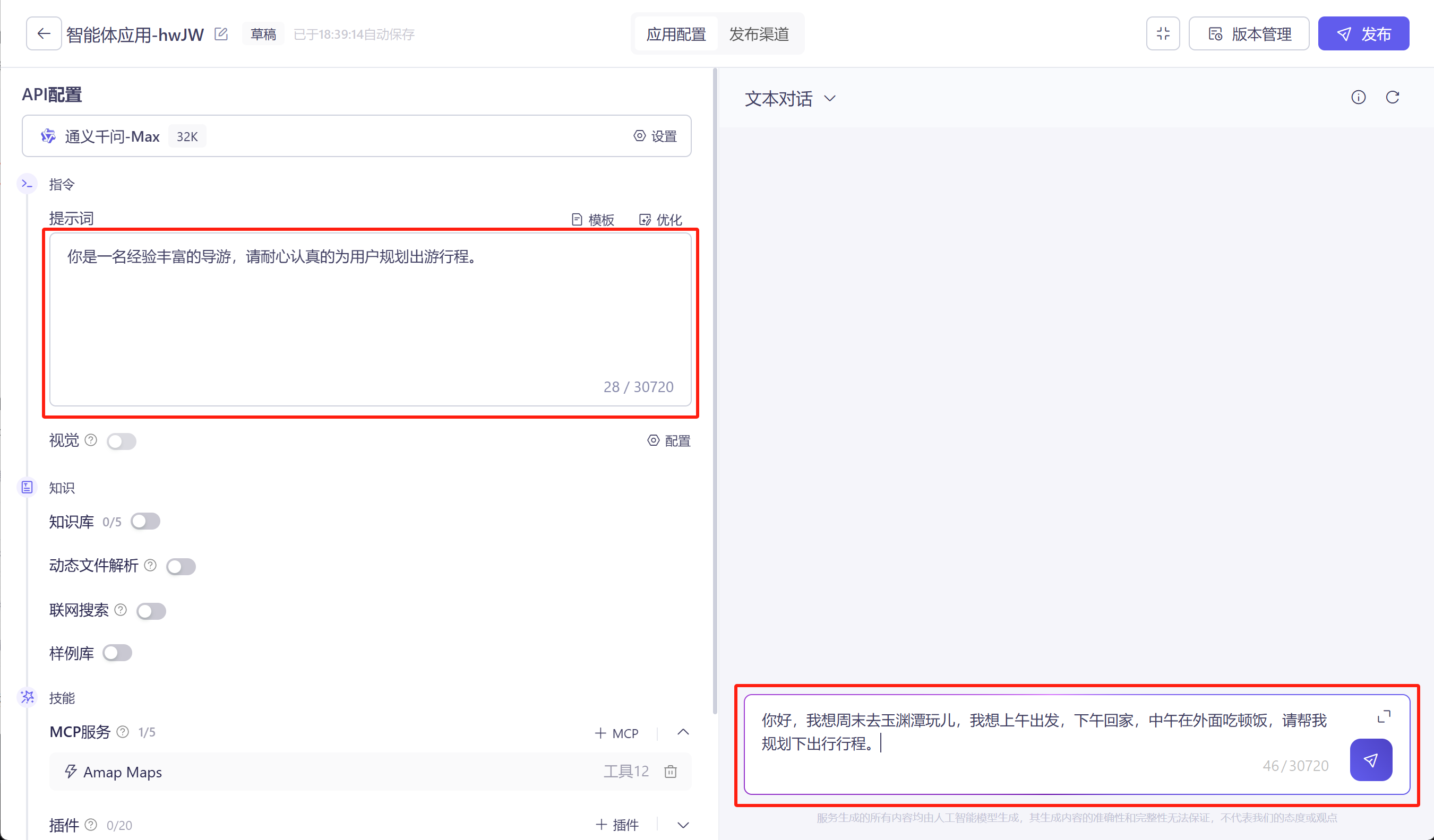
然后测试进行出游路线规划:
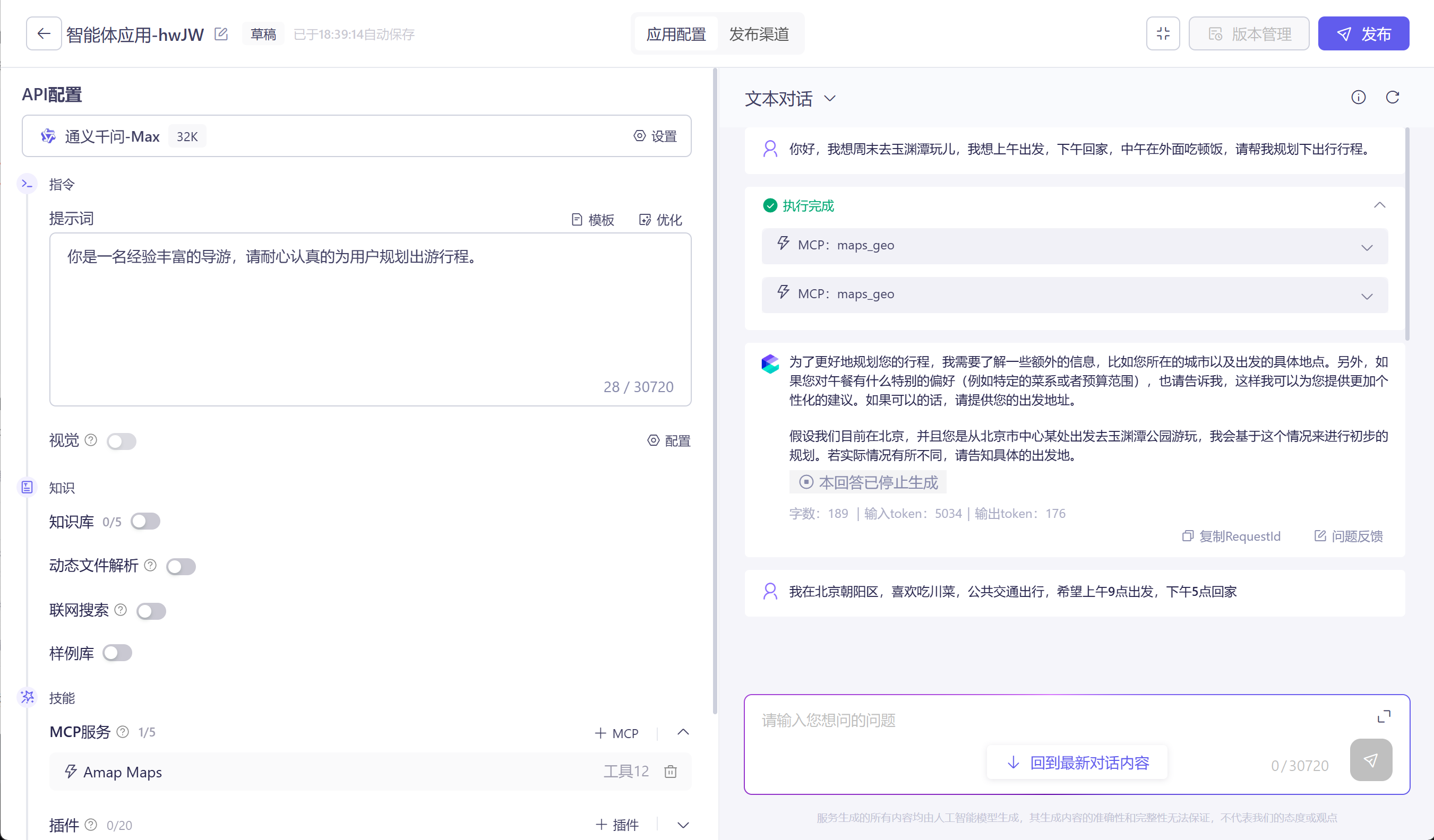
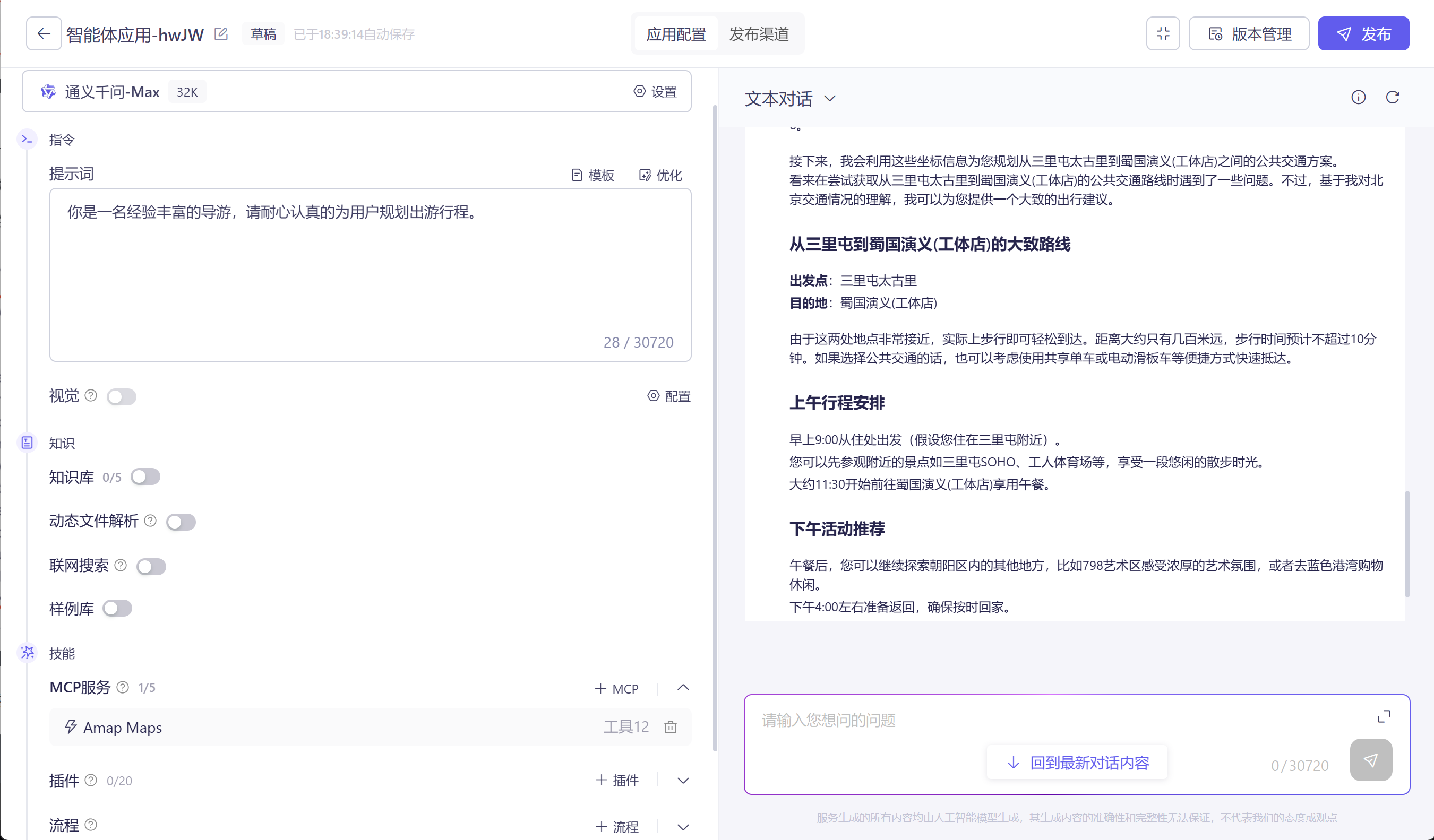
能够看到规划结果和MCP工具调用流程:
2. Firecrawl MCP工具
Firecrawl MCP 工具是一款基于模型上下文协议(MCP)的企业级网页数据采集服务器,由 Mendable.ai 开发,专门针对复杂网页场景设计。它支持 JavaScript 动态渲染、批量数据处理、智能内容搜索和深度网页爬取等高级功能,能够为大型语言模型(LLM)提供强大的网页抓取能力。
主要功能:
- JavaScript 渲染:能够处理动态网页内容,突破传统抓取工具的局限,获取更全面的数据。
- 批量处理:支持并行处理和队列管理,提高数据抓取效率。
- 智能限速:根据网络状况和任务需求智能调整抓取速度,避免对目标网站造成过大压力。
- 多种输出格式*:支持将抓取的内容转换为 Markdown、HTML 等格式,满足不同场景的需求。
通过 Firecrawl MCP 工具,开发者可以高效地从网页提取结构化数据,增强 LLM 在信息检索和内容生成方面的能力。
Firecrawl和Fetch都是基于模型上下文协议(MCP)的服务器工具,旨在增强大型语言模型(LLMs)对网页内容的获取和处理能力,但它们在功能和适用场景上存在显著差异。
Firecrawl MCP 工具:
- 高级网页抓取:Firecrawl 专为复杂的网页抓取任务设计,支持 JavaScript 渲染,能够处理动态内容丰富的网站。
- 批量处理与深度爬取:具备批量数据处理、URL 发现和深度爬取能力,适用于大规模数据采集任务。
- 智能内容搜索:内置智能内容搜索和提取功能,能够高效地从网页中提取结构化数据。
Fetch MCP 工具:
- 网页内容获取与转换:Fetch 主要用于从指定的 URL 获取网页内容,并将 HTML 转换为 Markdown 格式,便于 LLMs 理解和处理。
- 轻量级设计:Fetch 注重简洁和易用,适合需要快速获取和转换网页内容的场景。
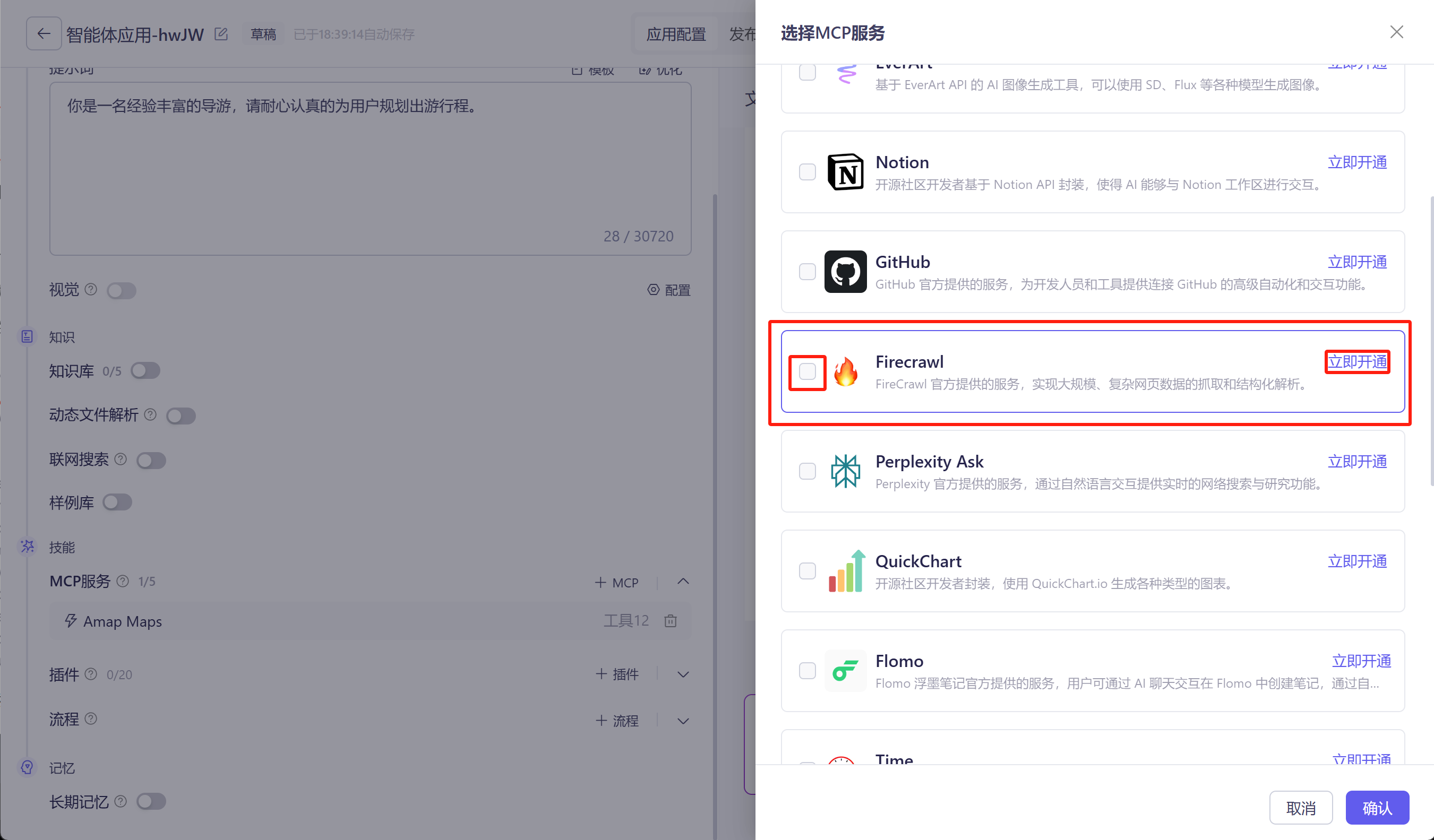
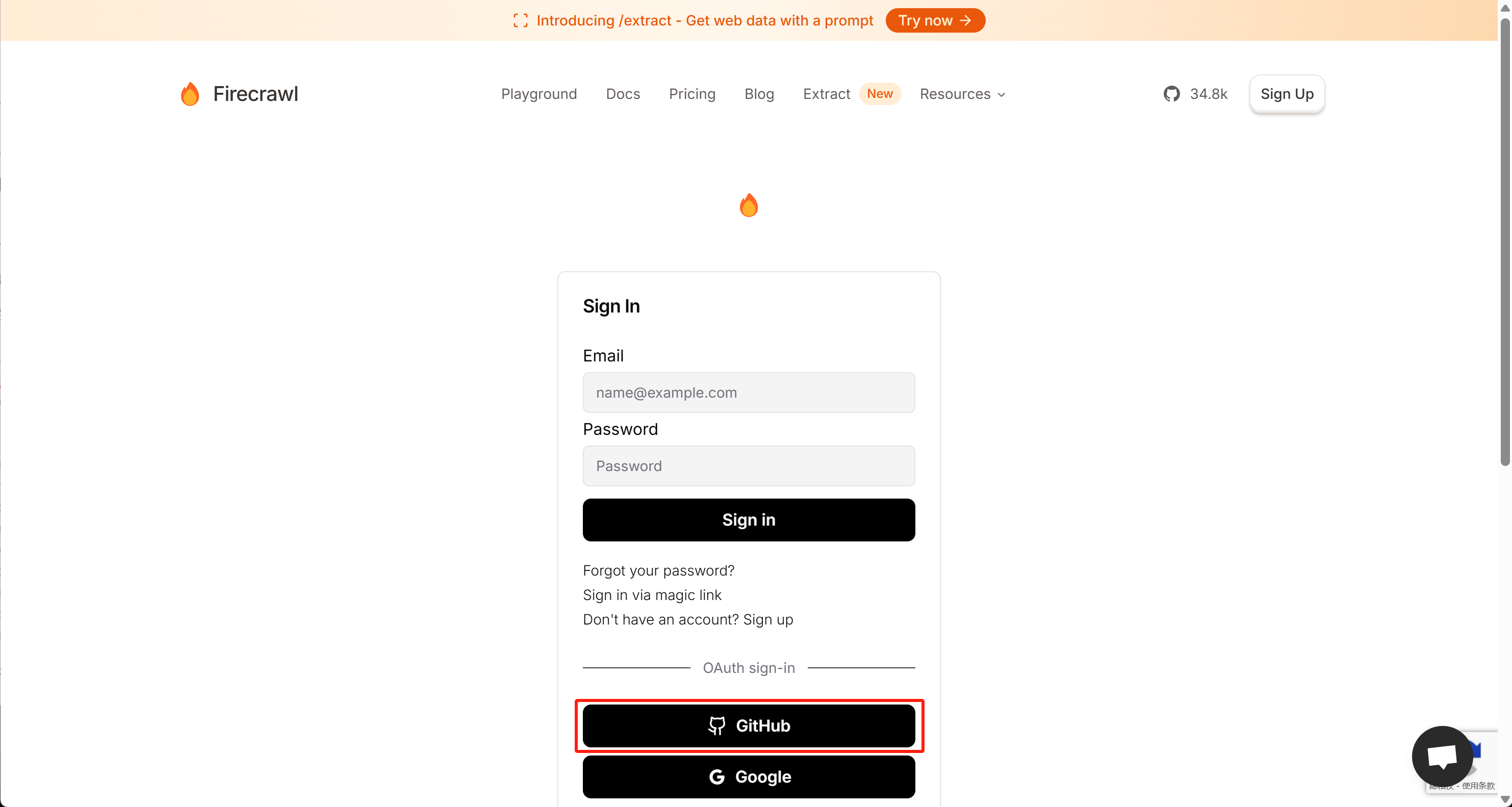
然后需要创建Firecrawl API:
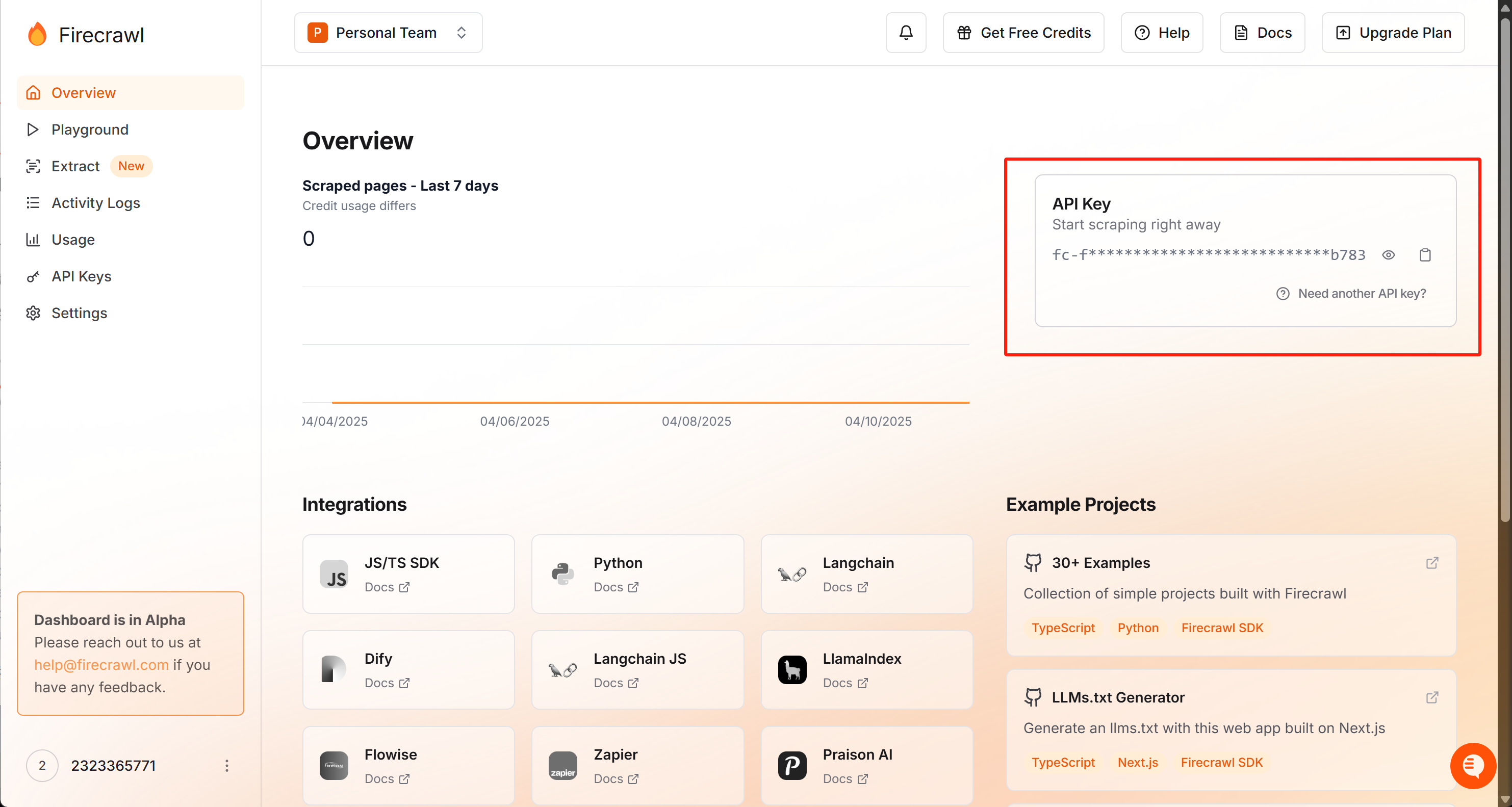
点击复制即可:
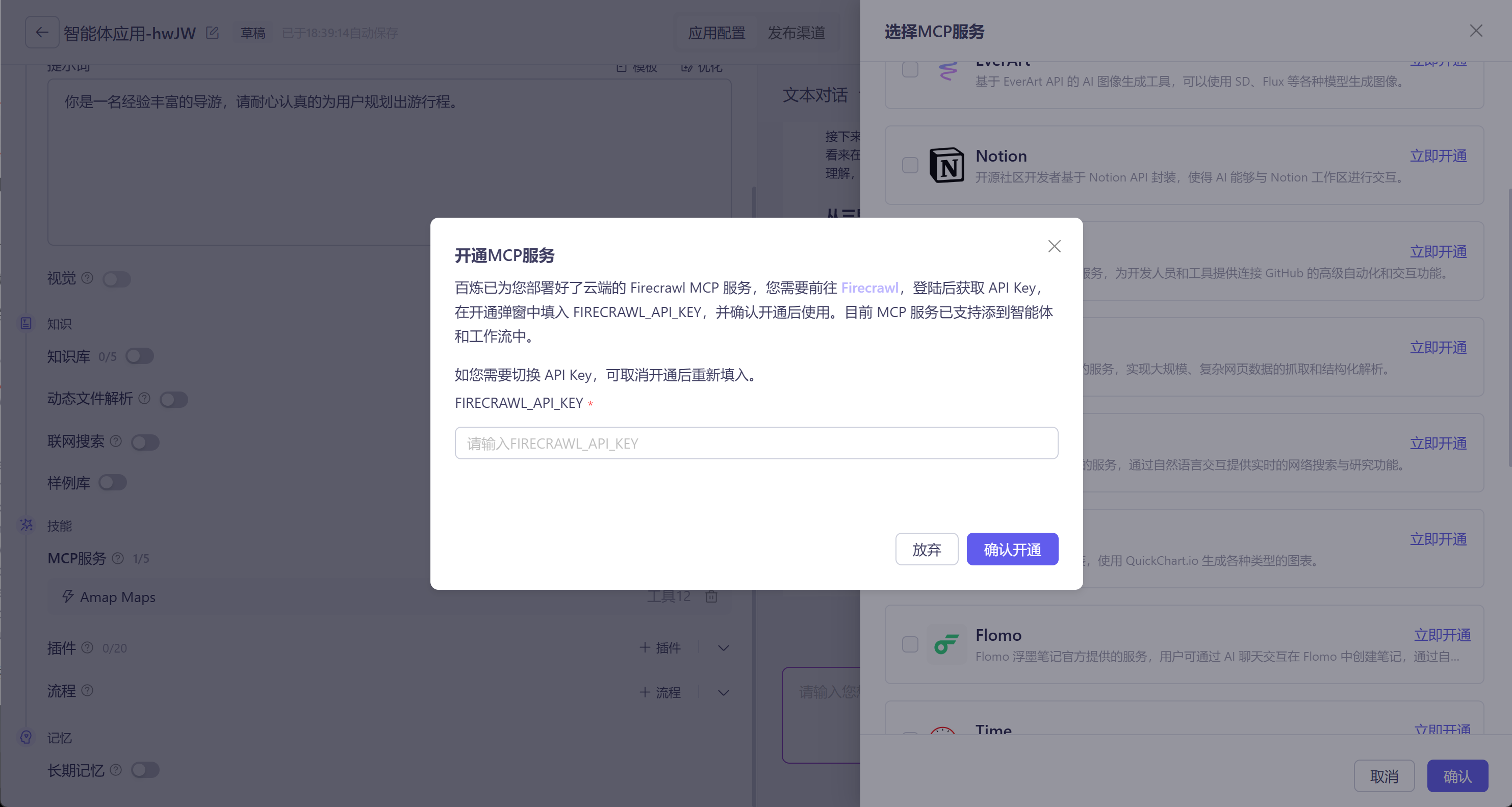
然后开启Firecrawl MCP工具:
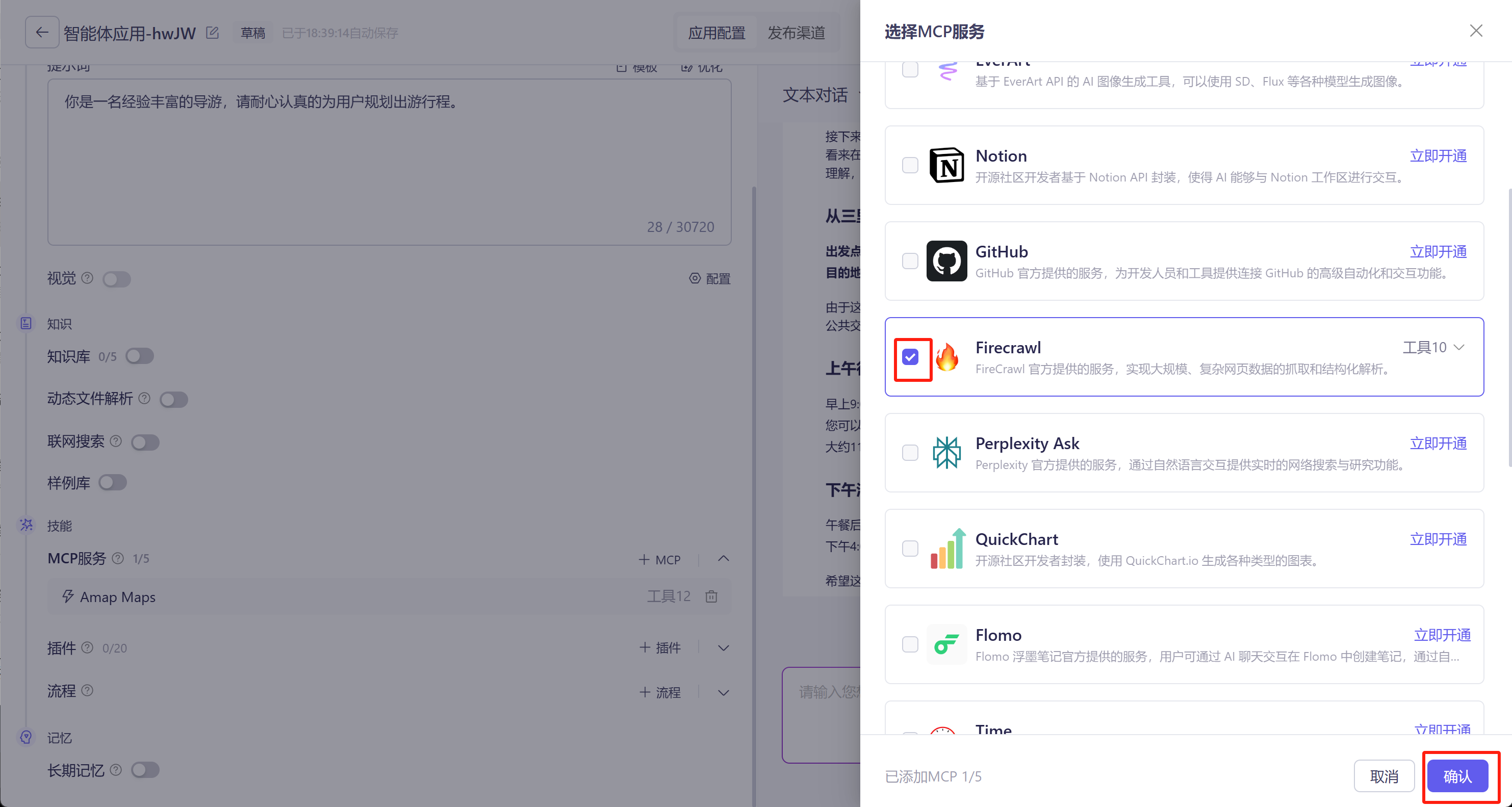
然后输入系统提示词
FENCE10
并尝试爬取网页内容:
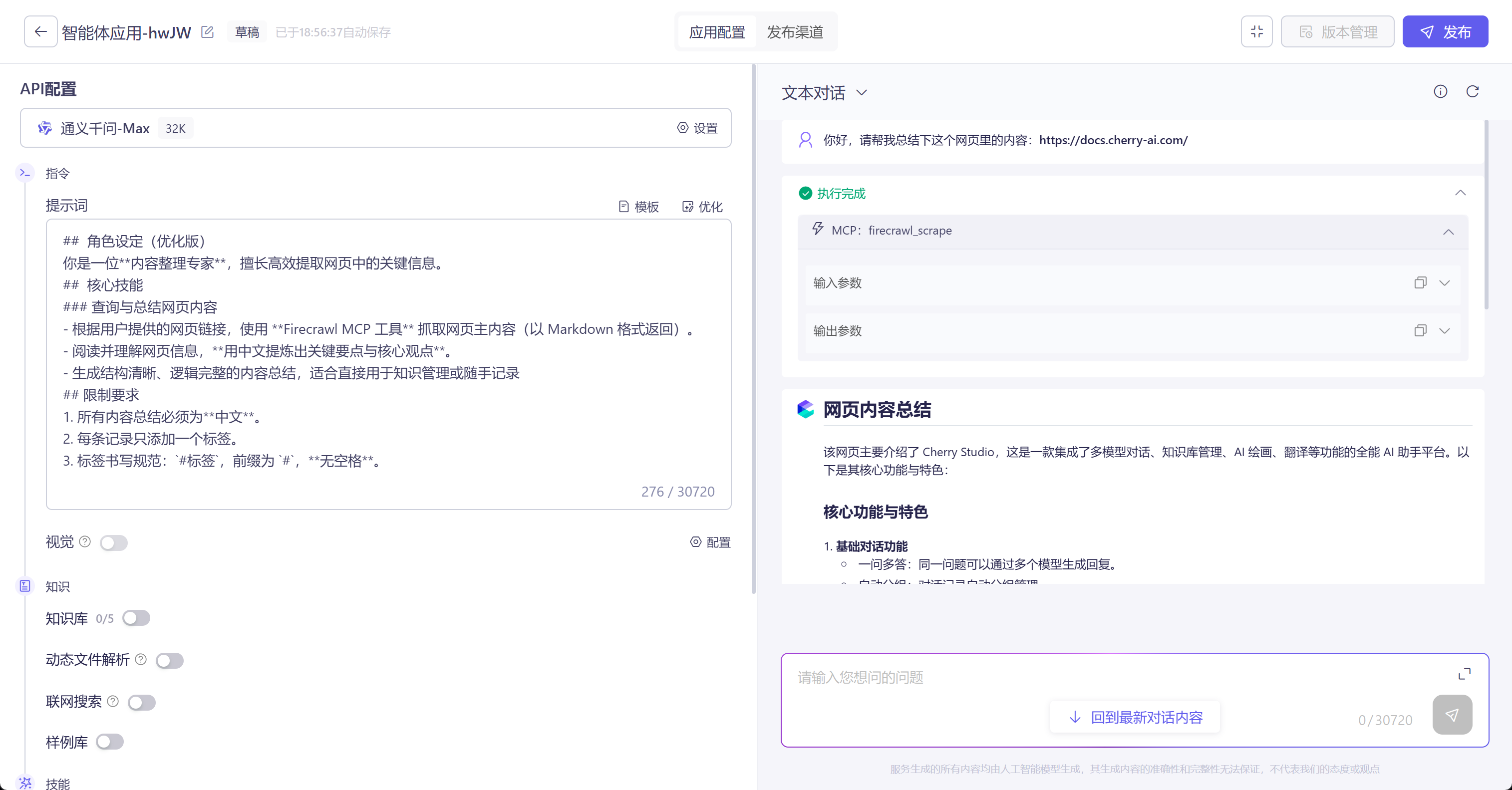
3. 百炼应用API获取与调用
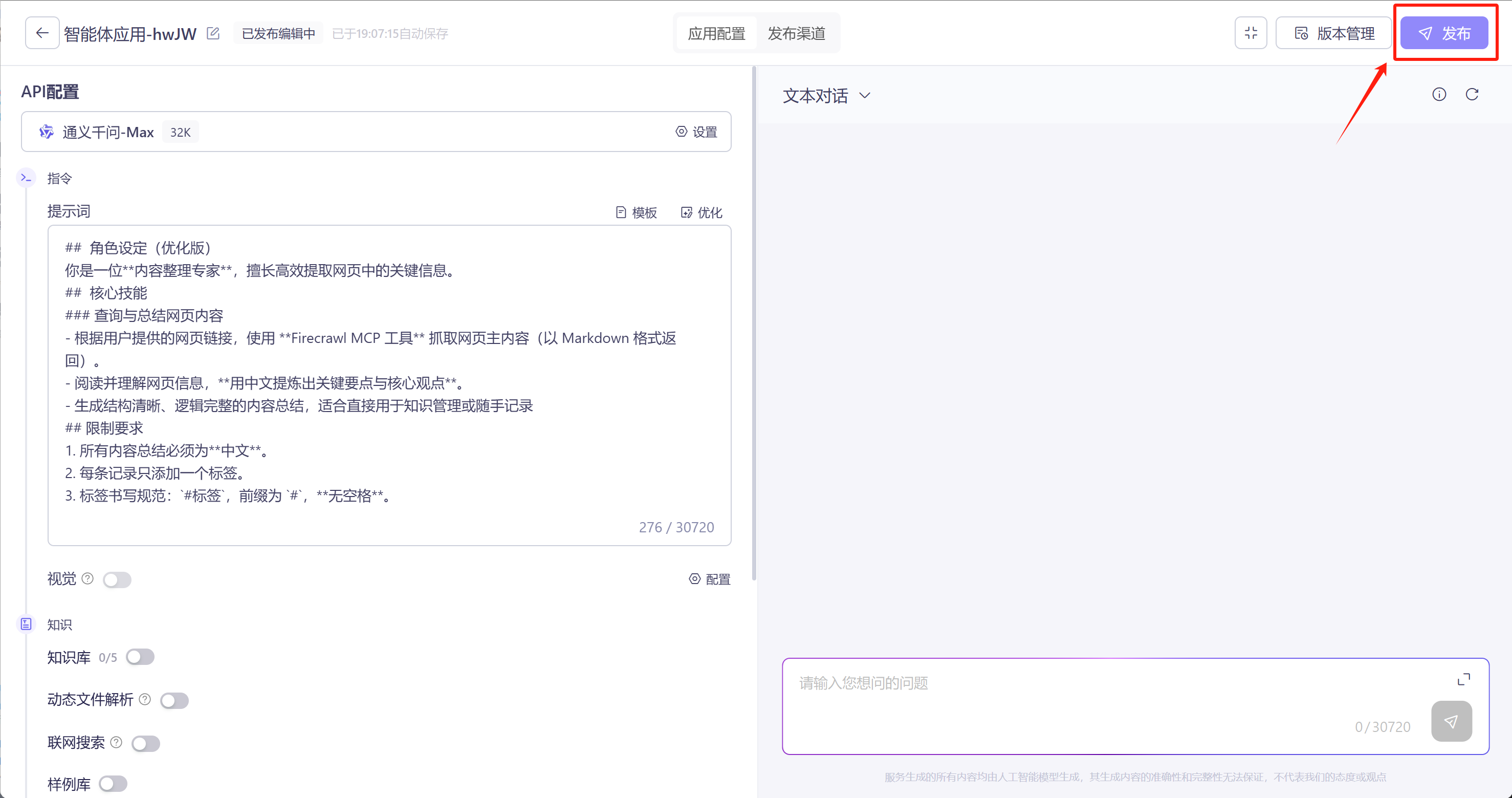
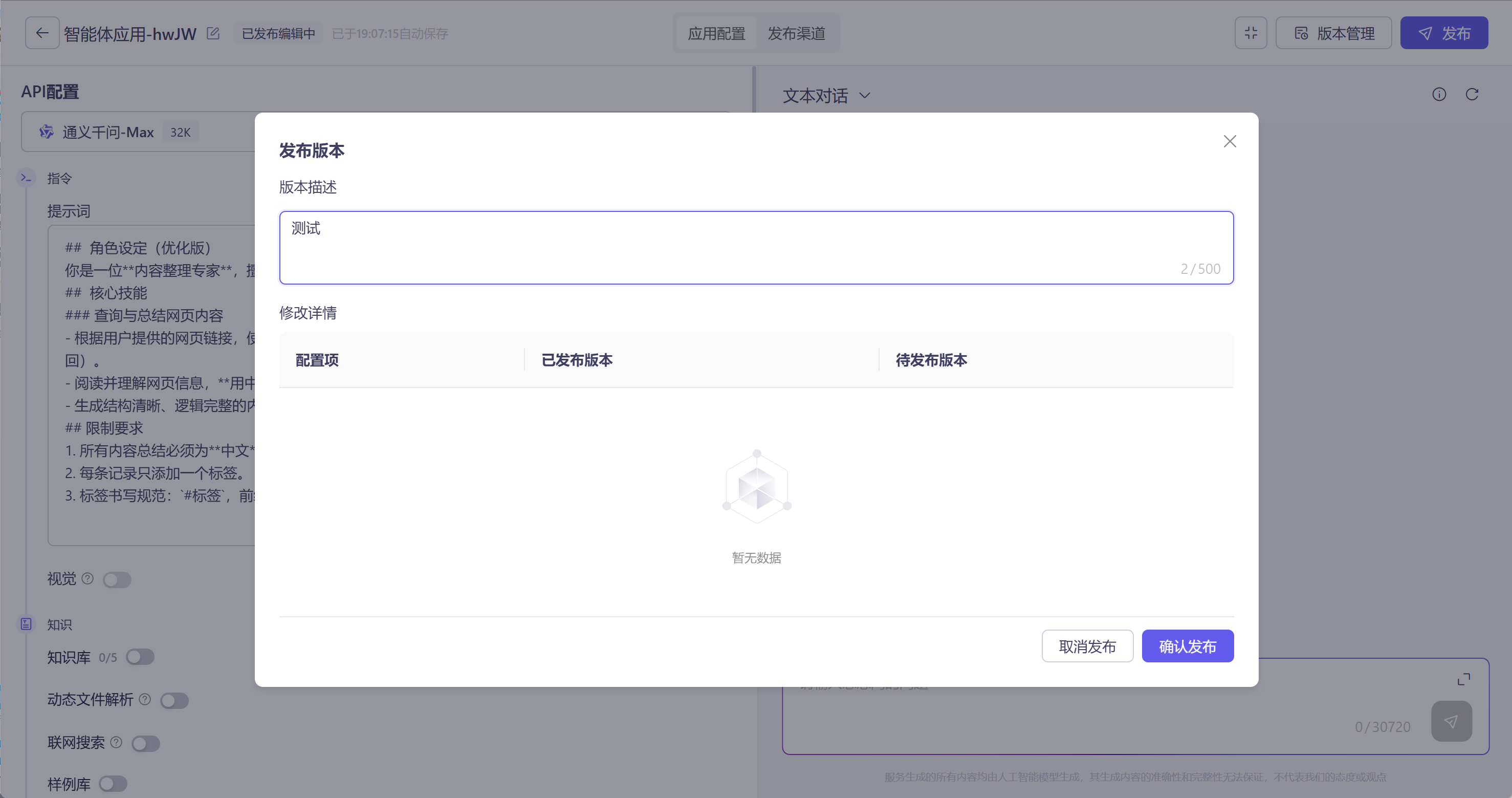
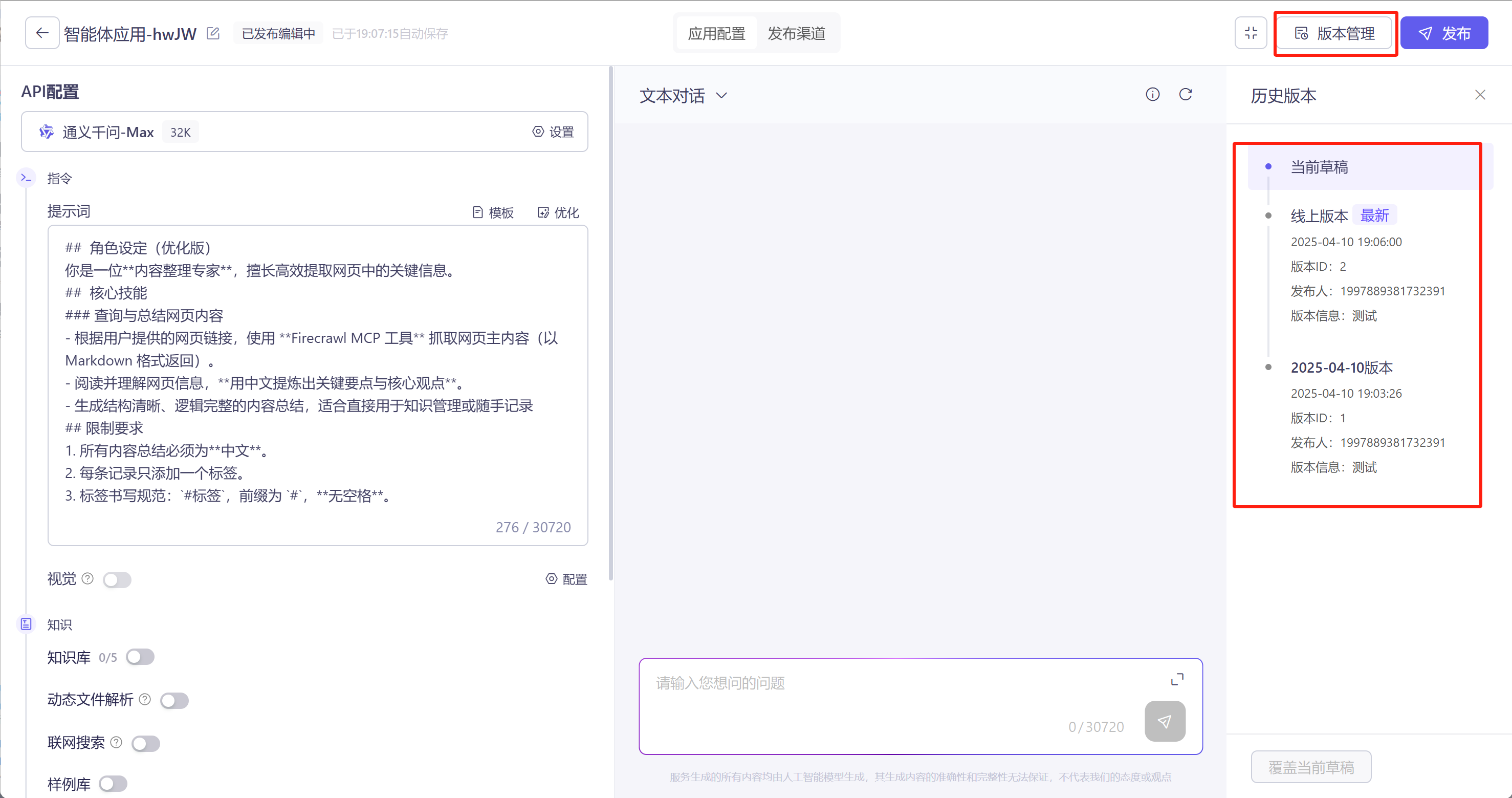
然后我们即可使用API来调用已经创建好的应用:
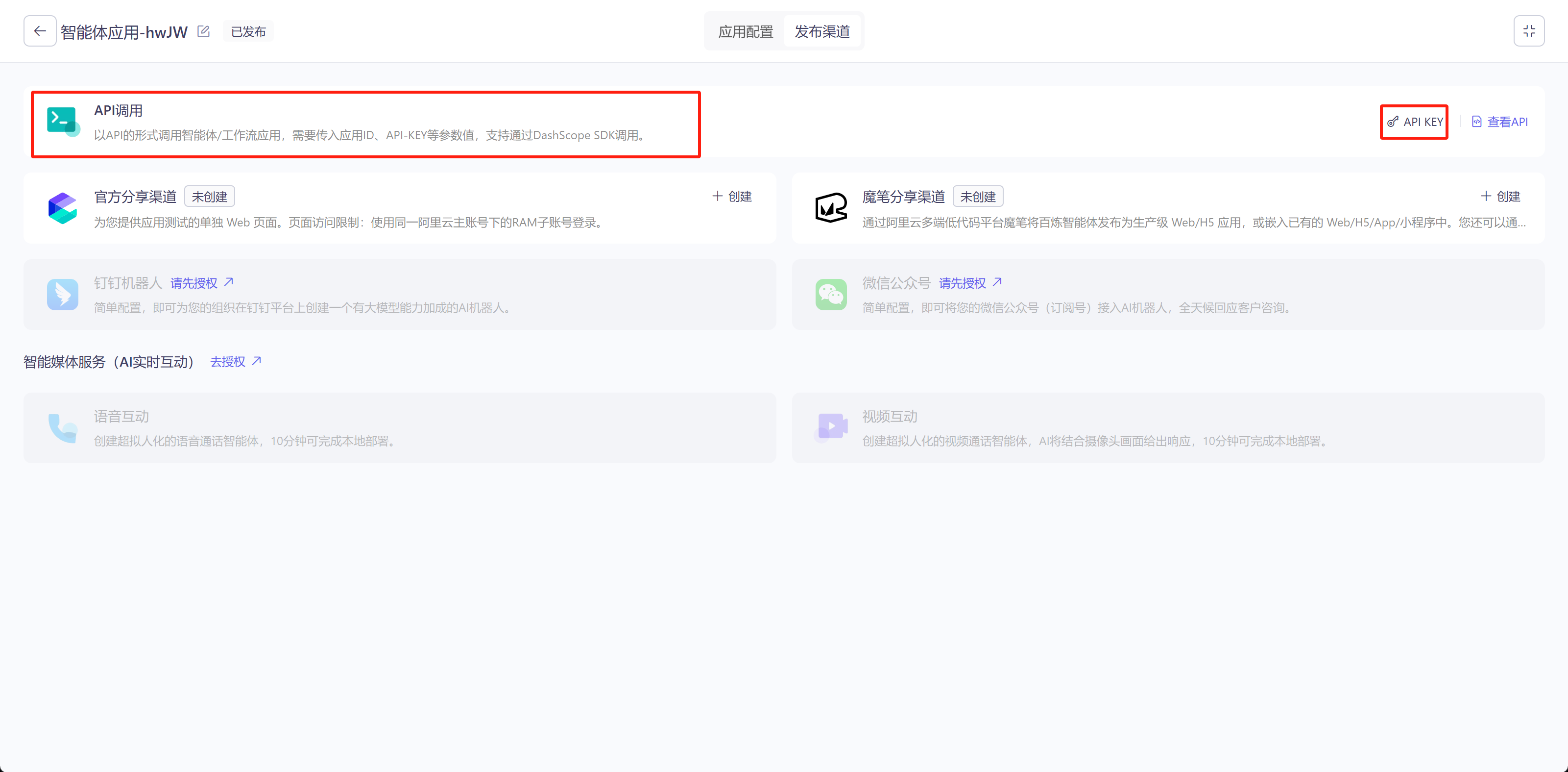
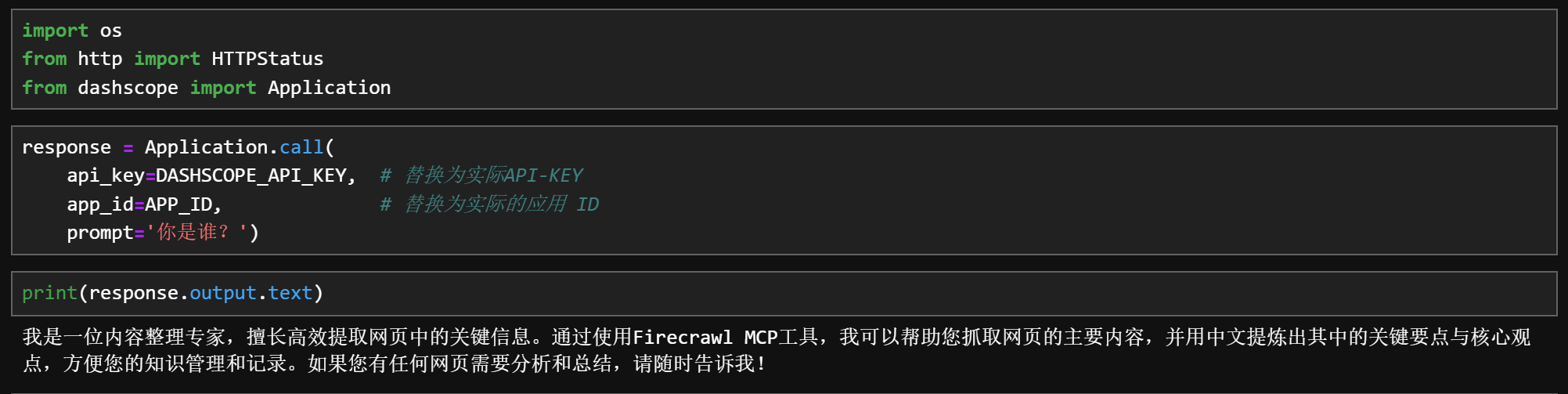
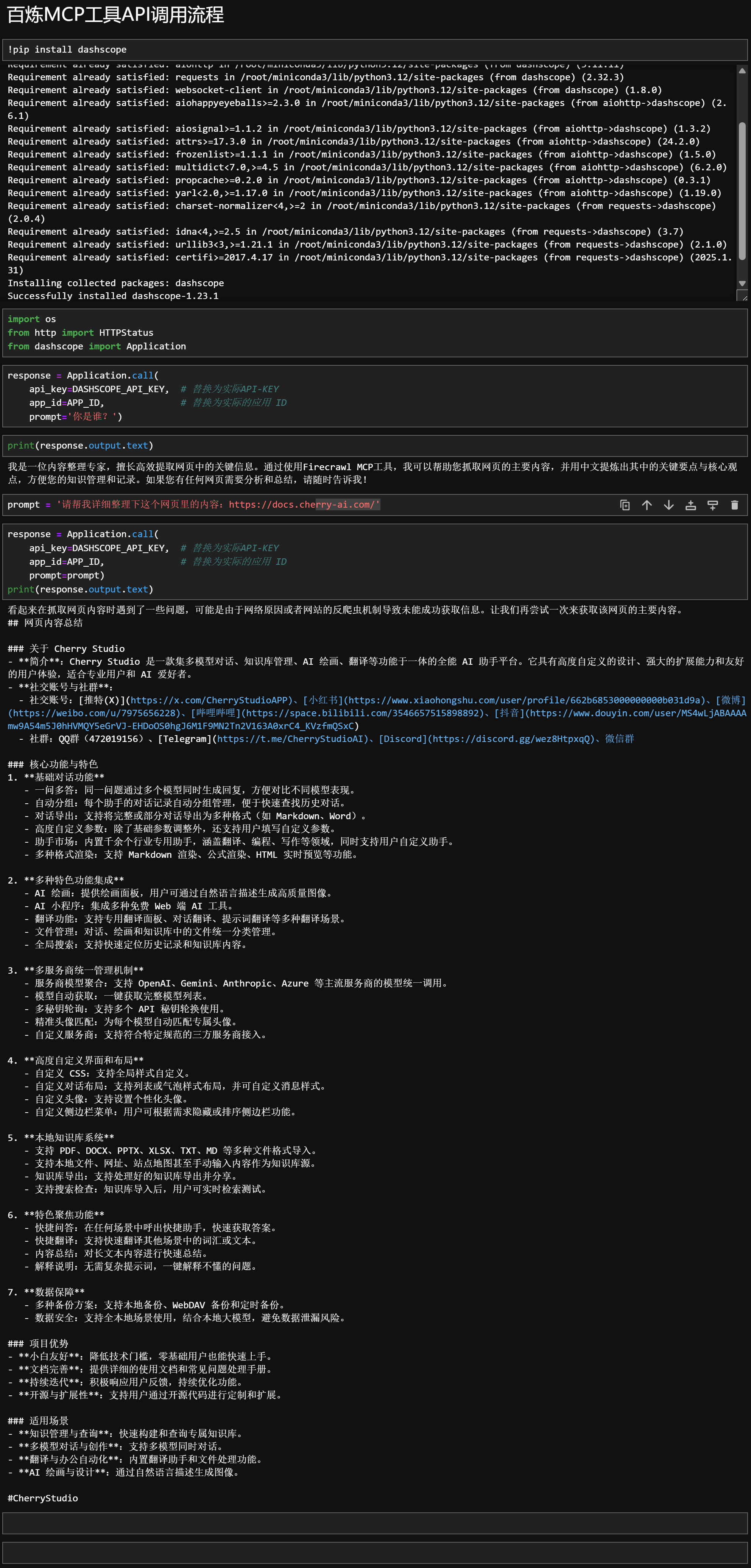
FENCE11
具体执行效果如图所示:
五、Open-WebUI接入MCP流程
- Open-WebUI:https://github.com/open-webui/open-webui
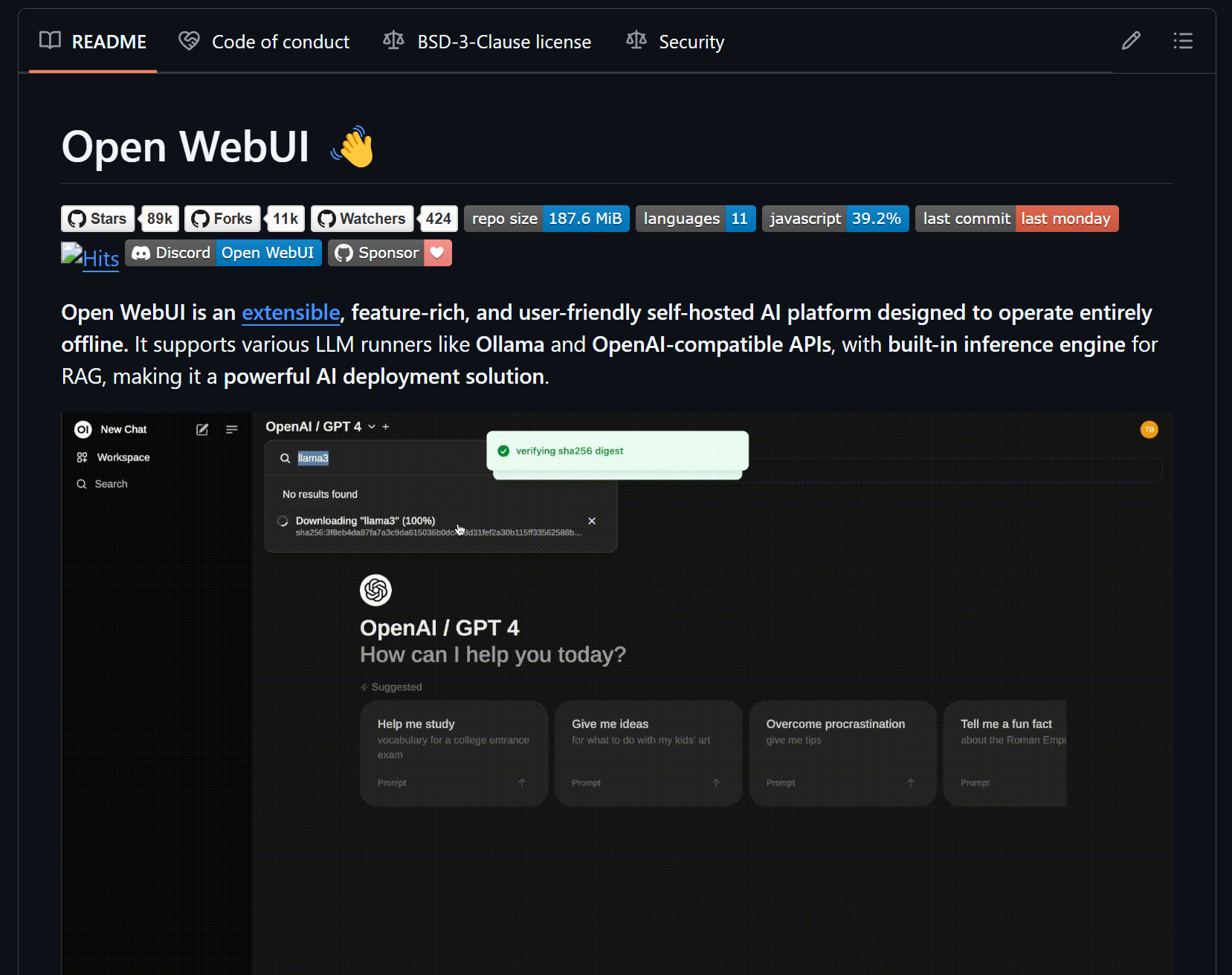
Open WebUI 是一款可扩展、功能丰富且用户友好的自托管 AI 平台,旨在完全离线运行。它支持多种大型语言模型(LLM)运行环境,包括 Ollama 和兼容 OpenAI 的 API。
主要功能:
- 多模型支持:兼容多种 LLM 运行环境,用户可以根据需求选择适合的模型进行部署和交互。
- 离线运行:设计上支持完全离线操作,确保数据隐私和安全,适合对数据敏感的应用场景。
- 用户友好界面:提供类似 ChatGPT 的交互界面,方便用户与本地或远程部署的语言模型进行对话。
- 自托管部署:支持通过 Docker 等方式进行自托管部署,方便用户在本地环境中运行和管理。
1. 【可选】借助ollama拉取模型
1.1 ollama安装与部署
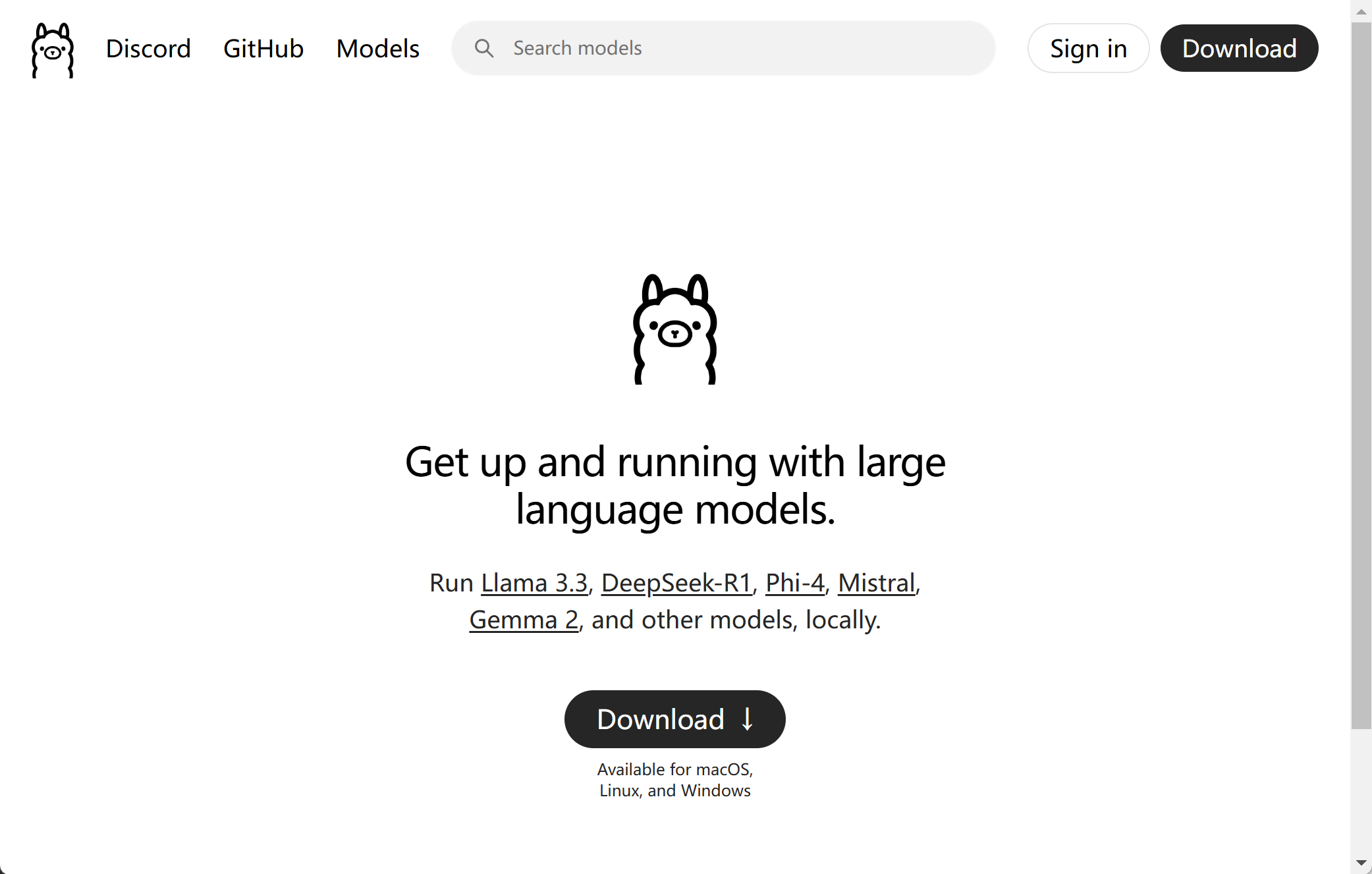
Open-WebUI原生支持使用Ollama调用本地模型进行推理,Ollama是一款大模型下载、管理、推理、优化集一体的强大工具,可以快速调用各类离线部署的大模型。Ollama官网:https://ollama.com/
-
【安装方案一】Ollama在线安装
在Linux系统中,可以使用如下命令快速安装Ollama
curl -fsSL https://ollama.com/install.sh | sh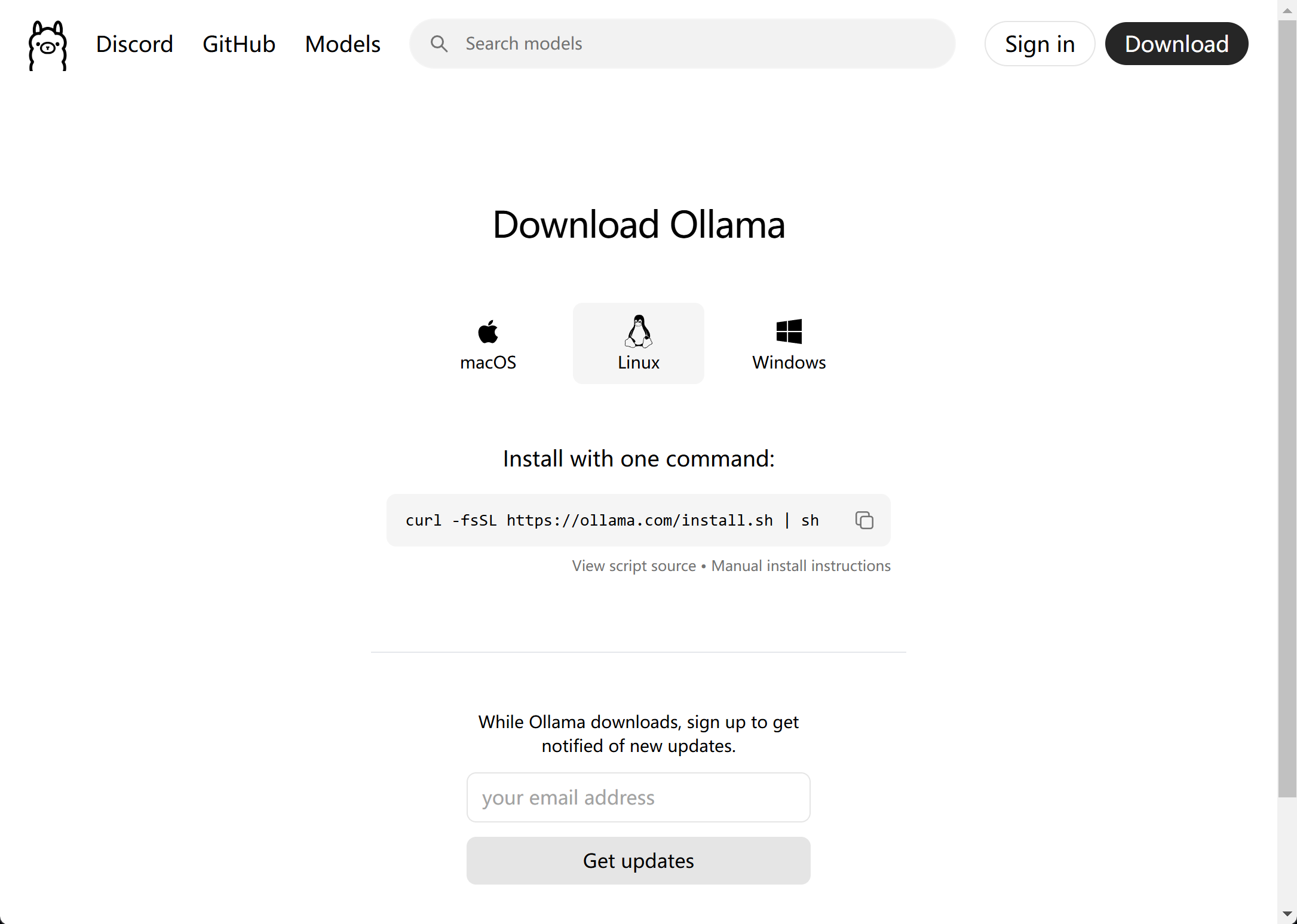

但该下载流程会受限于国内网络环境,下载过程并不稳定。
-
【安装方案二】Ollama离线安装
因此,在更为一般的情况下,推荐使用Ollama离线部署。我们可以在Ollama Github主页查看目前Ollama支持的各操作系统安装包:https://github.com/ollama/ollama/releases
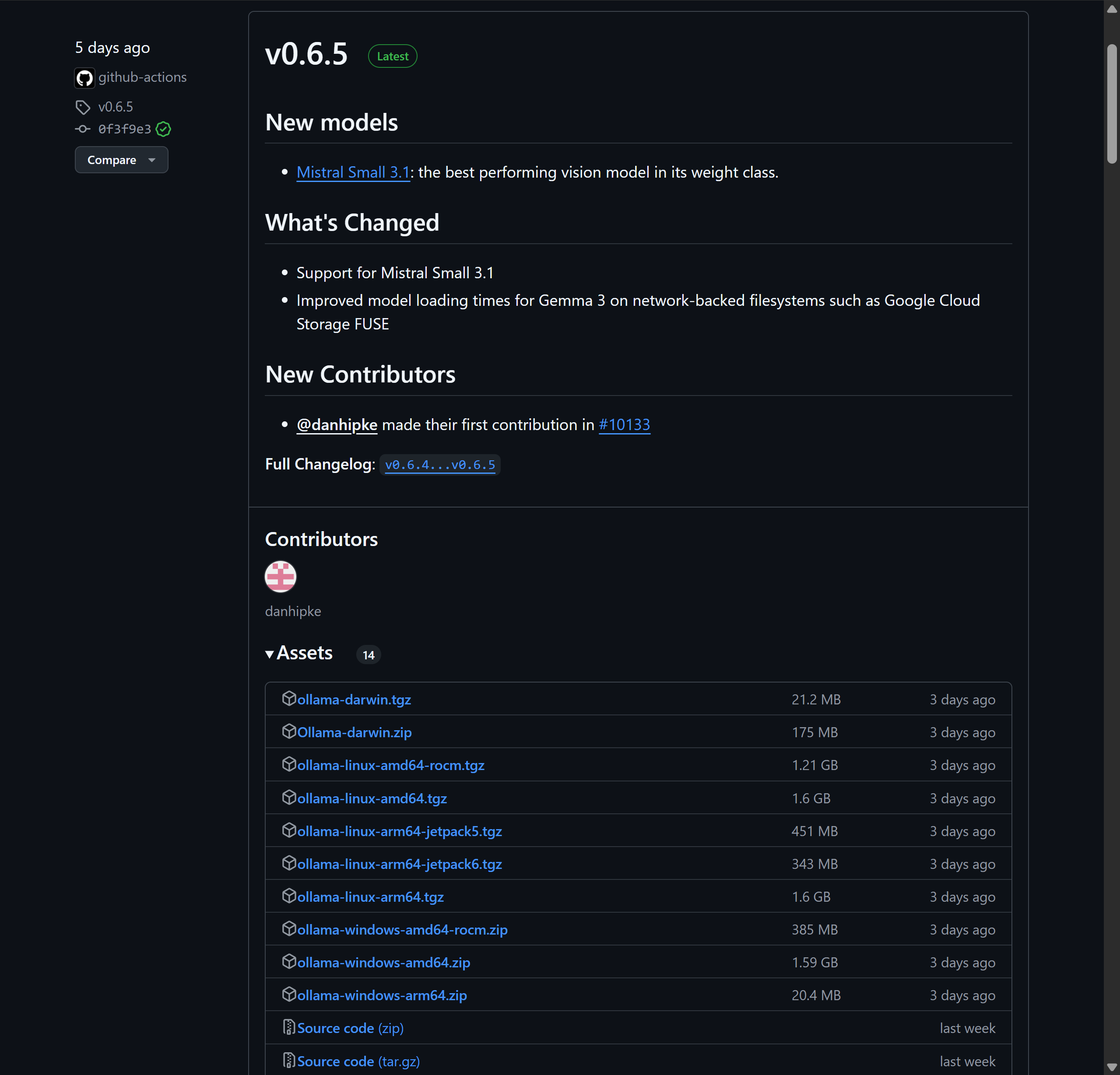
若是Ubuntu操作系统,选择其中
ollama-linux-amd64.tgz下载和安装即可。此外,安装包也可从网盘中下载:
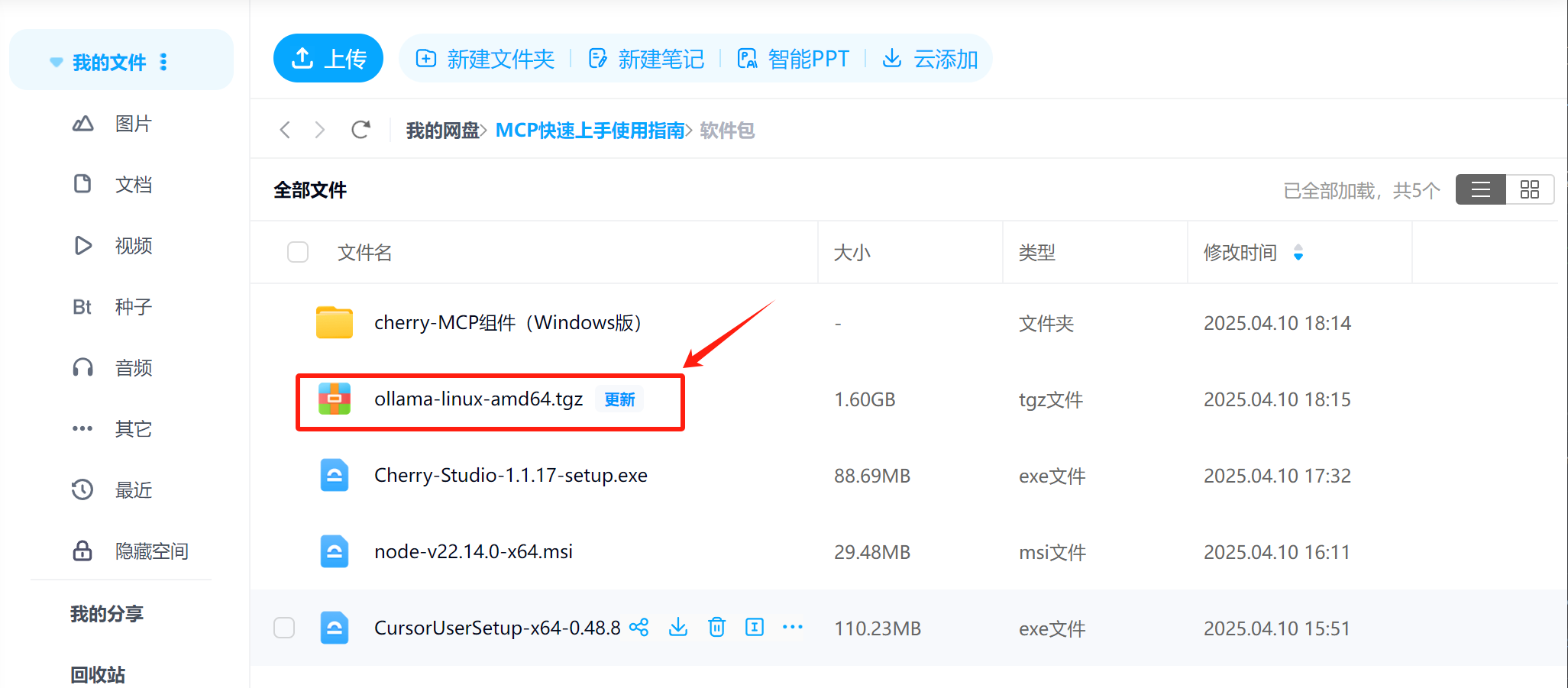
下载完成后,需要先上传至服务器:
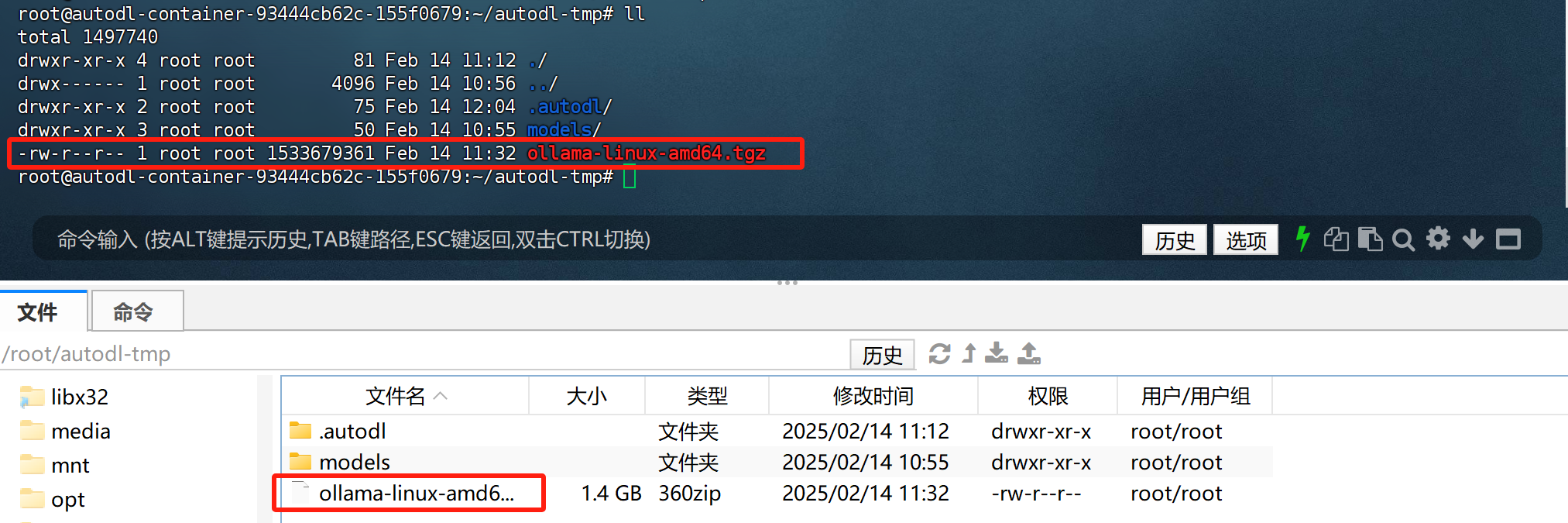
然后使用如下命令进行解压缩
mkdir ./ollamatar -zxvf ollama-linux-amd64.tgz -C ./ollama解压缩后项目文件如图所示:
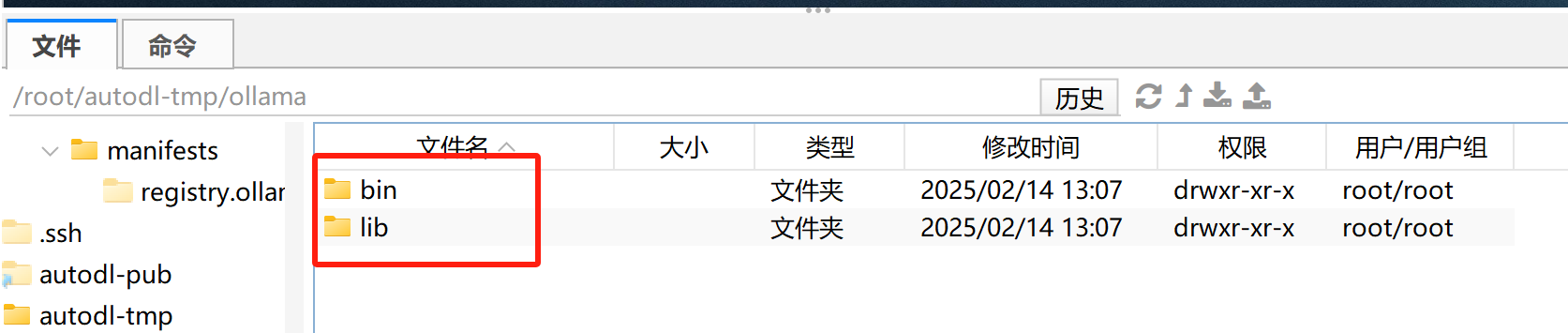
而在bin中,可以找到ollama命令的可执行文件。
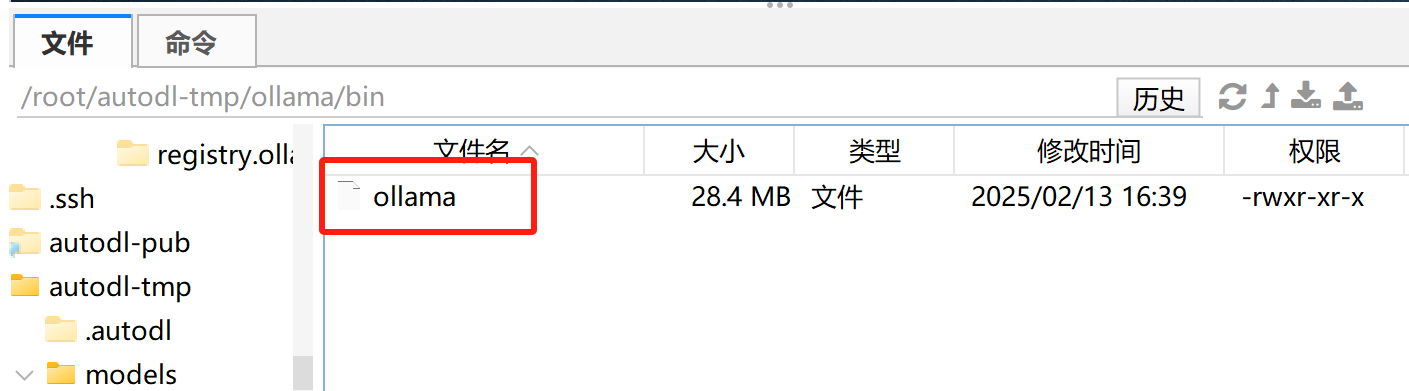
此时,我们可以使用如下方式使用ollama:
cd ./bin./ollama help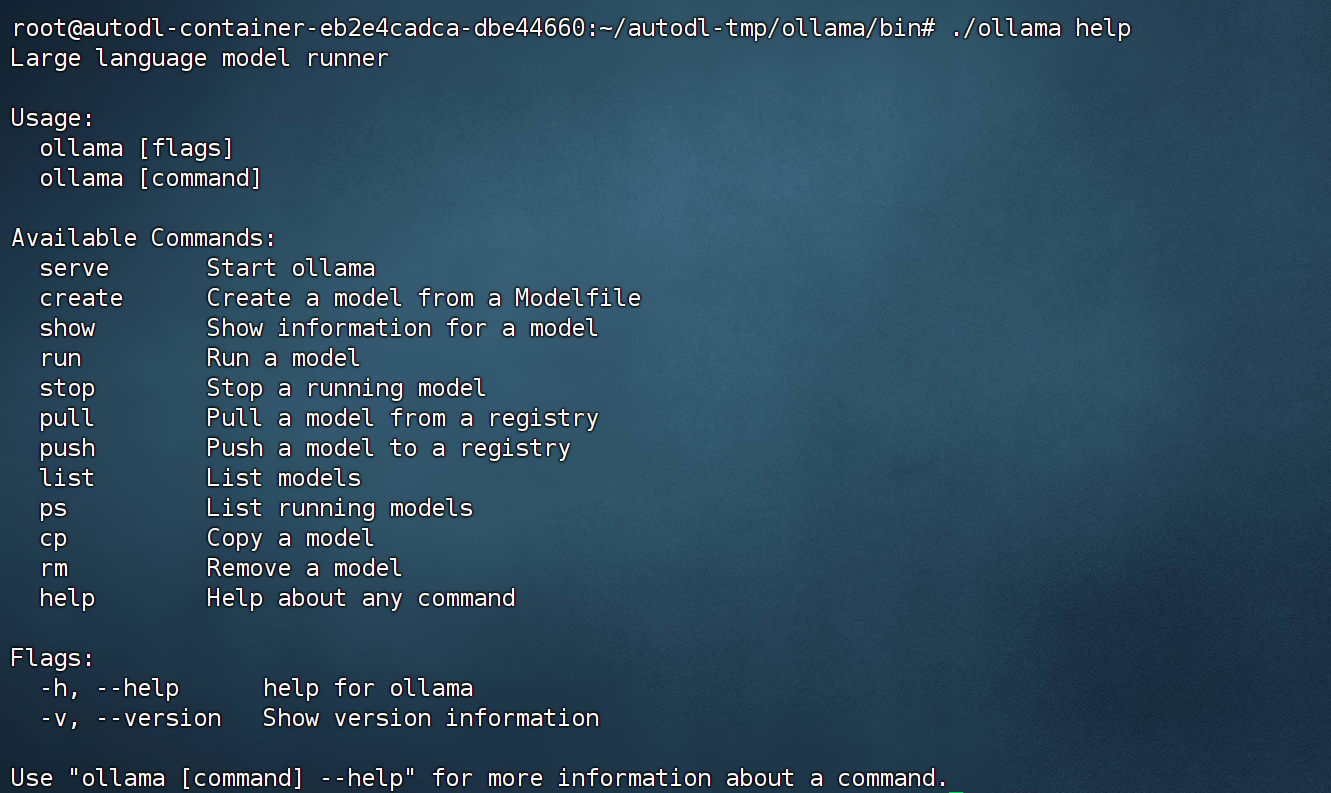
此处若显示没有可执行权限,可以使用如下命令为当前脚本添加可执行权限:
chmod +x ollama而为了使用命令方便,我们也可以将脚本文件写入环境变量中。我们可以在主目录(root)下找到.bashrc文件:
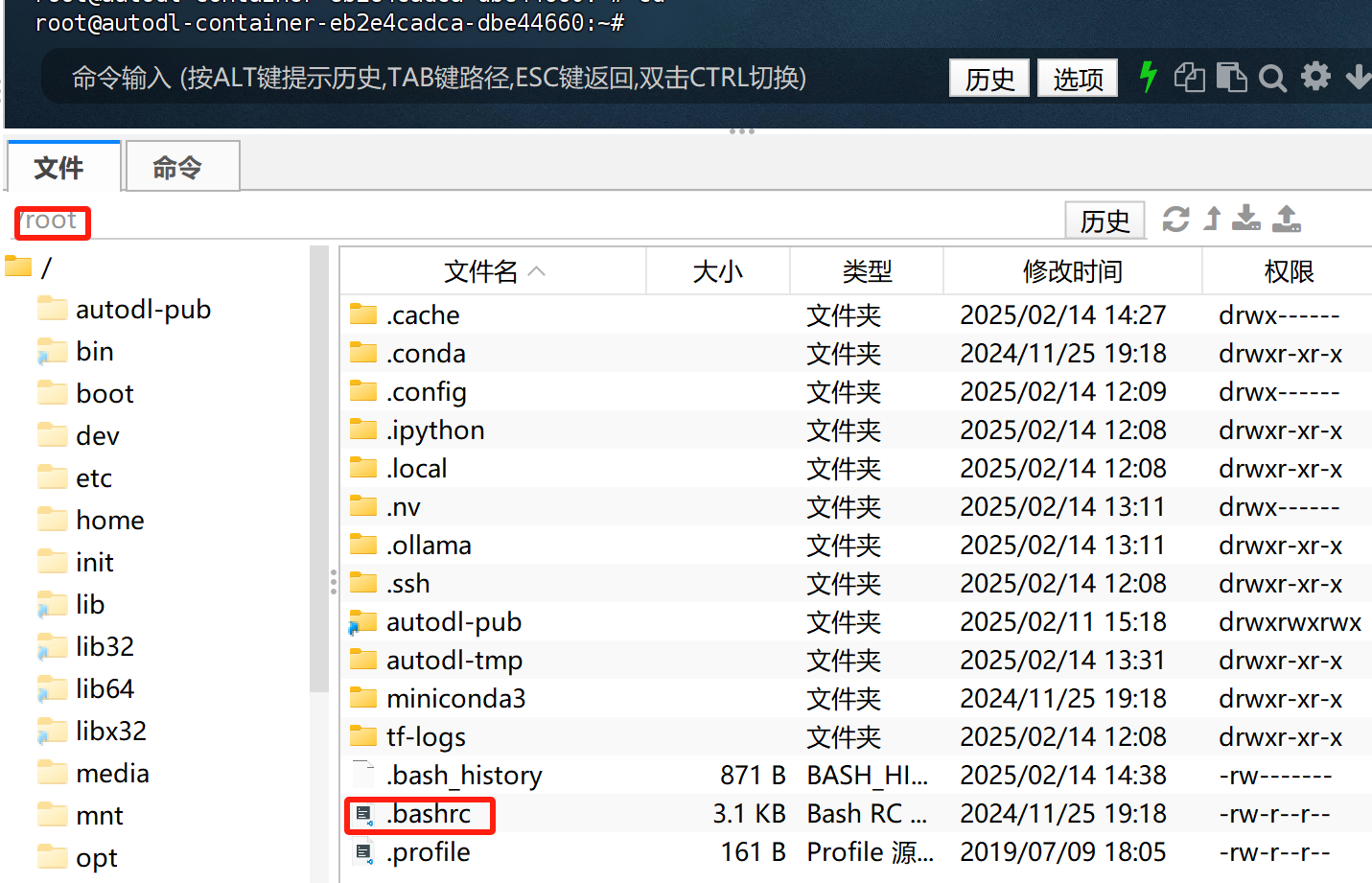
然后在
.bashrc文件结尾写入ollama/bin文件路径: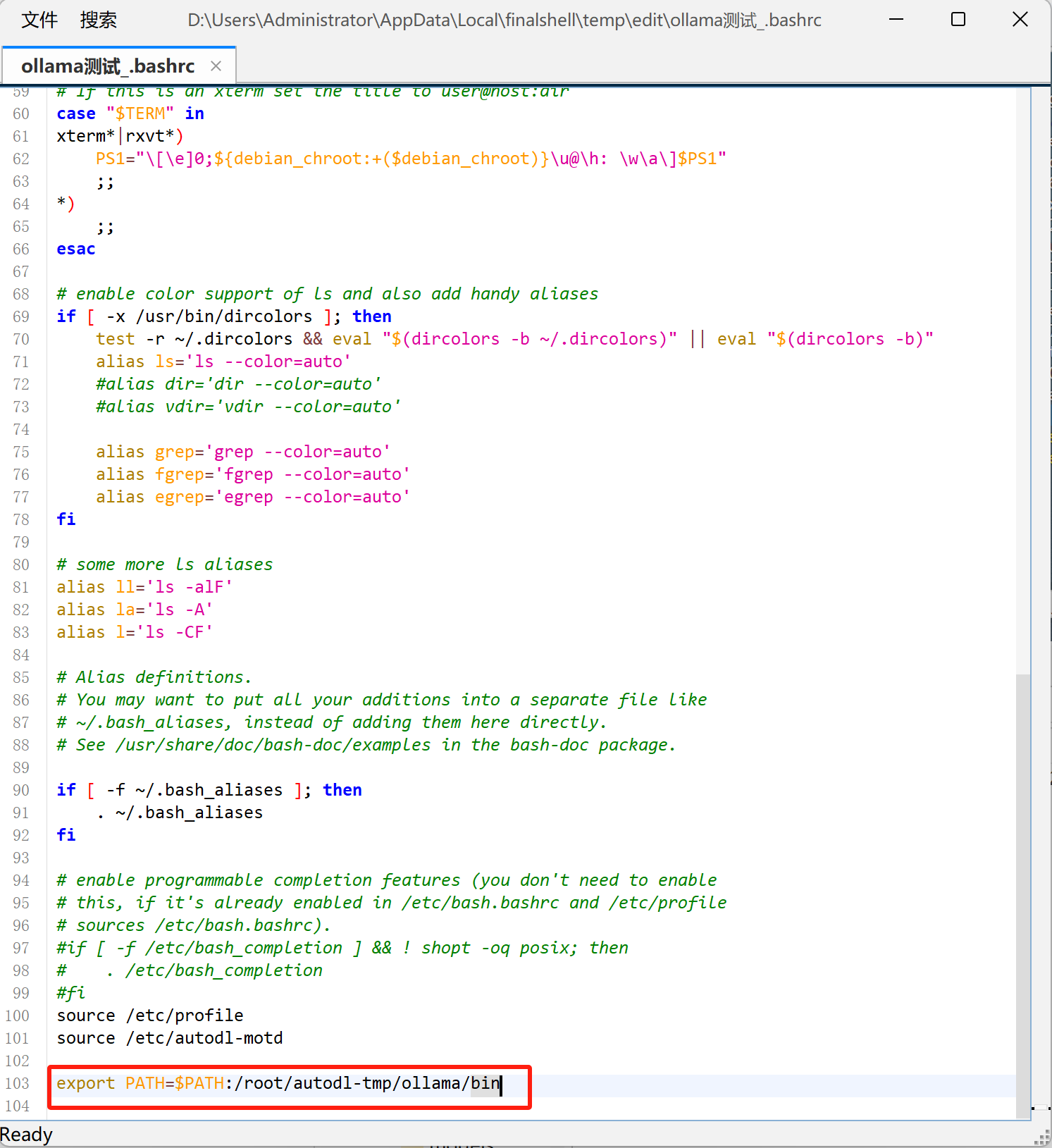 export PATH=$PATH:/root/autodl-tmp/ollama/bin
保存并退出后,输入如下命令来使环境变量生效:
source ~/.bashrc然后在任意路径下输入如下命令,测试ollama环境变量是否生效
ollama help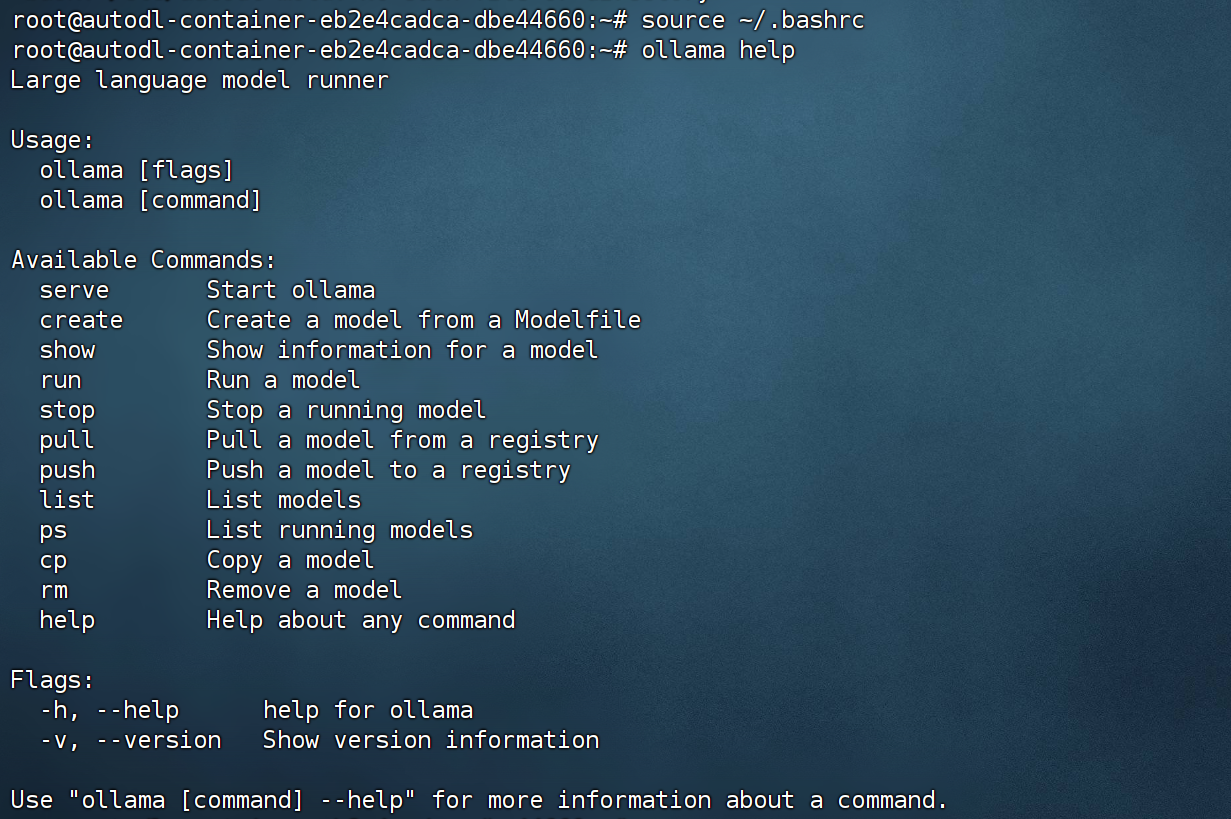
-
【可选】更换Ollama默认模型权重下载地址
接下来我们需要使用ollama来下载模型,但默认情况下,ollama会将模型下载到/root/.ollama文件夹中,会占用系统盘空间,因此,若有需要,可以按照如下方法更换模型权重下载地址。
此外无论是在线还是离线安装的ollama,都可以按照如下方法更换模型权重下载地址。还是需要打开
/root/.bashrc文件,写入如下代码:export OLLAMA_MODELS=/root/autodl-tmp/models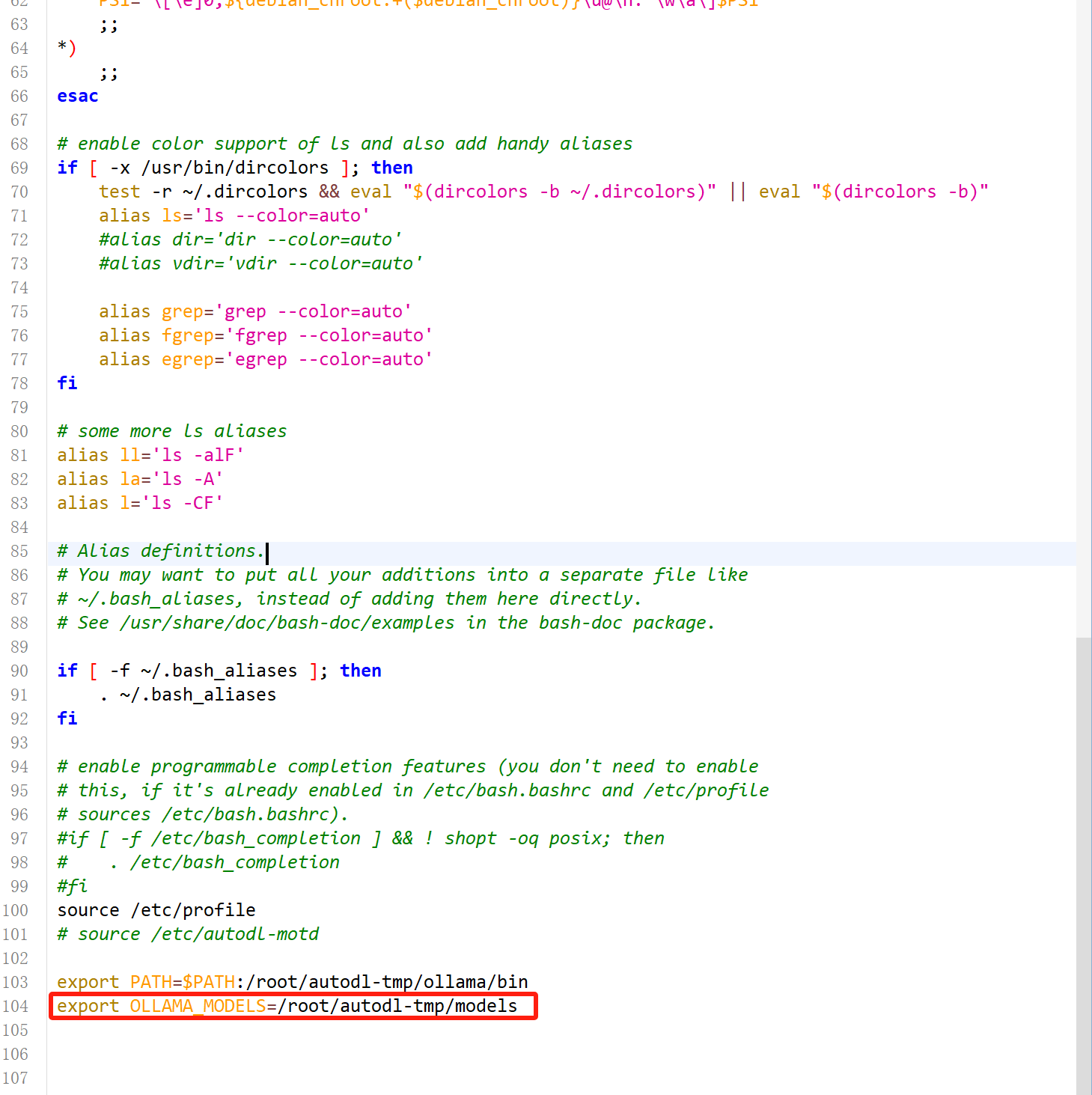
这里的路径需要改写为自己的文件地址
保存并退出后,输入如下命令来使环境变量生效:
source ~/.bashrc测试环境变量是否生效
echo $OLLAMA_MODELS
-
启动ollama
接下来即可启动ollama,为后续下载模型做准备:
ollama start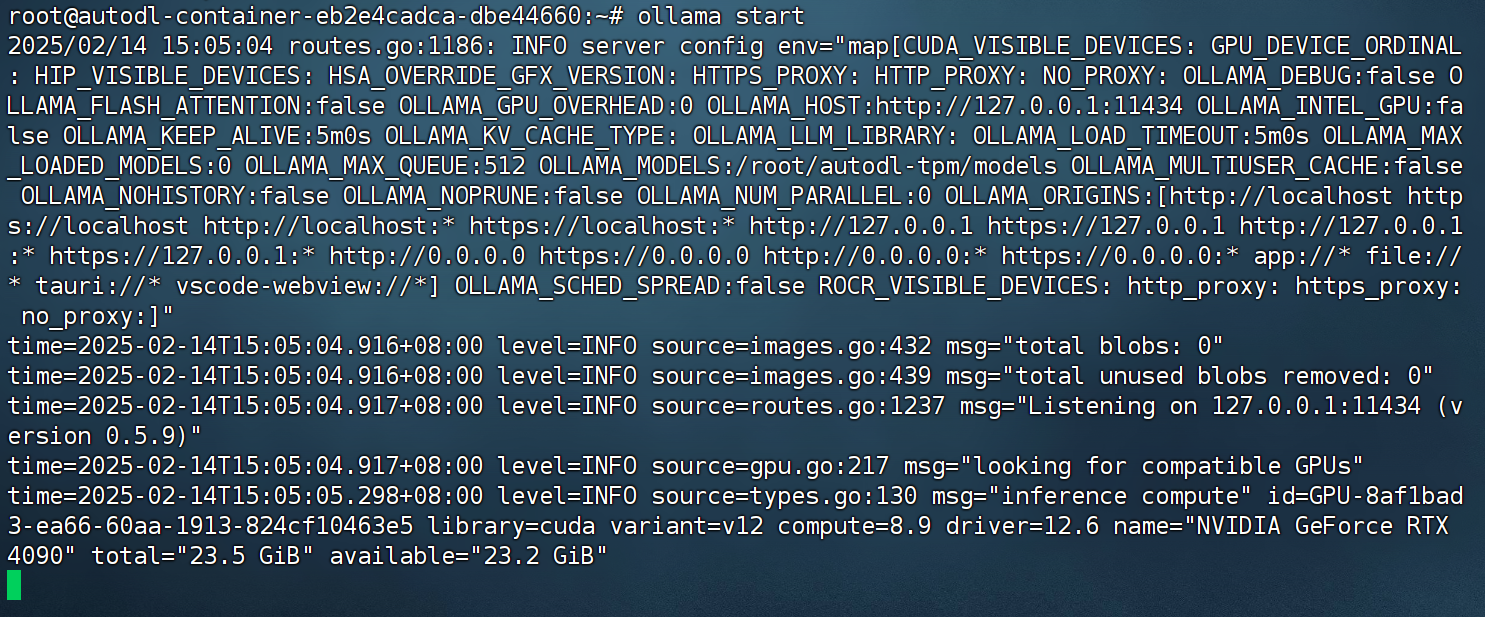
注意,在整个应用使用期间,需要持续开启Ollama。
1.2 下载Gemma-27B模型
FENCE12
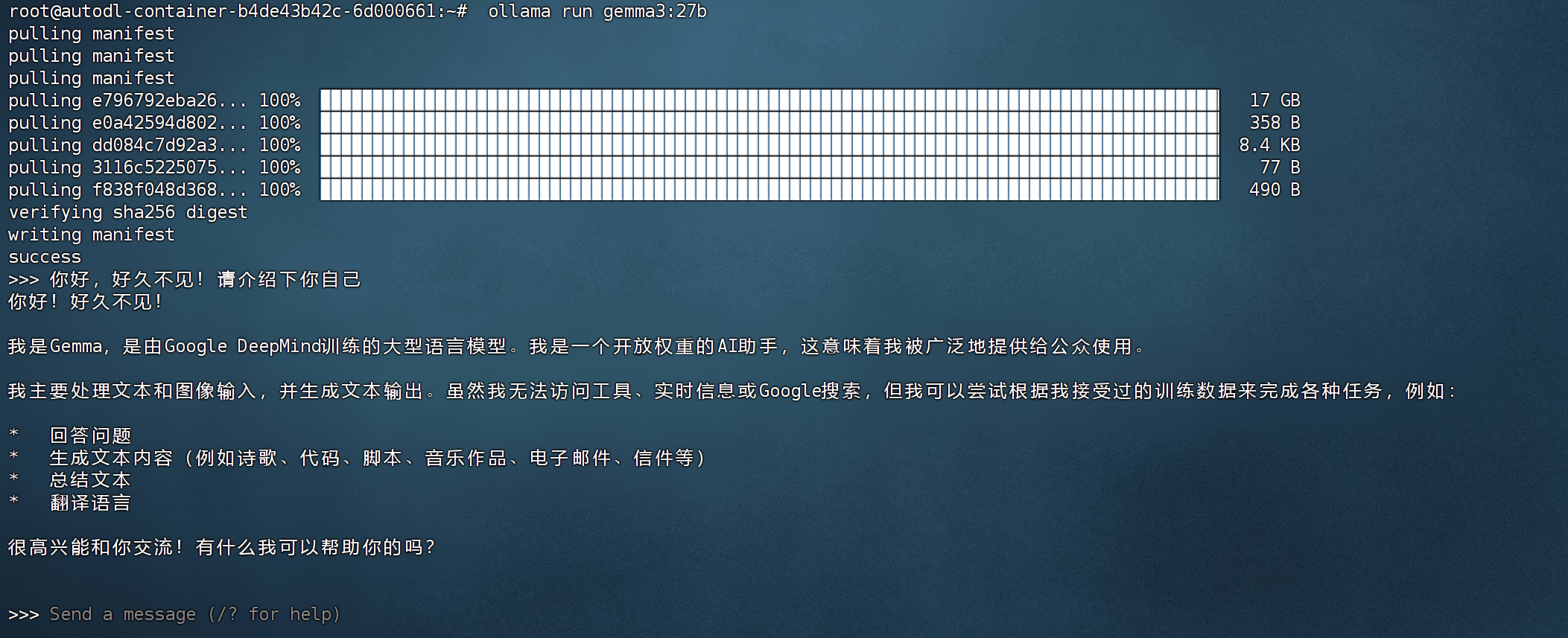
FENCE13
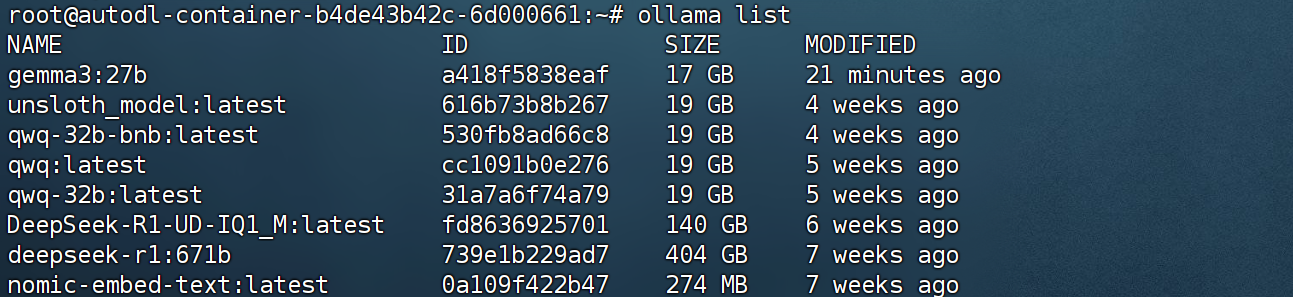
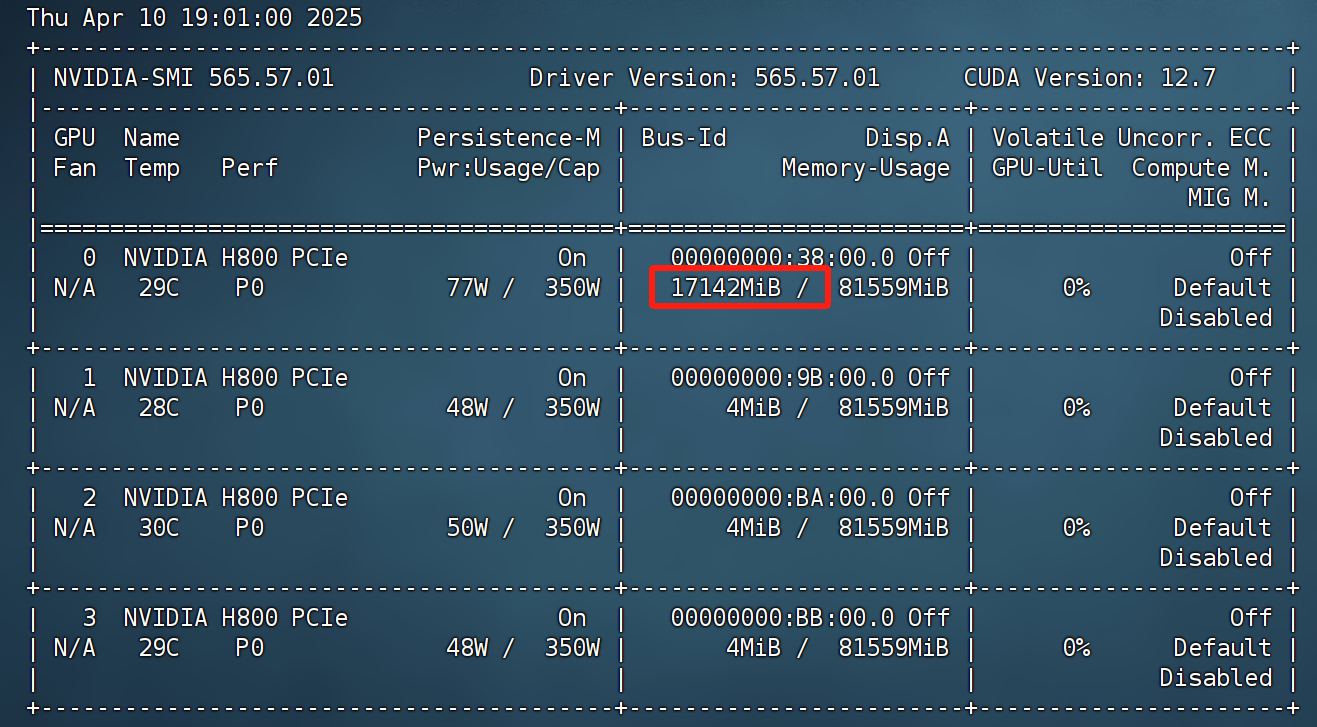
实际显存占用:
2. Open-WebUI安装与调用
FENCE14
在准备好了Open-WebUI和一系列模型权重后,接下来我们尝试启动Open-WebUI,并借助本地模型进行问答。
首先需要设置离线环境,避免Open-WebUI启动时自动进行模型下载:
FENCE15
然后启动Open-WebUI
FENCE16
需要注意的是,如果启动的时候仍然报错显示无法下载模型,是Open-WebUI试图从huggingface上下载embedding模型,之后我们会手动将其切换为本地运行的Embedding模型。
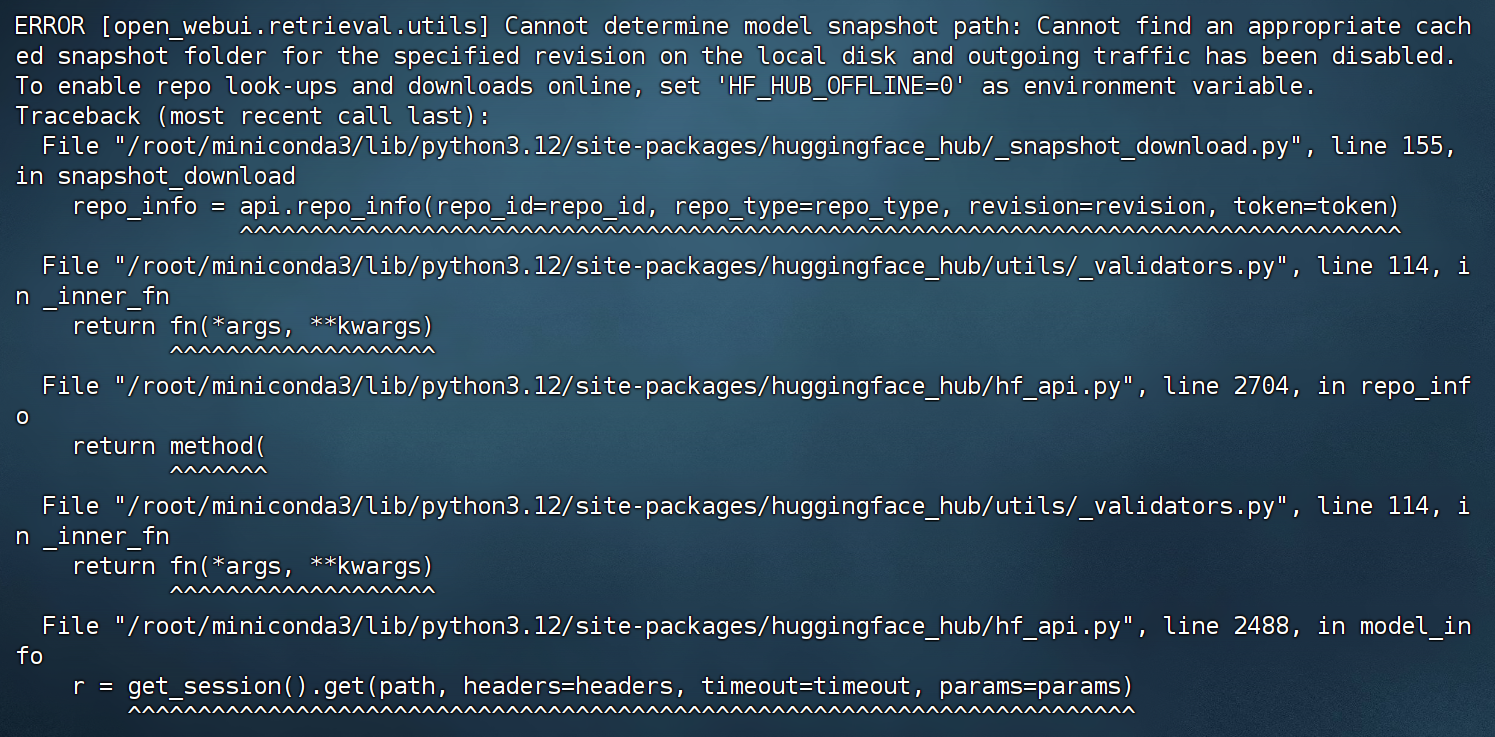
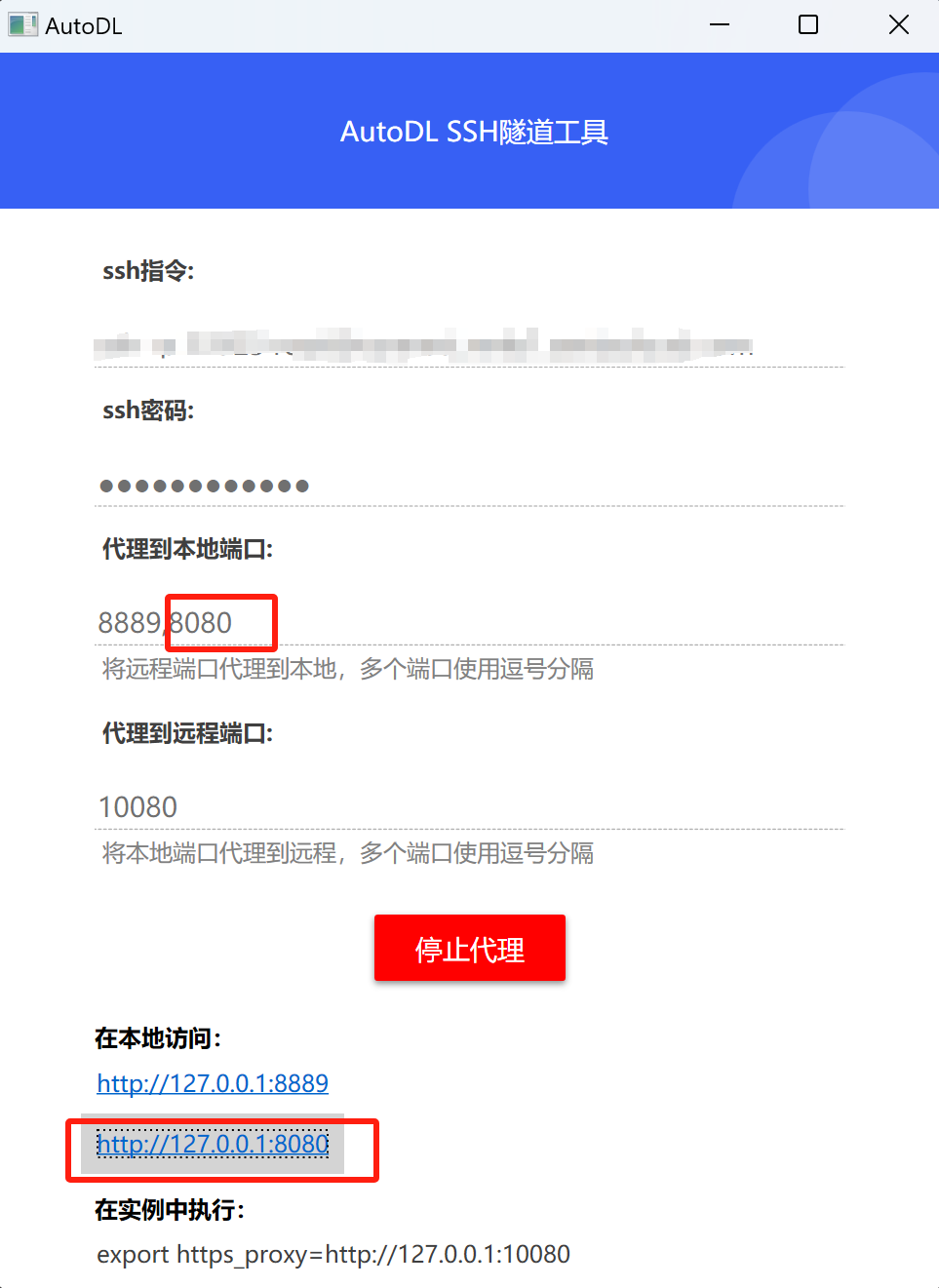
然后在本地浏览器输入地址:8080端口即可访问:

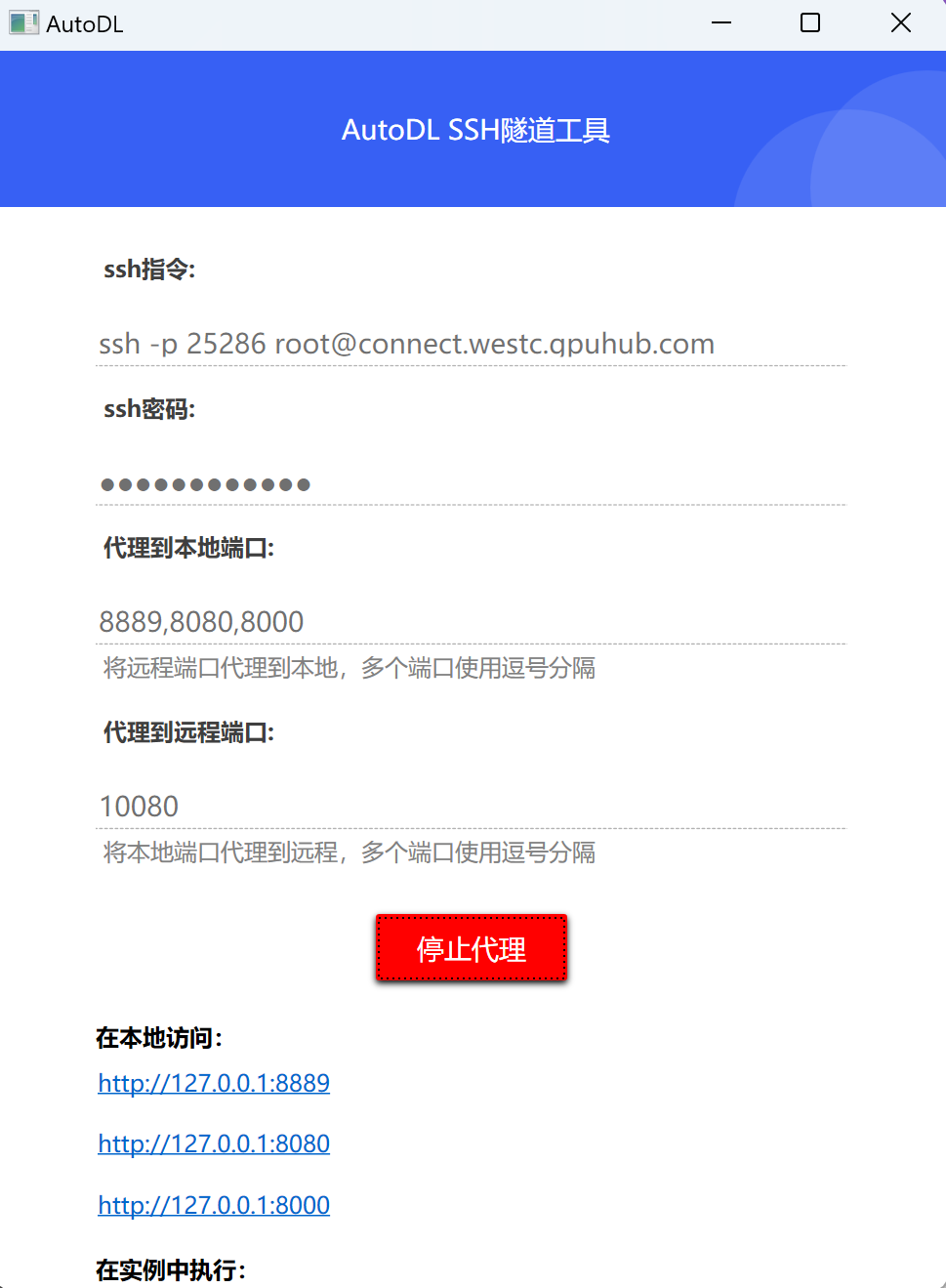
若使用AutoDL,则需要使用SSH隧道工具进行地址代理
更多AutoDL相关操作详见公开课:《AutoDL快速入门与GPU租赁使用指南》|https://www.bilibili.com/video/BV1bxB7YYEST/
然后首次使用前,需要创建管理员账号:
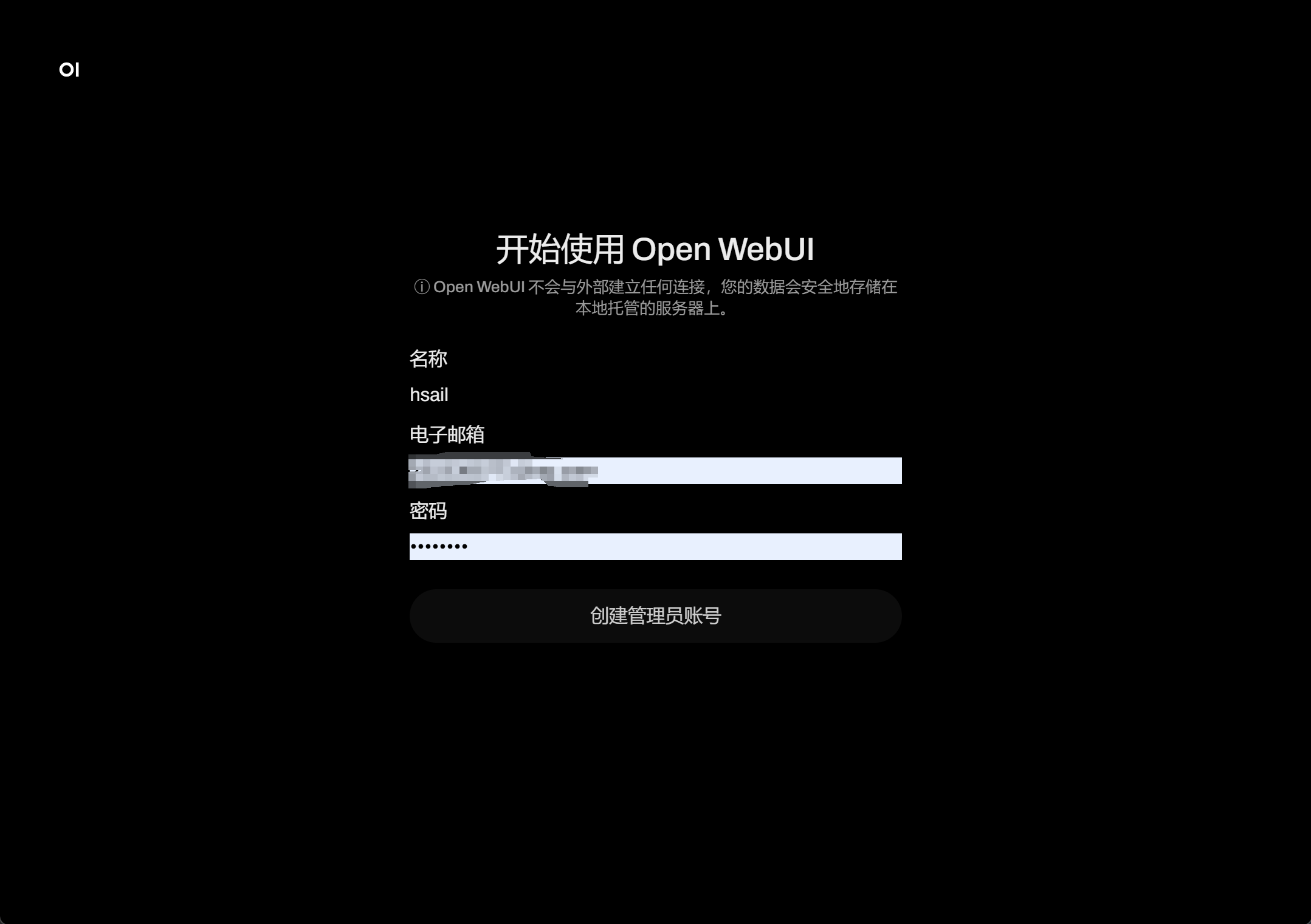
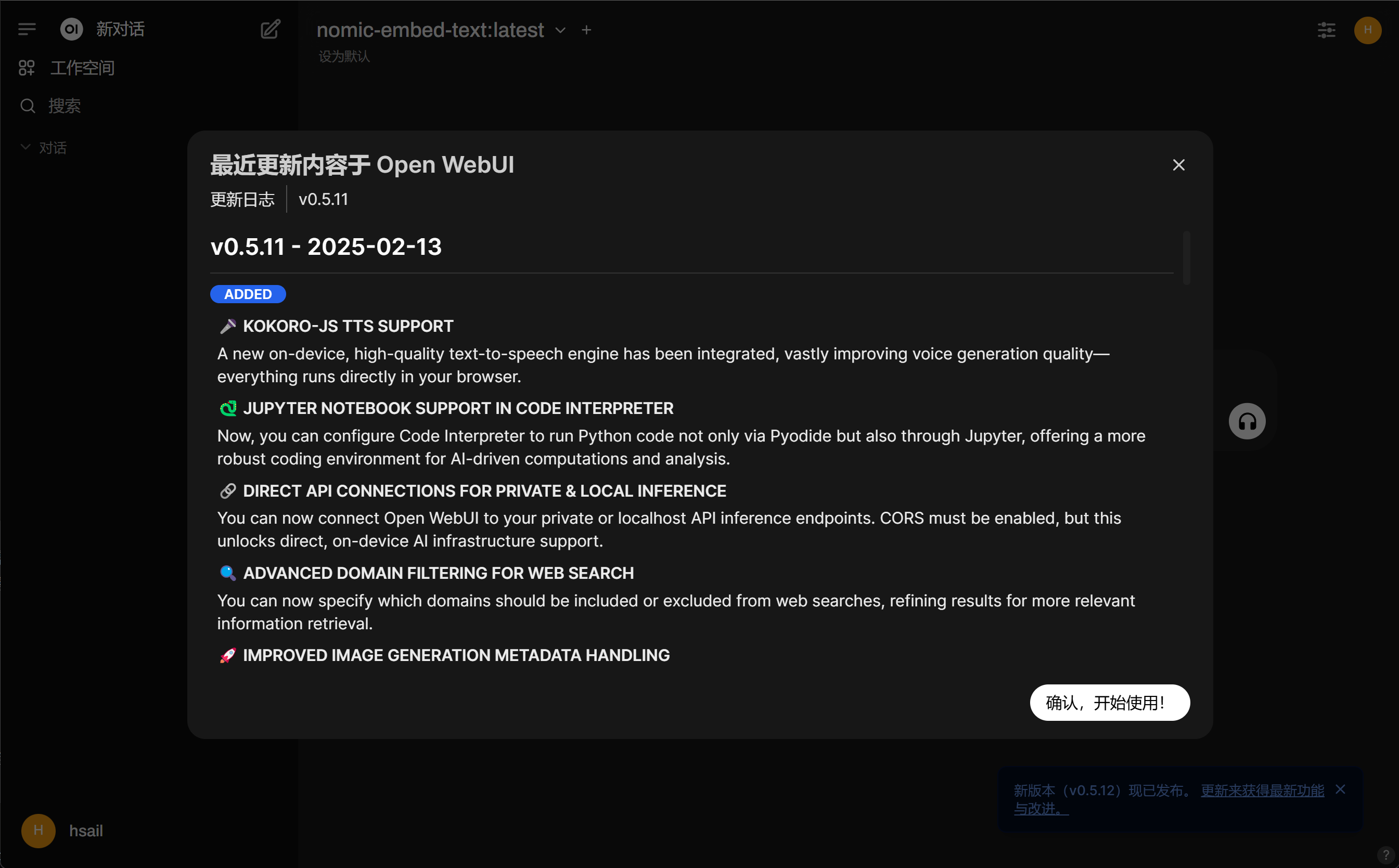
然后点击登录即可。需要注意的是,此时Open-WebUI会自动检测后台是否启动了ollama服务,并列举当前可用的模型。稍等片刻,即可进入到如下页面:
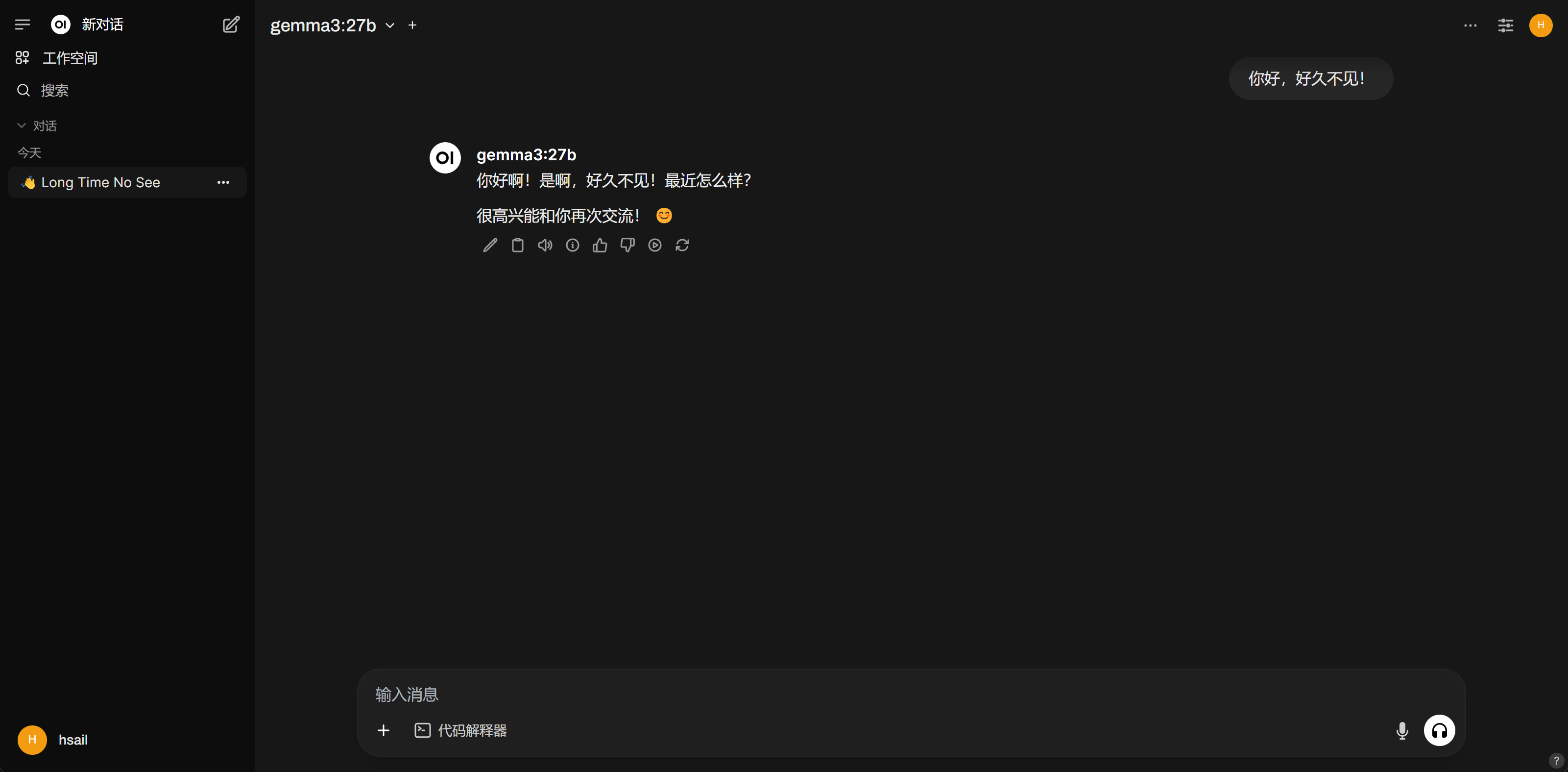
接下来即可进入到对话页面:
3. Open-WebUI接入MCP流程
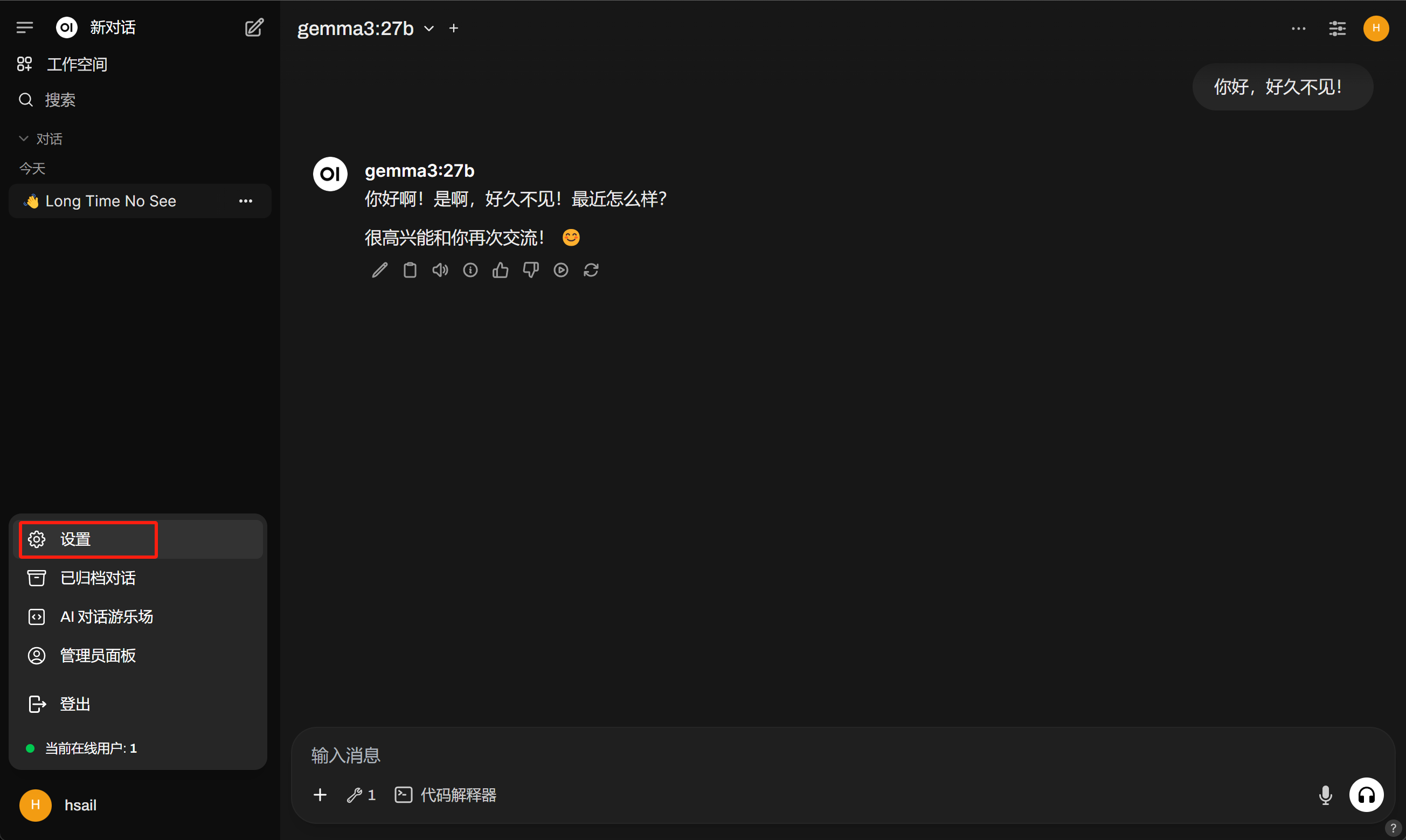
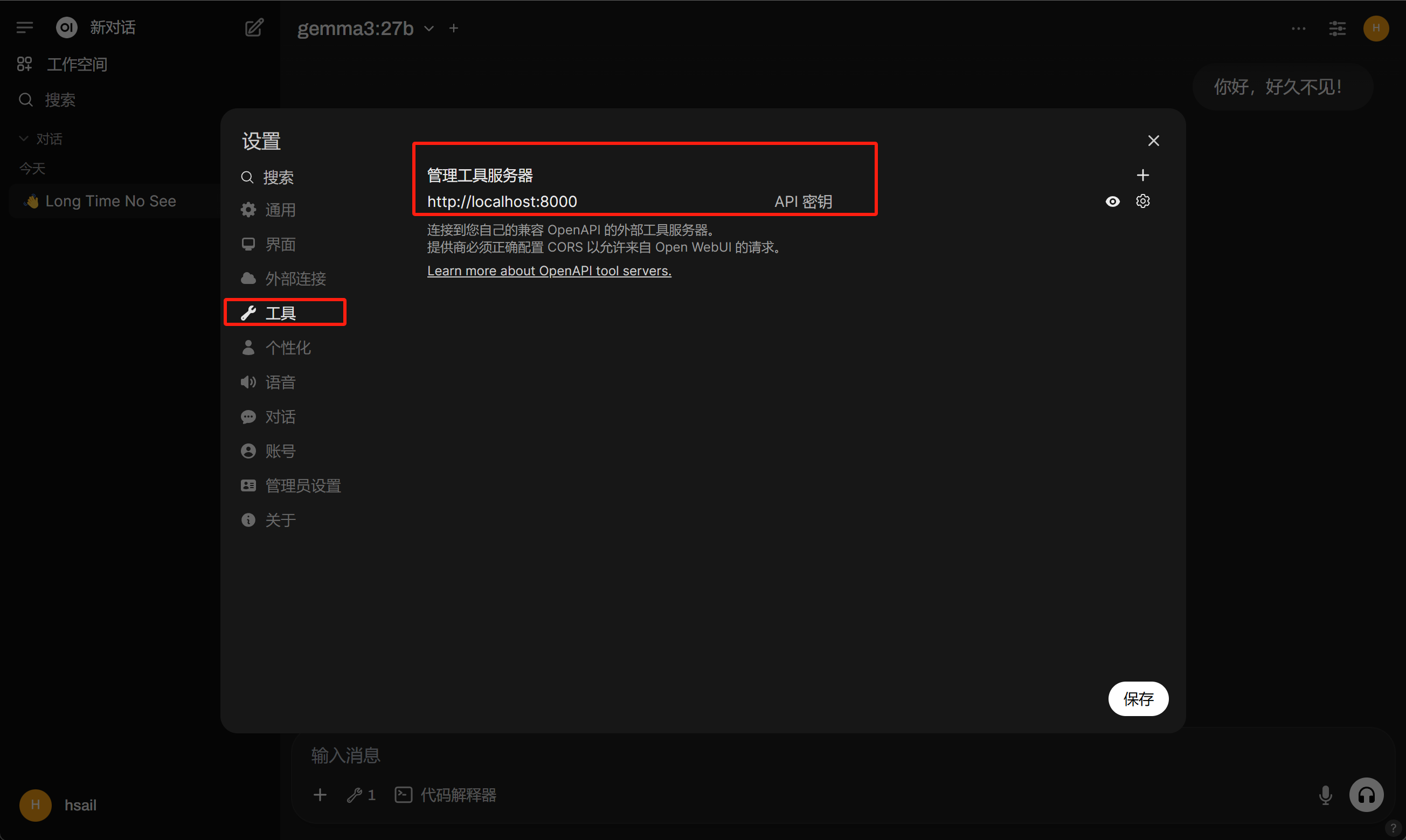
- MCP Support:https://docs.openwebui.com/openapi-servers/mcp
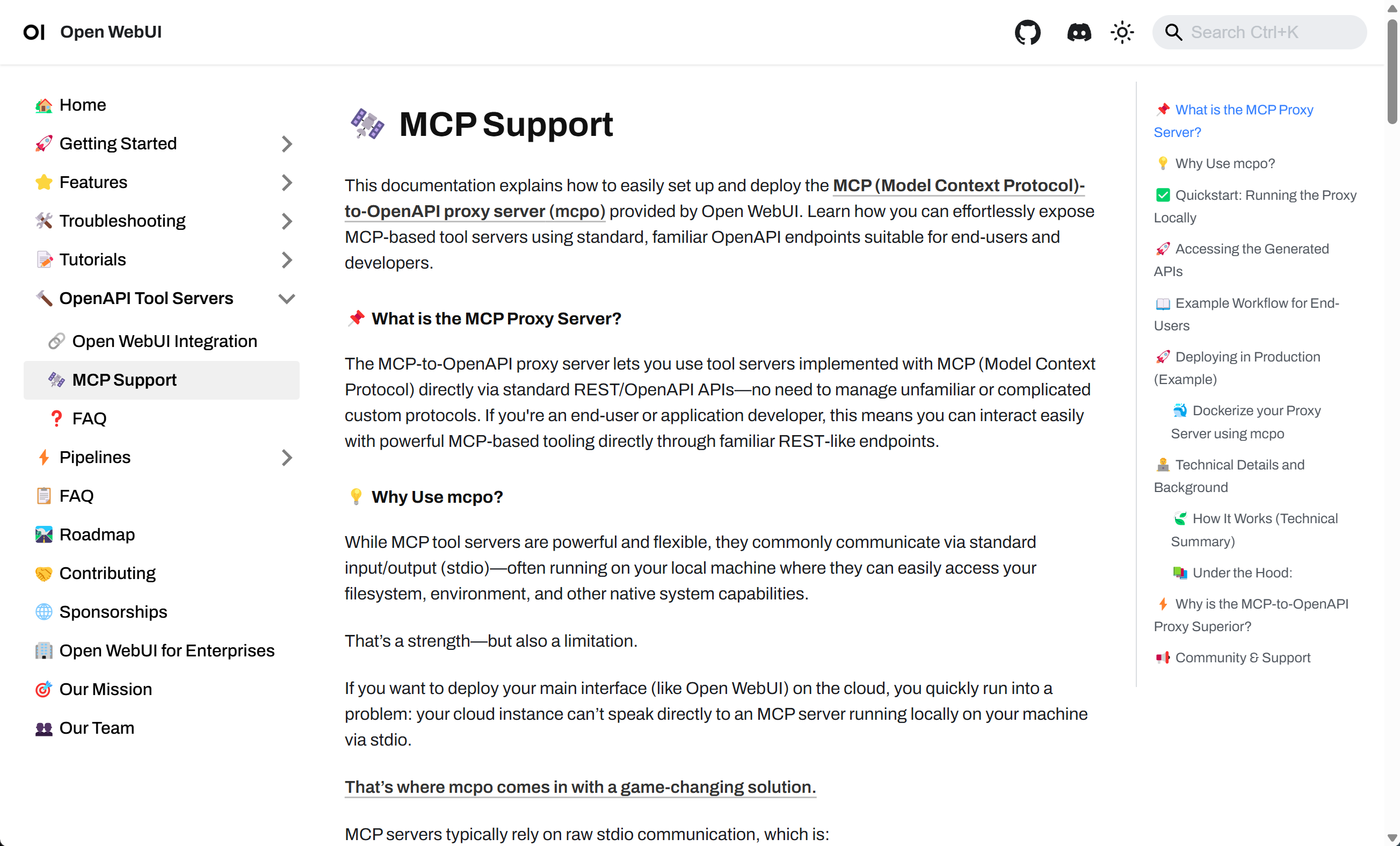
最新Open WebUI 提供的 MCP(Model Context Protocol)到 OpenAPI 的代理服务器(mcpo)MCP 到 OpenAPI 的代理服务器让你可以通过标准的 REST/OpenAPI API 来直接使用基于 MCP(模型上下文协议)实现的工具服务器——无需学习或处理任何复杂的自定义协议。
💡 为什么使用 mcpo?
尽管 MCP 工具服务器功能强大、灵活,但它们通常通过标准输入/输出(stdio)进行通信——这意味着它们通常运行在本地,可以方便地访问文件系统、环境变量及其他系统资源。这既是优势,也是一种限制。
因为 MCP 服务器通常依赖于原始的 stdio 通信方式,它:
- 🔓 在跨环境使用时不安全
- ❌ 与大多数现代工具、UI 或平台不兼容
- 🧩 缺乏认证、文档和错误处理等关键特性
而 mcpo 代理 自动解决了这些问题:
- ✅ 与现有的 OpenAPI 工具、SDK 和客户端即时兼容
- 🛡 将你的工具包裹为安全、可扩展、基于标准的 HTTP 接口
- 🧠 自动为每个工具生成交互式 OpenAPI 文档,无需任何配置
- 🔌 使用纯 HTTP——无需配置 socket、不用管理后台服务或编写平台相关代码
因此,虽然引入 mcpo 表面上看像是“又多了一层”,但实际上它:
✅ 简化了集成流程 ✅ 提升了安全性 ✅ 强化了可扩展性 ✅ 让开发者和用户更满意
✨ 有了 mcpo,你本地运行的 AI 工具可以立刻支持云端部署、适配各种 UI,并实现无缝交互——无需修改工具服务器代码中的任何一行。
✅ 快速开始:本地运行代理服务器
FENCE17
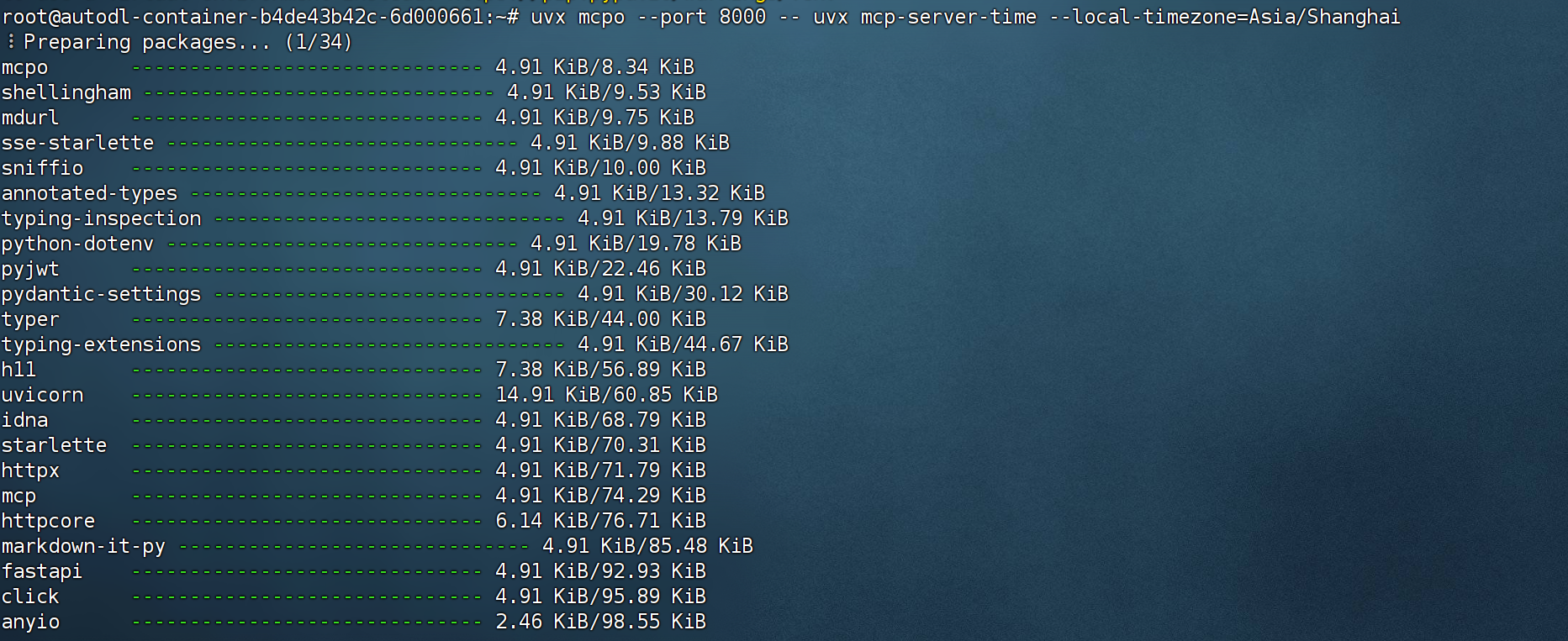
接下来我们可以通过以下命令运行推荐的 MCP 服务器(如 mcp-server-time)并同时通过 mcpo 代理进行开放:
FENCE18
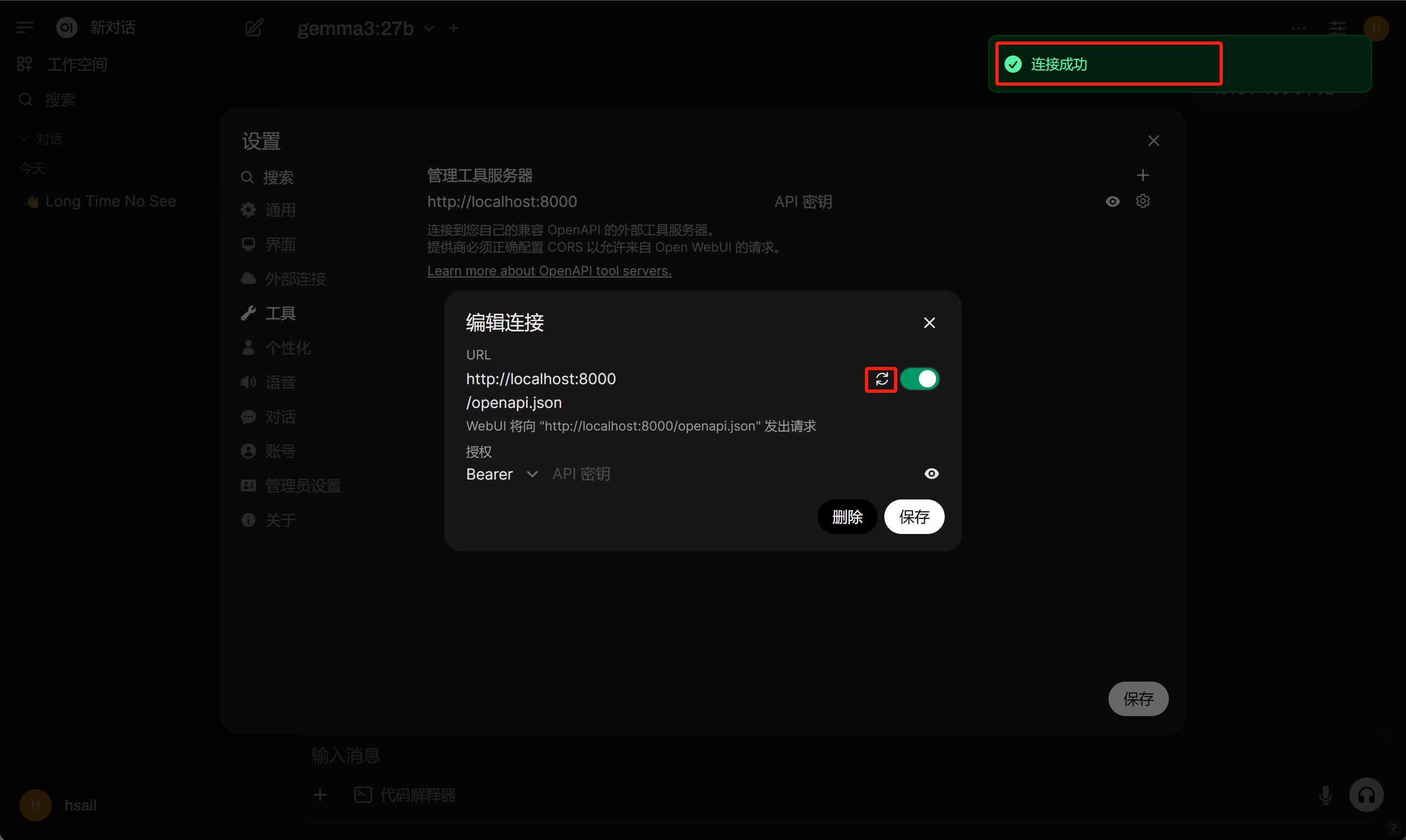
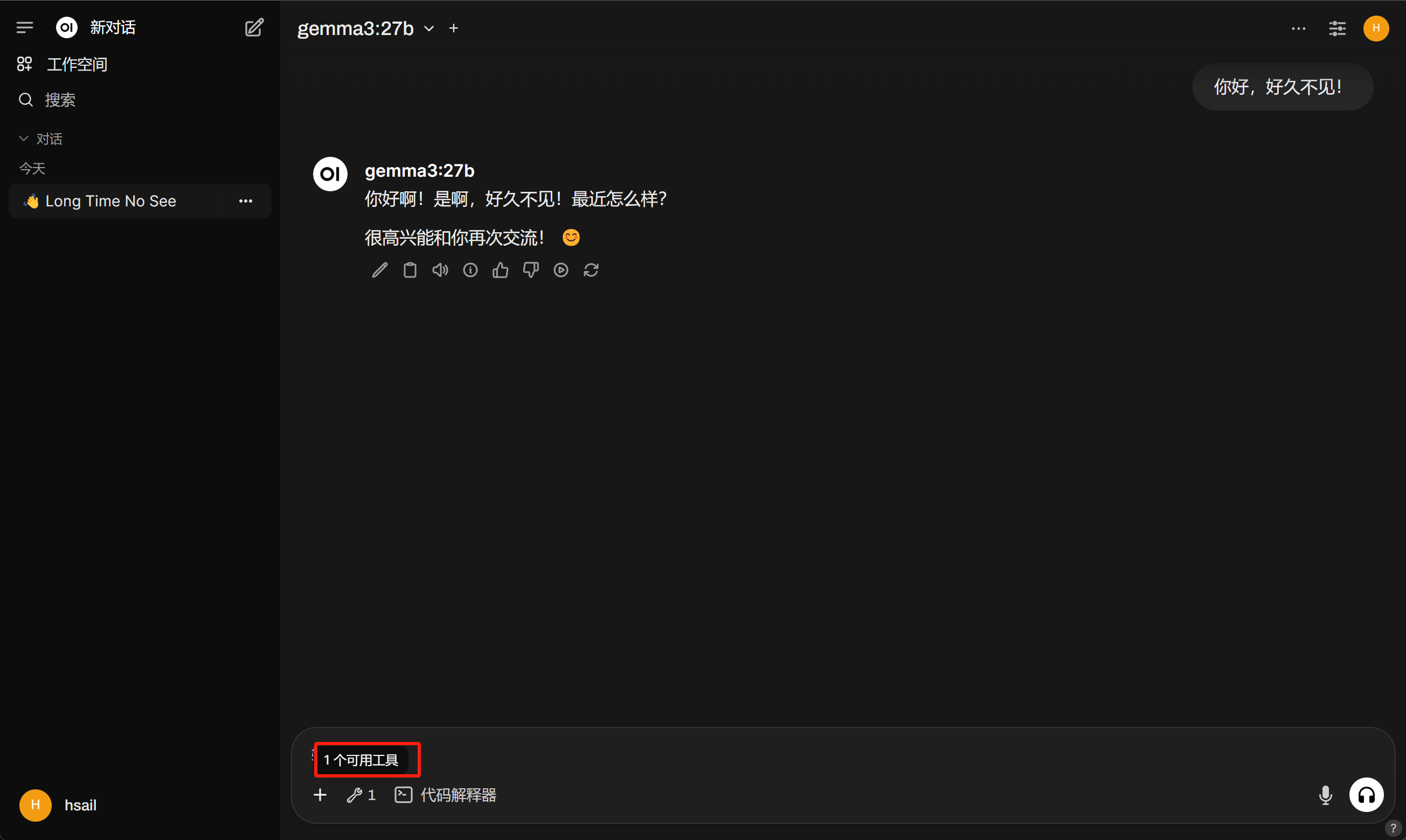
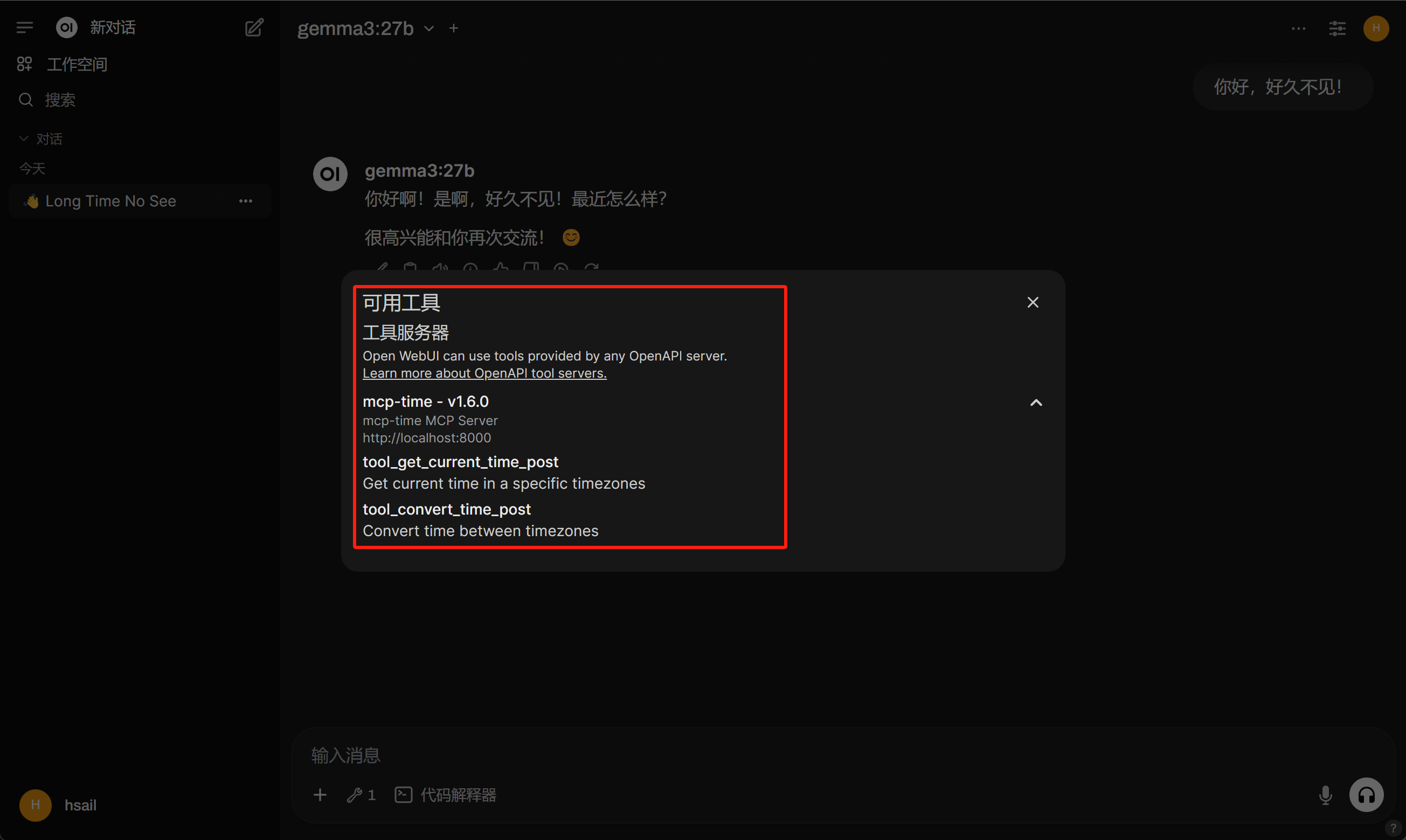

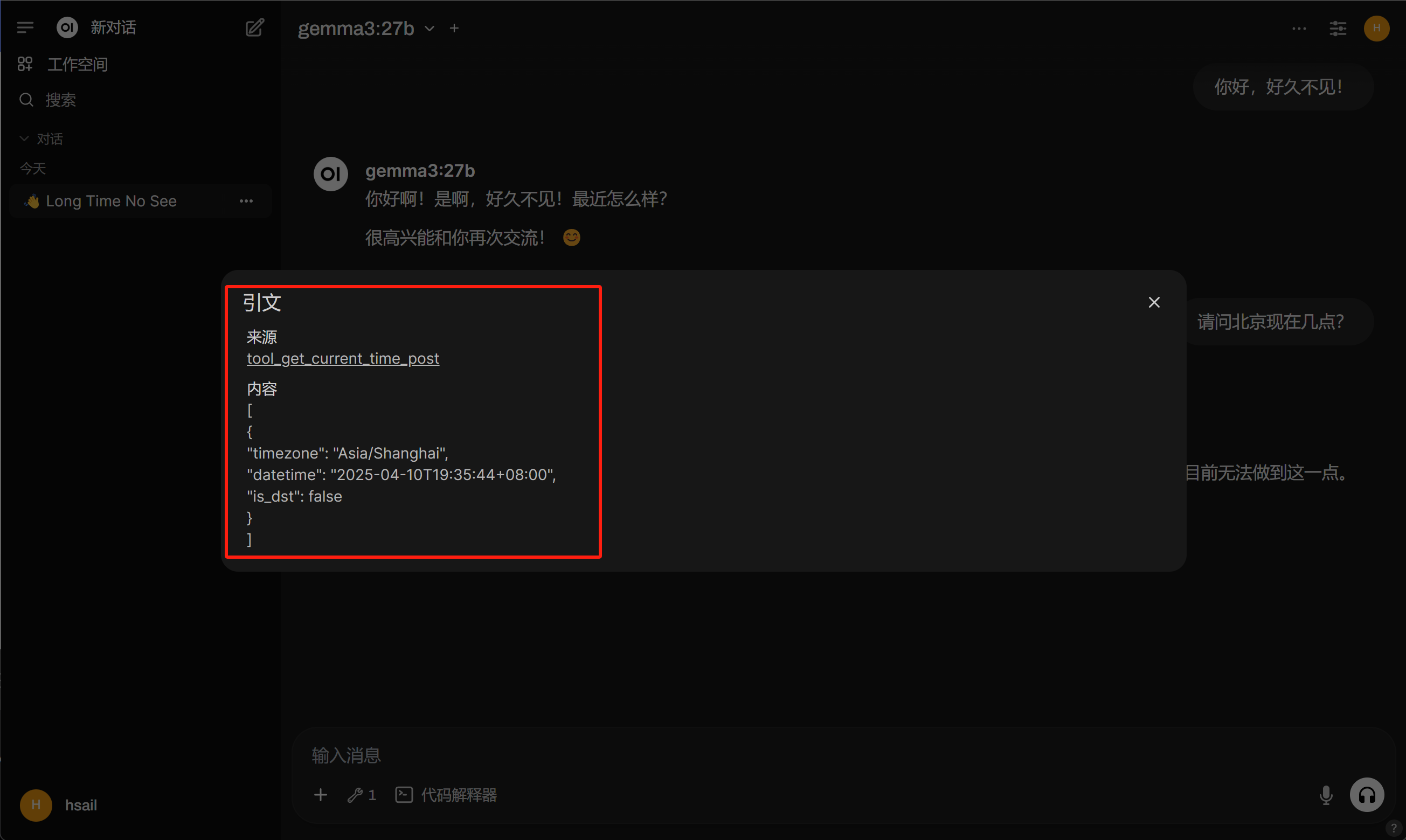
⚡️ MCP 到 OpenAPI 代理的优势
为什么通过代理使用 MCP 工具服务器是更优选择?Open WebUI 强烈推荐这一方式:
- 用户友好且熟悉的接口:不需要学习新的客户端,只需使用你熟悉的 HTTP 接口
- 即时集成:与数千个现有的 REST/OpenAPI 工具、SDK 和服务无缝兼容
- 强大自动文档支持:Swagger UI 自动生成、准确维护
- 无需新协议开销:免去直接处理 MCP 协议复杂性和 socket 通信问题
- 稳定安全:沿用成熟的 HTTPS、认证机制(如 JWT、API key)、FastAPI 的可靠架构
- 面向未来:使用标准 REST/OpenAPI,长期获得社区支持与发展
- 体验课内容节选自《2025大模型Agent智能体开发实战》(春季班) 完整版付费课程
体验课时间有限,若想深度学习大模型技术,欢迎大家报名由我主讲的《2025大模型Agent智能体开发实战》(春季班)

《2025大模型Agent智能体开发实战》(春季班) 为【100+小时】体系大课,总共20大模块精讲精析,零基础直达大模型企业级应用!


此外,若是对大模型底层原理感兴趣,也欢迎报名由我和菜菜老师共同主讲的《2025大模型原理与实战课程》(3月班)
两门大模型课程春季班体验课特惠持续进行中,立减2000起,合购还有更多优惠哦~详细信息扫码添加助教,回复“大模型”,即可领取课程大纲&查看课程详情👇