Magnetic-One 视频相关资料
1. 安装Git
- Step 1. 进入Git官网:https://git-scm.com/
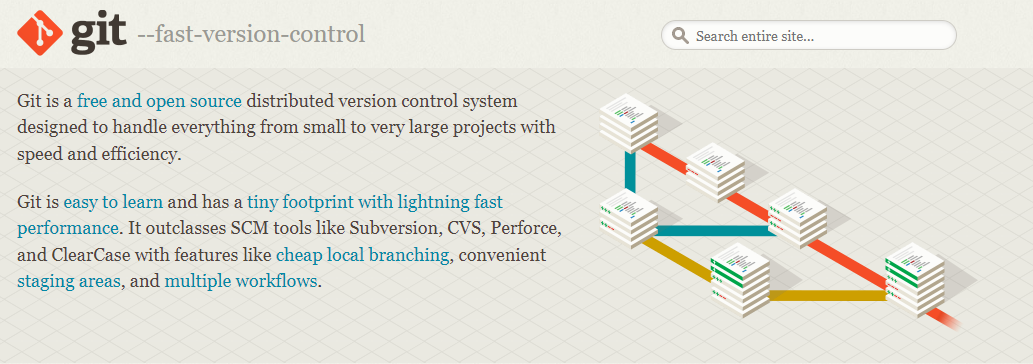
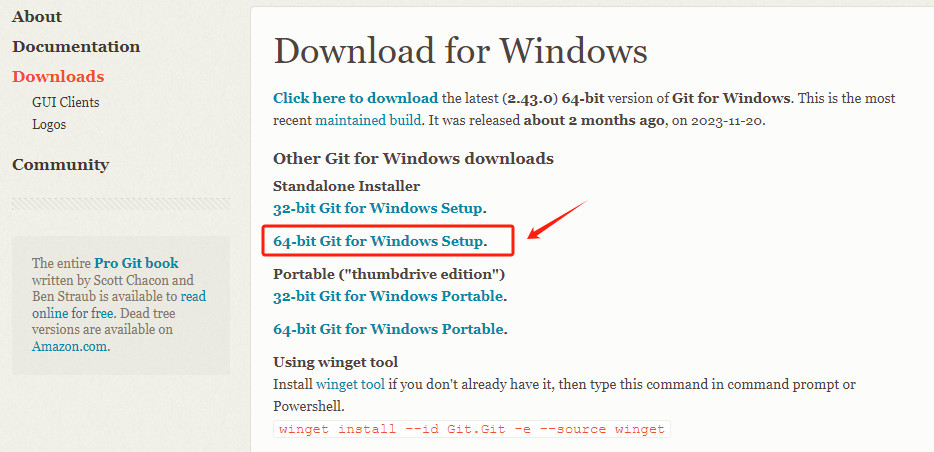
- Step 2. 下载Windwos版本的Git安装程序
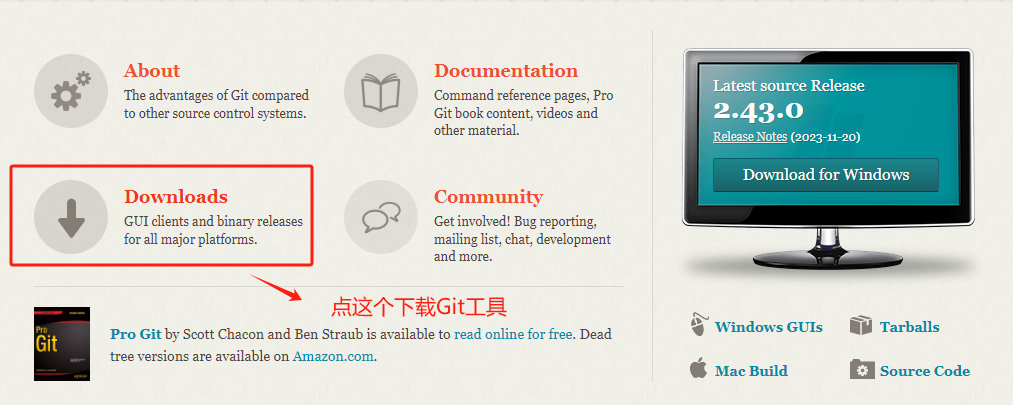
这里选择Windwos版本进行下载。
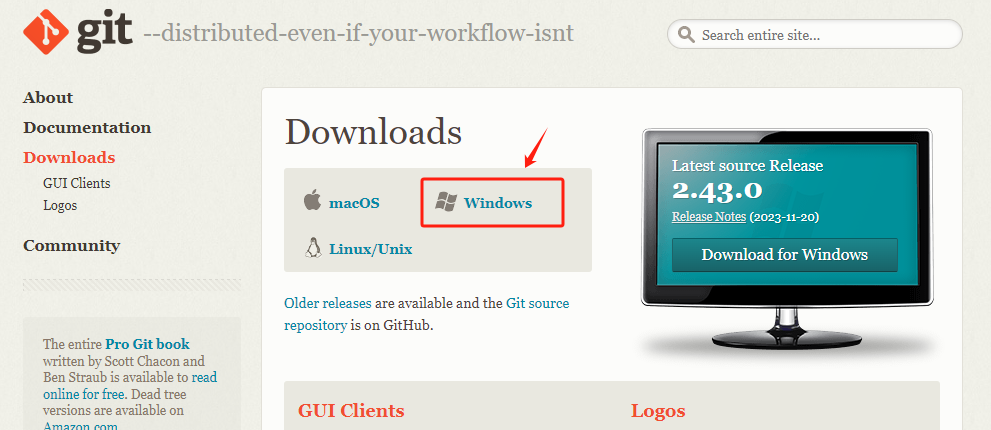
根据自己的Windwos系统情况,选择32-bit或者64bit。
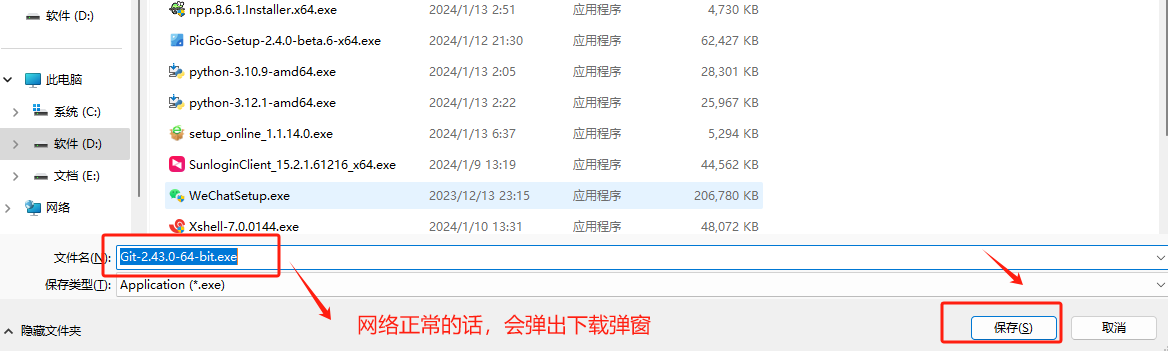
选择Git安装程序的存储路径。
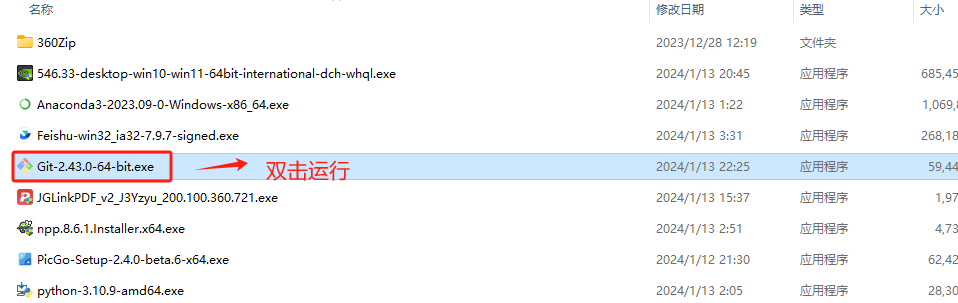
- Step 3. 安装Git
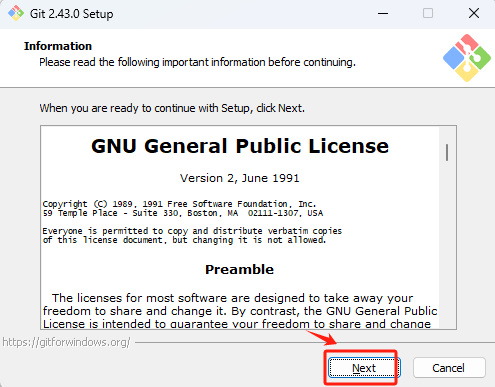
选择Next。
自行选择Git的安装位置。
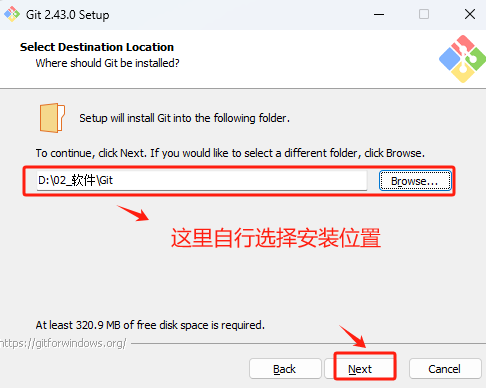
接下来的选项,全部默认,点击Next即可。不影响正常的使用。
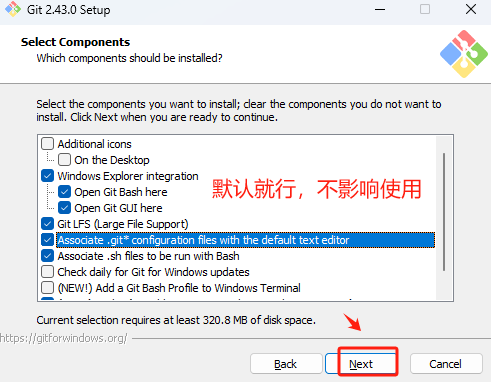
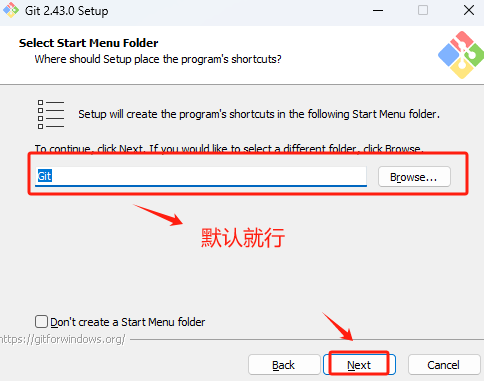
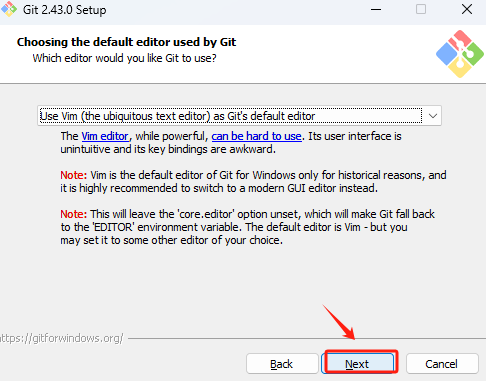
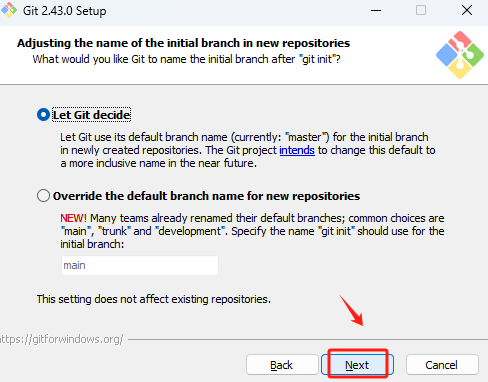
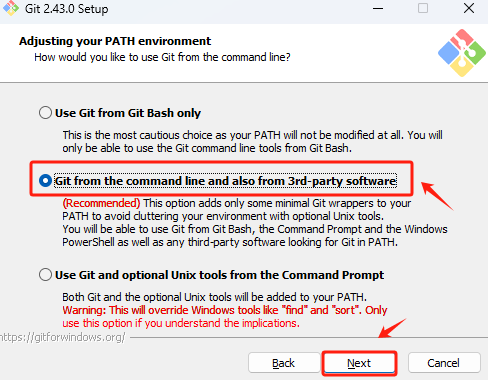
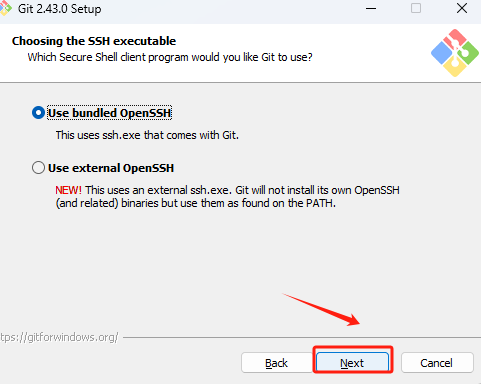
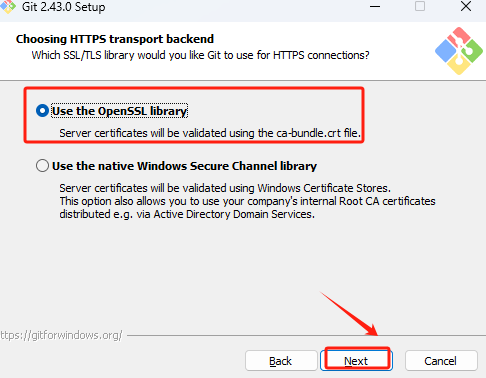
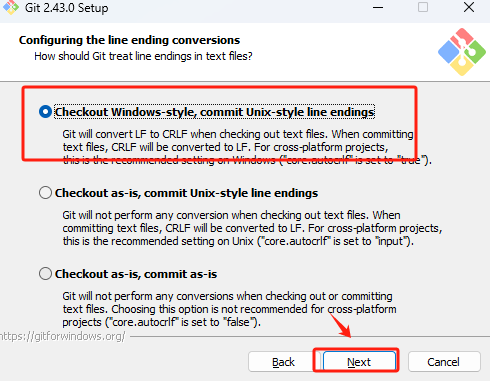
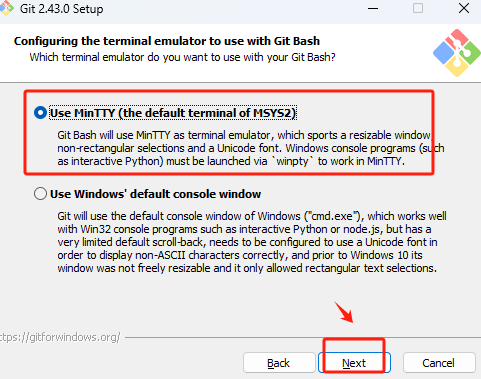
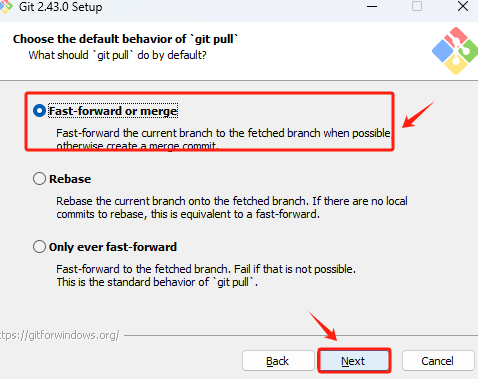
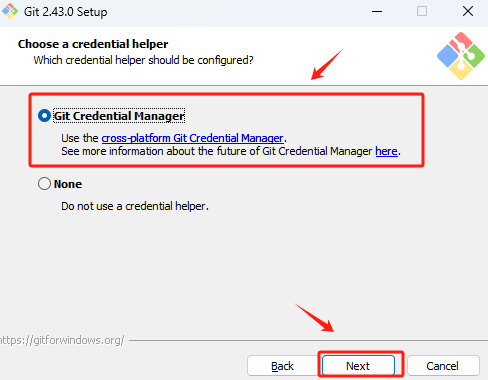
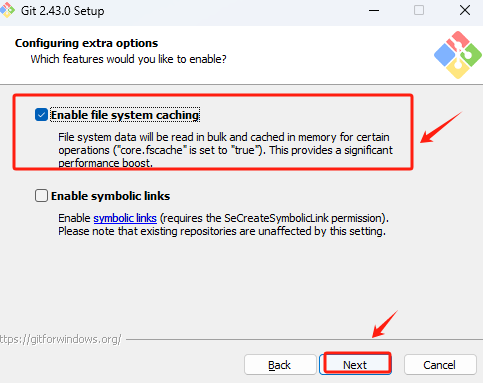
默认选择到这里,执行安装。
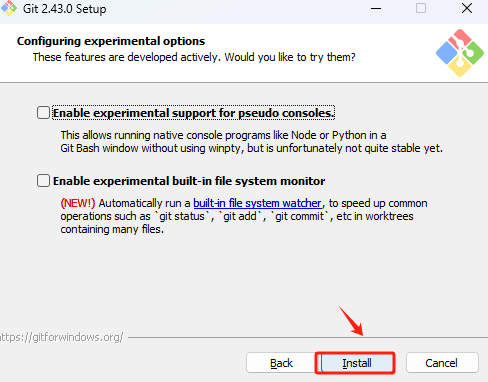
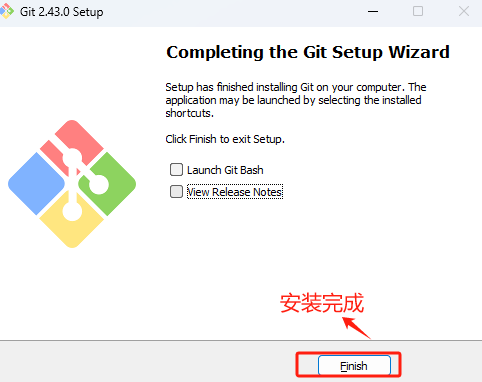
执行到此进度,说明安装已经完成。
- Step 4. 验证Git安装是否成功
在桌面上鼠标右键,如能看到如下两个快捷方式,说明已经正常安装Git。
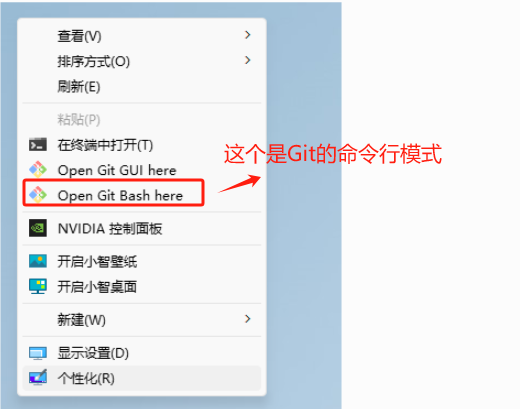
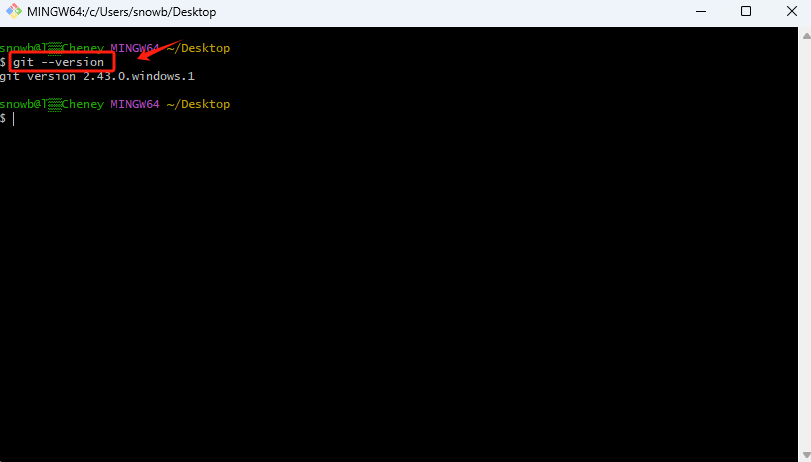
点击Git Bash 后,进入命令行终端,可以输入git --version 查看当前的Git版本。
2. 安装 FFmpeg
下面是如何在Windows系统上安装和配置ffmpeg的步骤:
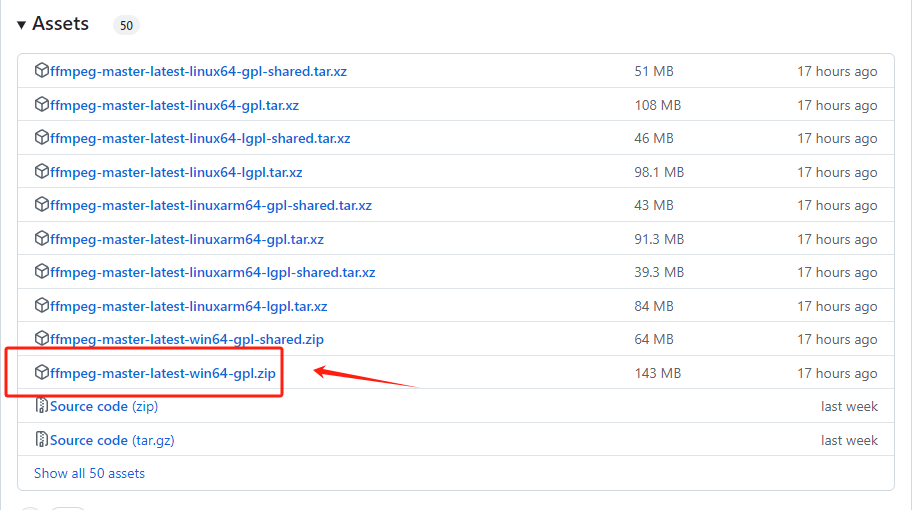
- 下载FFmpeg:访问BtbN's Windows builds on GitHub ,下载适用于Windows的FFmpeg压缩文件。
-
解压FFmpeg:将下载的文件解压到你选择的目录,比如
C:\FFmpeg。 -
配置环境变量:
- 右键点击“此电脑”或“我的电脑”,选择“属性”。
- 点击“高级系统设置”,然后选择“环境变量”。
- 在“系统变量”部分,找到并选择
Path变量,然后点击“编辑”。 - 点击“新建”,然后添加FFmpeg的bin目录的路径,比如
C:\FFmpeg\bin。 - 点击“确定”保存你的设置。
-
验证安装:
- 打开命令提示符(CMD),输入
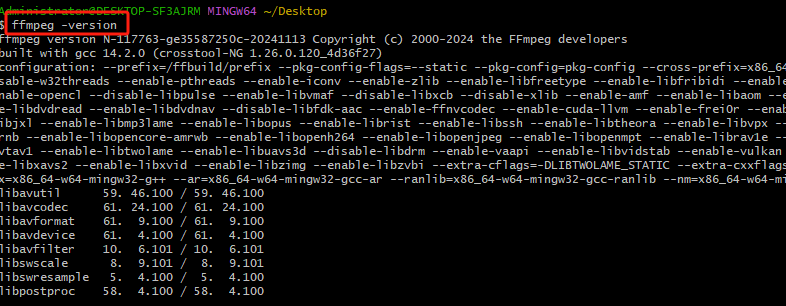
ffmpeg -version并回车。如果系统返回了FFmpeg的版本信息,说明FFmpeg已经成功安装和配置。
- 打开命令提示符(CMD),输入
3. Window 安装 Docker
Docker 是一个开源的平台,它可以使软件开发和部署变得更加简便和高效。通过使用 Docker,开发者可以将应用程序及其所有依赖项打包到一个被称为“容器”的轻量级、可移植的、自给自足的单元中。这样,无论在哪种操作系统或环境下,这个容器都能保证以相同的方式运行。
想象一下,你把一个应用程序比作一个需要特定环境才能生存的植物。如果你想把这个植物带到不同的地方(不同的计算环境),你需要确保每个地方都有合适的土壤、光照和水分。Docker 就像是一个可以随处携带的植物生存盒,无论你把它放到哪里,它都包含了植物生长所需要的一切条件。这样,你就不需要担心不同地方的环境变化,植物(应用程序)总是可以顺利成长。
这种方式使得软件部署更加简单,也减少了因环境不一致导致的问题,这在开发和测试阶段特别有帮助。因此,Docker 在云计算和微服务架构中非常受欢迎。
Windows Desktop桌面版官方下载地址:https://www.docker.com/products/docker-desktop/
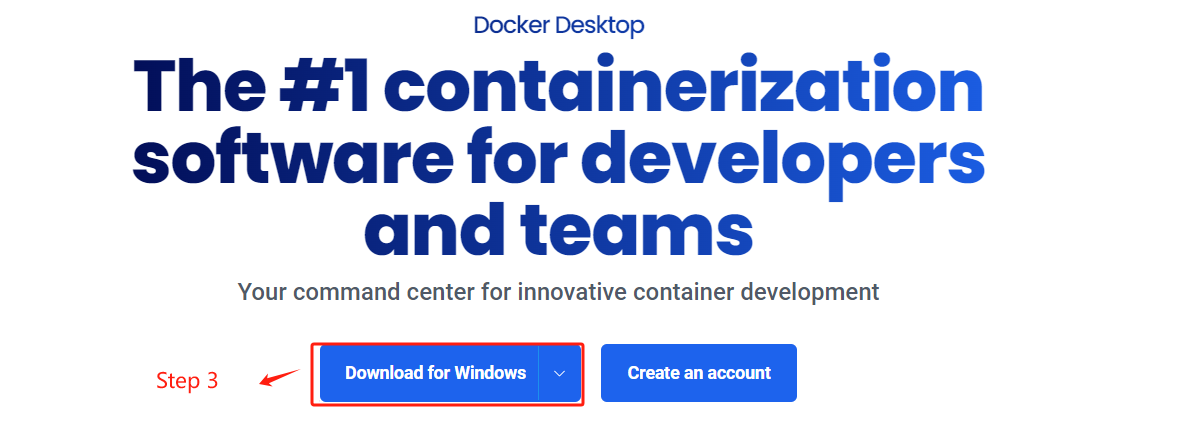
- Step 1. 下载Windwos安装程序
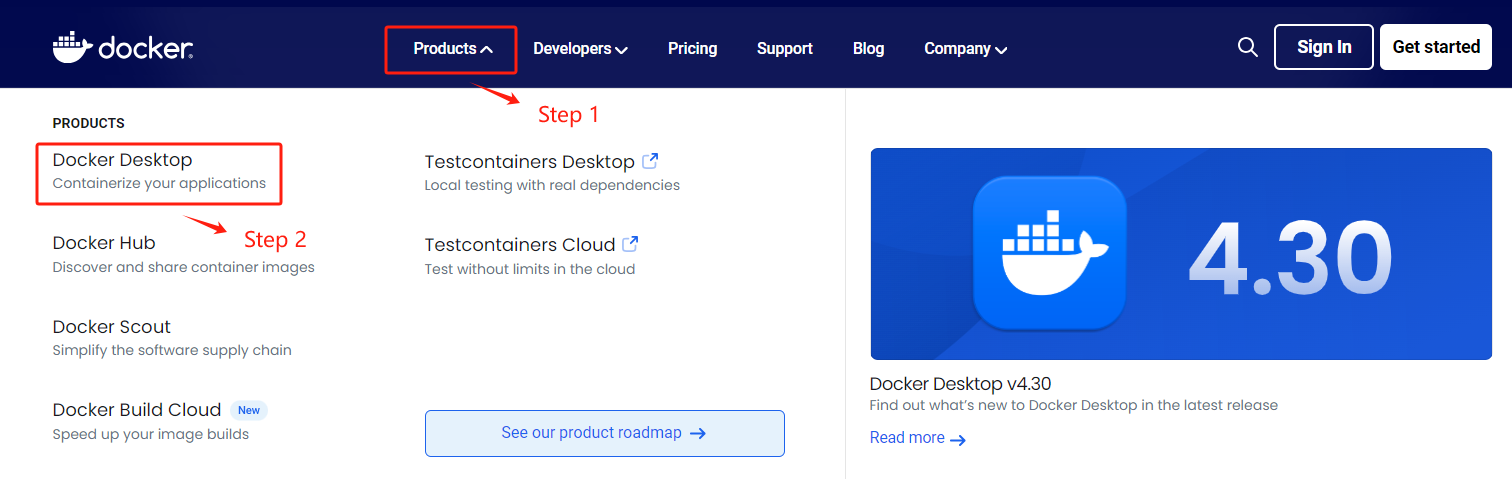
选择Windows操作系统版本。
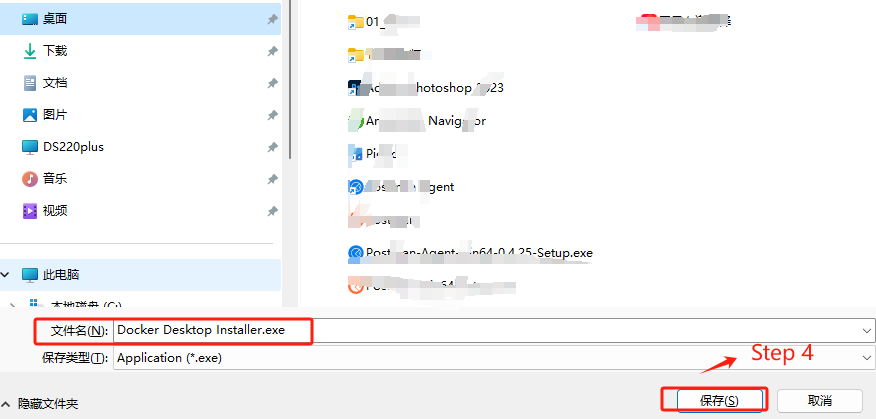
选择安装包存放路径,点击等待下载完成即可。
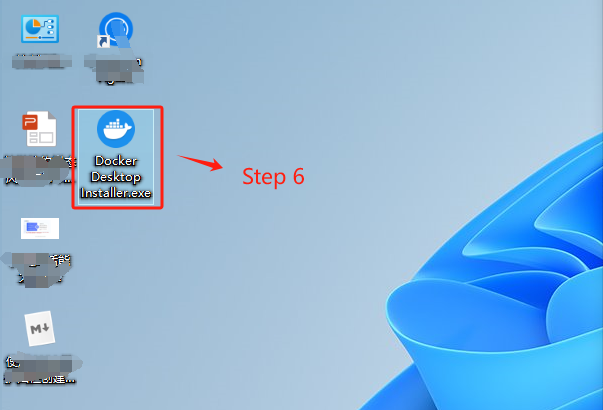
- Step 2. 安装完双击打开Docker
- Step 3. 执行安装过程
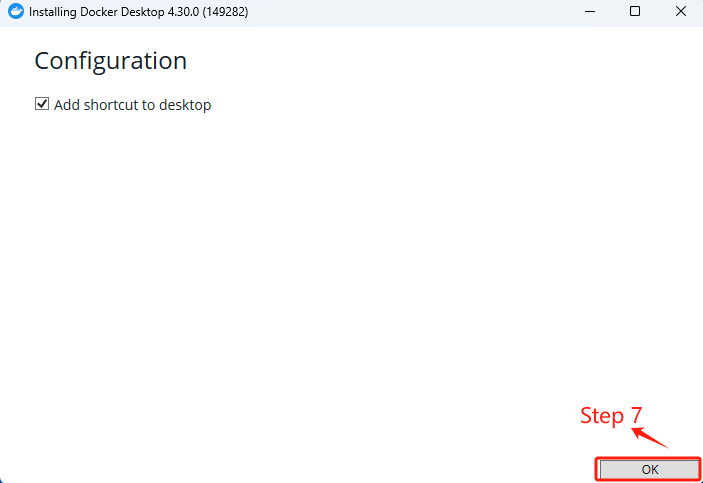
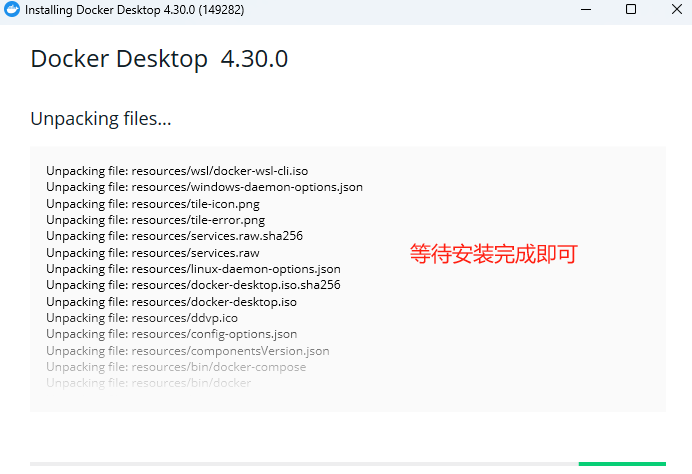
- Step 4. 安装完成后,需要重启电脑才能加载Docker应用
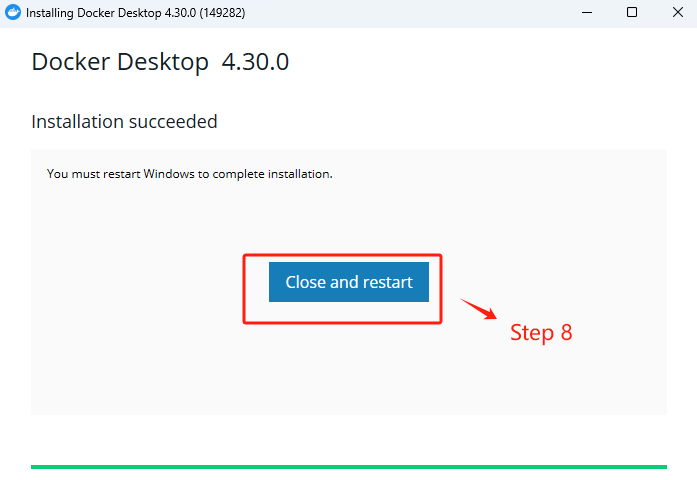
- Step 5. 重启完电脑后,打开Docker Desktop客户端,首次使用需要接受服务协议

- Step 6. 这里选择默认配置即可
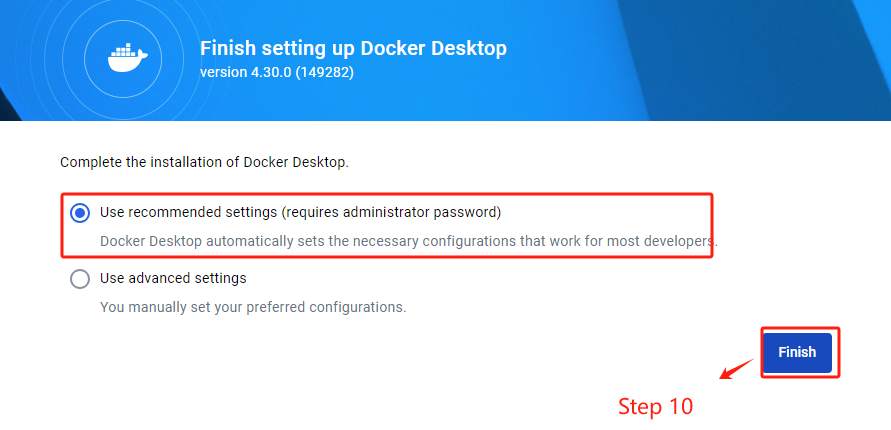
- Step 7. 在使用前,需要登陆账户,可以免费注册
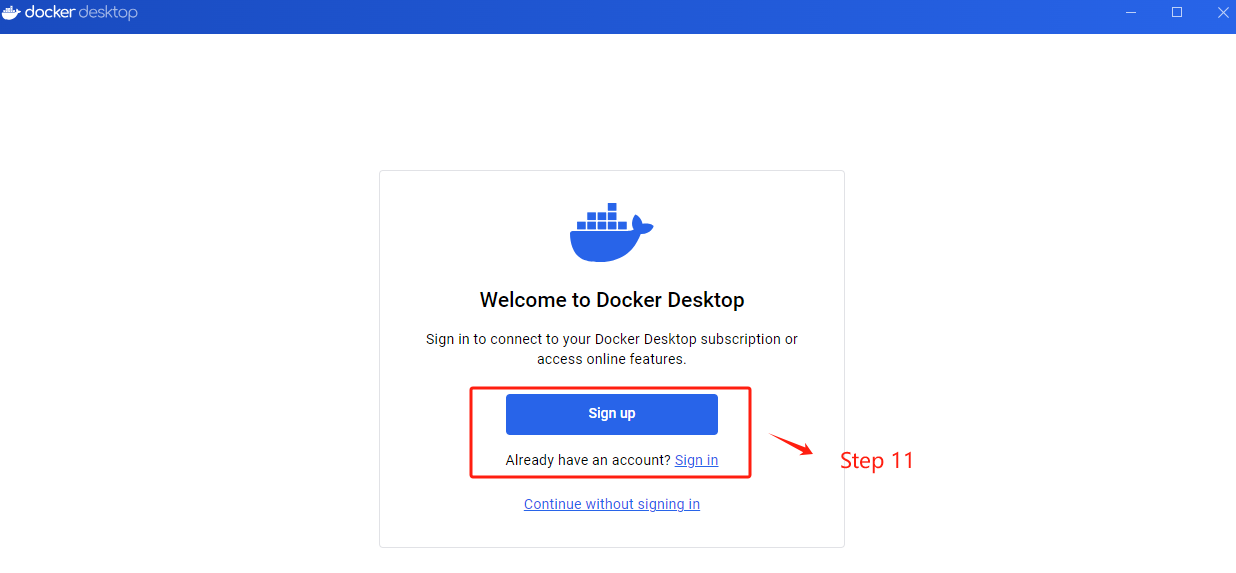
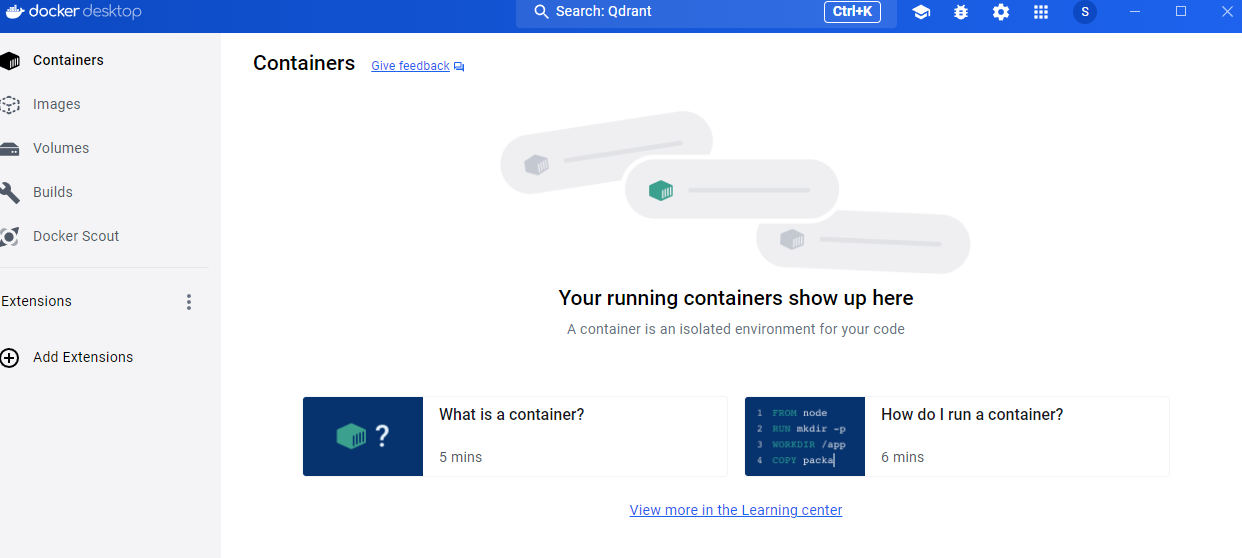
登录后,即可正常使用Docker服务了。